
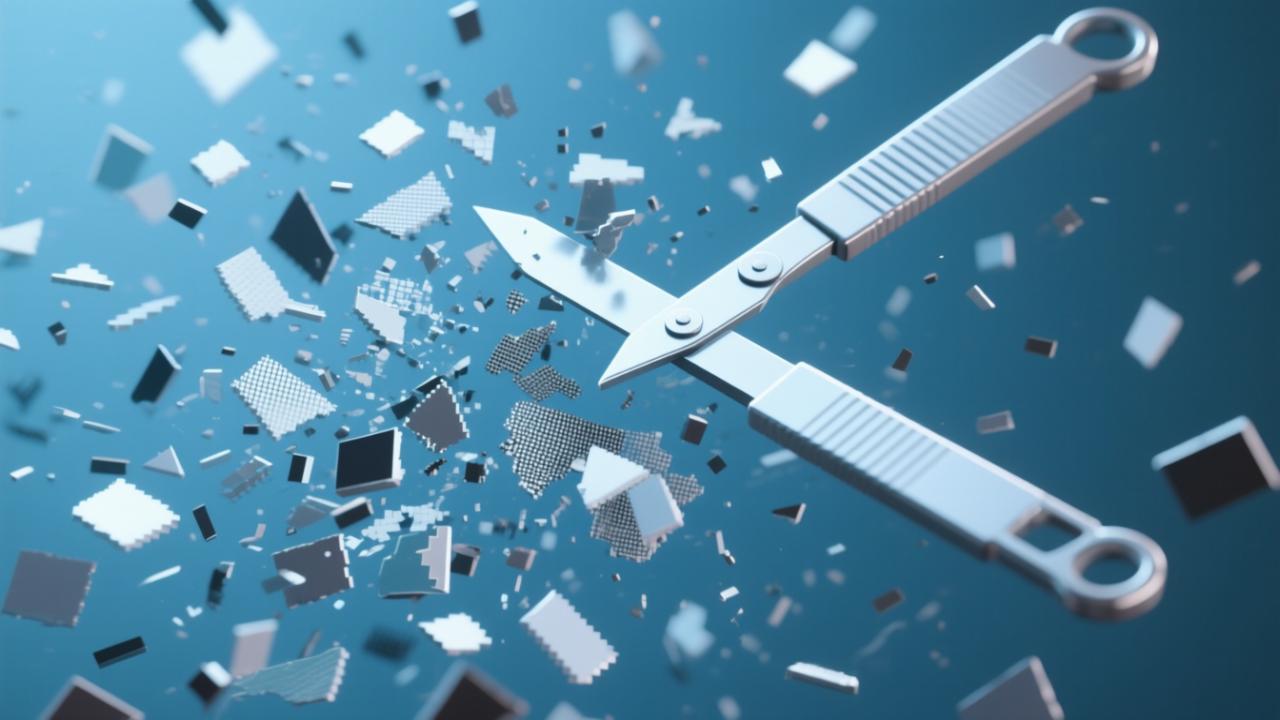
PS抠图效率翻倍,作品质感飙升
摘要
本文介绍了Photoshop中选区消除(抠图)的核心概念、重要性及实用技巧。文章阐述了选区消除是通过工具精确去除图像背景或杂物,并保留细节的处理过程,强调其对提升作品专业度的重要性。作者盘点了魔棒、磁性套索、钢笔工具等传统抠图方法,并推荐了AI智能选区插件以提高效率。此外,还分享了分层处理、通道抠图和羽化等进阶技巧,提醒新手避免过度依赖一键工具并注意分辨率差异。最后,建议建立标准化工作流程并养成保存习惯,通过练习和细节优化全面提升抠图效果。
选区消除:让你的PS效率飙升的终极指南!
哈喽,各位设计圈的姐妹们、兄弟们!我是你们的老朋友小桃~ 今天咱们来聊个让无数人又爱又恨的话题——选区消除,也就是大家常说的抠图啦!是不是一想到复杂的头发丝、透明的纱网就头大?别怕,看完这篇文章,小桃保证让你对抠图刮目相看,效率biubiu地往上涨!
到底啥是选区消除?
其实很简单啦,选区消除就是我们在PS里,用各种工具把照片里不想要的东西,比如乱七八糟的背景、多余的杂物,咔嚓一下,让它们从画面里完美消失的过程!这可不是简单地擦掉哦,它还得处理好边缘,保留下那些超重要的细节。抠图抠得好不好,直接决定了你最终作品看起来是“专业范儿”还是“山寨感”。
为啥抠图这么重要?
现在这个看脸的时代,图片好不好看太重要啦!你想想,一张干净利落的产品图,是不是立马就显得高级感满满?一张氛围感拉满的人像照,背景干净了,人物才能更突出。不管是淘宝卖家、广告狗还是我们自己修照片,一张精准抠过的图,点击率和好感度绝对会UP UP!这可是有数据支撑的哦,专业处理过的图片,吸引力真的会强很多!
抠图神器大盘点
说到抠图工具,PS里的老伙计们大家肯定不陌生。像“魔棒”,对付颜色对比强烈的简单场景,嗖嗖快!还有“磁性套索”,就像带磁铁一样,会自动吸附到边缘,对付不那么复杂的轮廓超方便。当然,还有咱们的王者级工具——“钢笔工具”!虽然刚开始用有点考验手感和耐心,但一旦上手,那精准度,简直是无可替代!
不过!时代在进步嘛,现在咱们设计师有了更聪明的帮手!AI智能选区工具简直是把传统工作流程给颠覆了!说到这个,就不得不提我最近挖到的宝藏——图叮 PS 插件啦!它可是我们设计师圈子里超火的AI生图神器,脑子特别灵光,能自己分清哪儿是主体哪儿是背景,点一下就搞定,而且细节保留得超棒!批量处理也不在话下,简直是我们加班党的救星!想体验的宝贝可以看看这里哦:https://tudingai.cn/
小桃的压箱底抠图小技巧
来,小桃分享几个私藏的小技巧,赶紧拿小本本记下来!
首先,碰到那种背景超级复杂的图,别硬刚!试试“分层处理大法”。把图多复制几个图层,每个图层上用不同的工具去抠,最后把最好的部分合在一起。虽然步骤多一点,但效果绝对顶呱呱!
其次,像头发丝、薄纱这种魔鬼细节,普通工具根本搞不定?那就得请出“通道抠图”这位大神了!去红、绿、蓝通道里瞅瞅,找个对比度最大的通道来操作,效果会让你惊喜!这个需要多练练手,但学会了就是你的王牌技能。
最后,别忘了“羽化”这个神奇的功能!给选区边缘一点点羽化,过渡就会变得超级自然,再也看不到那种生硬的“切割感”啦。一般来说,根据图片大小,给个1-3像素的羽化,效果就很棒了哦!
新手宝宝最容易踩的坑
很多刚入门的小伙伴,最容易犯的错就是太迷信“一键搞定”。虽然AI工具很强,但遇到一些特殊情况,还是需要我们人工去“精修”一下的。所以,用完智能工具后,一定要自己放大检查检查,动手微调一下,完美度才能拉满!
还有个小问题,就是总忽略图片的分辨率。高清大图和普通小图的抠图方法可不一样哦!在处理高分辨率图片时,选区得更精细才行,不然放大一看全是锯齿,那可就前功尽弃啦。动手前,一定先看看图片的“户口本”(分辨率)!
养成高效工作好习惯
想让效率翻倍,就得有自己的“套路”。小桃建议大家可以建立一个标准流程,比如“先分析图片→再选工具→粗略抠图→精细边缘→最后检查”。每一步都做到心里有数,又快又好!
还有,一定要养成随手保存的好习惯!抠图是个精细活,万一PS崩了或者手滑点错了,那真是哭都没地方哭。每完成一个关键步骤就Ctrl+S一下,多存几个版本,有备无患嘛!
最后,别以为抠完就万事大吉了哦!用曲线、色阶这些工具稍微调一下,让主体和背景的光影、色彩更融合,那才叫真正的“无缝衔接”,高级感这不就来了嘛!
小桃说
好啦,今天的抠图小课堂就到这里啦!选区消除虽然是个基础活,但水可深着呢,也是决定你作品质感的重中之重。只要工具用得对,再多练习练习,人人都能成为抠图大神!希望小桃的分享能帮到大家,一起在设计的道路上闪闪发光吧!加油!
