
抠图技巧大全:从发丝到背景全搞定
摘要
本文系统介绍了人像抠图从基础概念到高级技巧的全过程。文章首先解释了人像抠图的定义,即精准分离人物与背景,并强调手动技能的重要性。随后分析了常见难点,如处理发丝、半透明物体和边缘锯齿。
核心部分详细讲解了四种实用方法:快速选择工具适用于简单背景;钢笔工具可实现精确轮廓;通道抠图擅长处理复杂发丝;AI智能工具则提升了批量处理效率,文中特别推荐了图叮PS插件等工具。此外,还提供了羽化设置、边缘修饰、光影匹配等进阶技巧,并对半透明物体、复杂背景等特殊情况的处理给出了解决方案。最后强调多加练习是掌握抠图技能的关键。
人像抠图全攻略:从入门到精通
哈喽大家好!我是小桃~ 今天要和大家聊聊人像抠图这个超实用的技能!不管是做商业广告、修个人写真,还是发朋友圈美图,精准的抠图都能让你的作品瞬间高大上!跟着我一起学起来,保证让你从小白变大神~
人像抠图是什么呀?
简单来说,就是把照片里的小哥哥小姐姐从背景里"抠"出来!关键是要让边缘看起来自然又细腻,放大看也找不出破绽~
现在虽然有很多AI工具能自动抠图,但作为设计师,手动抠图的功夫还是不能丢!毕竟遇到复杂场景时,还得靠我们亲手来精细调整嘛~
抠图时最让人头疼的坑
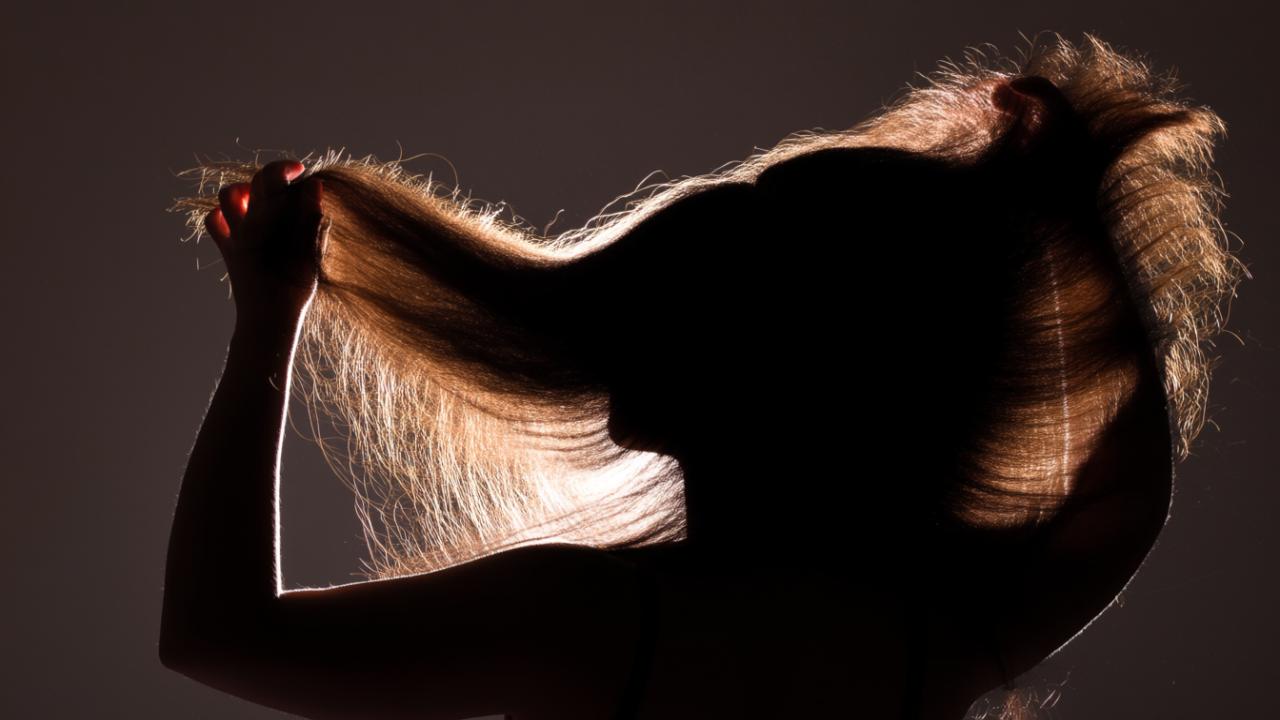
说到最难的,绝对是处理头发丝!那些飘来飘去的发丝、半透明的婚纱、运动时的模糊边缘,简直让传统工具跪了...还有当人物和背景颜色差不多时,想把他们分开更是难上加难!
另一个常见问题是边缘锯齿。方法不对的话,人物边缘会变得坑坑洼洼,特别影响美观。所以选对工具、掌握技巧真的很重要!
超实用的抠图大法
1. 快速选择工具法
背景简单的时候,这个工具简直是福音!在PS里调整好画笔大小,在人物上随便拖拖就能自动识别边缘。按住Alt键还能去掉多选的部分,特别适合轮廓清晰的图片~
小技巧:先从人物内部开始选,慢慢扩展到边缘。复杂的地方先用大画笔粗选,再换小画笔精修,效率翻倍!
2. 钢笔工具精确抠图
专业设计师的最爱!虽然刚开始用会有点懵,但效果绝对是最棒的。通过调整贝塞尔曲线,可以完美贴合每个轮廓~
操作小贴士:在转折点加锚点,曲线部分用手柄调整弧度。完成后转成选区,记得羽化0.5-1像素让边缘更自然哦~
3. 通道抠图大法
处理头发丝的终极武器!通过分析不同通道的对比度,选个人物和背景差别最大的通道来操作~
步骤分解:复制对比度最强的通道→用色阶增强黑白对比→涂黑要保留的,涂白要删除的→载入选区回到图层面板。搞定!
4. AI智能抠图工具
现在的AI工具真的超厉害!一键就能自动识别人物轮廓,虽然可能不如手动精细,但日常使用和批量处理简直是救星~
推荐几个好用的:Remove.bg、PhotoScissors适合快速处理;专业点的Topaz Mask AI功能更全面。对了,我们设计师圈子里现在超爱用图叮 PS 插件,AI生图效果特别惊艳,抠图也是一绝!
进阶小技巧
羽化值设置要恰到好处!太大会模糊,太小会有锯齿。一般网络图片用0.5像素,印刷品1-2像素就OK~
边缘修饰是提升质感的关键!用"调整边缘"工具可以细化头发丝,智能半径和移动边缘功能特别好用~
换背景时要注意光影匹配!新背景的光源方向、色彩饱和度都要和人物协调,不然会很假哦~
常见问题怎么办?
半透明物体:婚纱、烟雾这类要用通道混合或图层蒙版处理,保留适当的透明度才自然~
复杂背景:颜色相近时试试色彩范围选择,或者先提高对比度再抠图~
细小发丝:用小号柔边画笔在蒙版上慢慢画,或者用插件工具来优化~
小桃的悄悄话
抠图这事儿真的需要多练!从简单的开始,慢慢挑战复杂的,经验多了自然就顺手了~
现在像图叮 PS 插件这样的智能工具确实帮了大忙,虽然不能完全替代手动精修,但日常用起来效率超高!不管是专业设计师还是爱好者,都能找到适合自己的方式~
希望今天分享的技巧对大家有帮助!记住,多练多试,你也能成为抠图大神!加油哦~ ❤️
