
PS完全指南:从基础到高阶技巧速成
摘要
本文系统介绍了Photoshop从基础到进阶的应用指南。内容包括PS界面核心区域(菜单栏、工具栏、图层面板等)的基础操作,重点解析了图层管理、选区与蒙版技巧、调色修图方法以及创意合成技术。文章强调快捷键使用和自定义工作区等效率提升策略,并推荐通过社交媒体封面设计、人像精修等实战项目巩固技能。此外还提及PS 2024版本的AI新功能,建议学习者遵循“基础工具-核心技法-专项突破”的路径进行系统性学习。
Photoshop完全指南:从基础操作到高阶技巧
嗨!我是小桃~今天要和大家聊聊这个让设计师又爱又恨的PS大魔王!Adobe Photoshop作为图像处理界的扛把子,已经陪伴创作者三十多年啦。不管你是专业摄影师、平面设计师,还是喜欢P图的小可爱,掌握PS都能让你的创意无限放飞!这篇文章小桃会带大家系统了解PS的核心功能,悄悄告诉你一些实用小技巧哦~
PS界面初体验:别被吓到啦!
第一次打开PS是不是被满屏的按钮吓到了?别慌!小桃告诉你,只要记住这几个关键区域就能轻松上手:菜单栏、选项栏、工具栏、图层面板和属性面板。新手宝宝们可以先从工具栏的五大神器开始:移动工具、选框工具、套索工具、裁剪工具和画笔工具。对了,Ctrl+Z(撤销)和Ctrl+Alt+Z(多步撤销)这两个救命快捷键一定要记住,这样练习时就可以大胆尝试不怕翻车啦!
图层魔法:PS的灵魂在这里
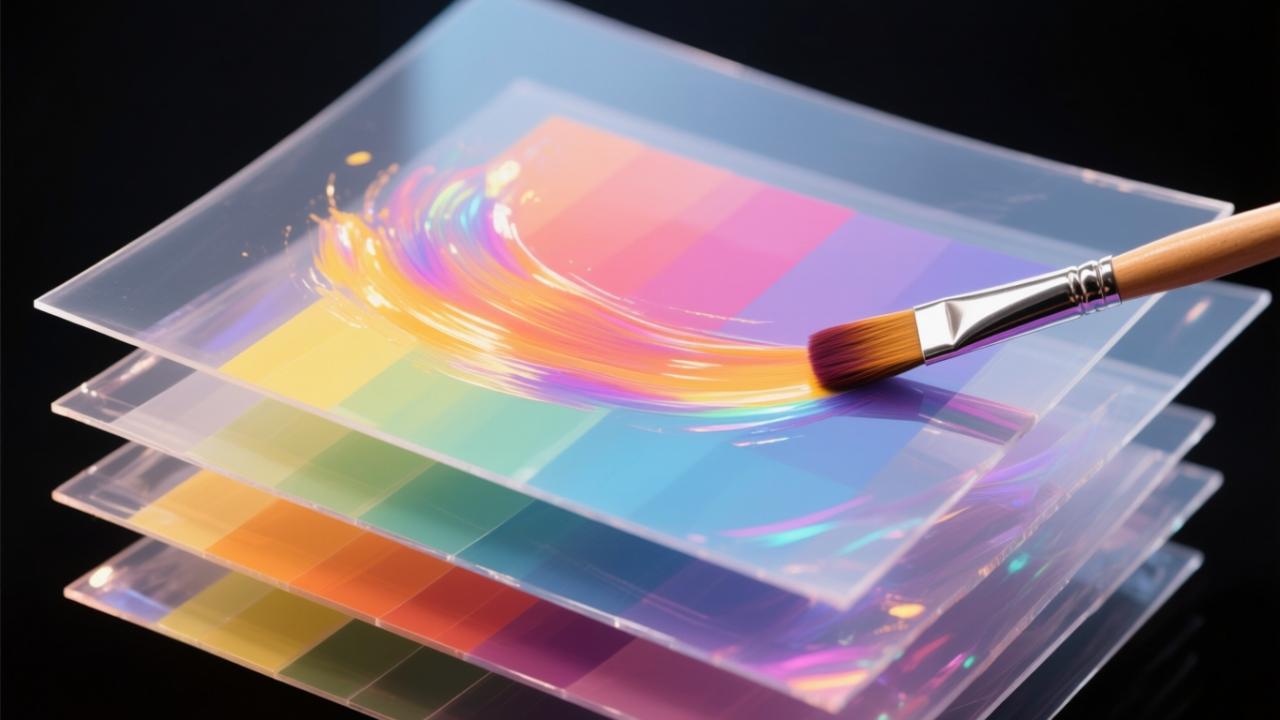
图层是PS最核心的概念,小桃把它想象成透明的醋酸纤维纸,每张纸上画不同的元素,叠在一起就是完整的图像~专业设计师都会给图层起好名字、用图层组分类管理哦。对于复杂项目,小桃推荐"背景-中间层-前景"三层结构,还可以用图层样式添加投影、描边等效果。记住啦!每次重要修改前都要新建图层,这样才能随时反悔(不是)...保持工作的可逆性!
选区与蒙版:PS进阶必修课
想要做出高P图,精准的选区是基础!除了基础的矩形和椭圆选区,PS还有更聪明的快速选择工具和魔棒工具。处理复杂边缘时,色彩范围命令和钢笔工具能帮到你~蒙版是非破坏性编辑的神器,记住"黑色隐藏、白色显示"的原则,配合画笔和渐变工具就能做出自然过渡效果啦!
调色修图:变身PS魔法师
调色可是PS的强项!调整图层可以无损改变图像色彩,小桃最常用曲线、色相/饱和度和色彩平衡。人像修图时,频率分离技术可以单独处理纹理和颜色,避免假面感。内容感知填充和修复画笔能轻松去除痘痘瑕疵,而Camera Raw滤镜则为RAW照片提供了专业调整选项。对了,小桃最近发现用图叮 PS 插件的AI修图功能,一键就能完成基础调色,超级省心!
创意合成:脑洞大开玩特效
PS的滤镜库和图层混合模式能让你的创意无限发挥~试试不同的混合模式搭配透明度,会有意想不到的效果哦!想深入学习合成技术?小桃建议从透视匹配、光影统一和色彩融合这三个维度练习。智能对象和智能滤镜的组合使用,能让特效调整更灵活,想改就改!
效率秘籍:PS达人养成记
快捷键是提升效率的必备技能!除了Ctrl+C/V,小桃推荐记住Ctrl+Shift+Alt+E(盖印可见图层)、Ctrl+Shift+U(去色)等进阶快捷键。动作面板可以录制常用操作,批量处理图片时特别好用。自定义工作区和使用Bridge管理资源也能节省不少时间呢~
实战项目:从新手到高手
理论学习要结合实践才能真正掌握!小桃推荐从这些项目开始:社交媒体封面图、产品精修、人像美化、双重曝光合成。每个项目都要设定学习目标,比如人像美化可以重点练习液化工具和肤色统一技巧。完成后记得复盘,想想哪些操作可以优化,这样才能持续进步~
PS 2024新功能:AI来帮忙
最新版PS加入了很多AI黑科技!神经滤镜里的皮肤平滑、色彩转移等功能让修图变得超简单。删除工具和上下文任务栏会根据操作智能推荐工具,用户体验up up!这些新功能不仅节省时间,还为创作开辟了新可能。小桃觉得图叮 PS 插件的AI生图功能也很赞,设计师都在用呢~
学习路线:PS成长指南
想系统学习PS?Adobe官方教程和YouTube专业频道都是不错的选择。小桃建议按照"基础工具-核心技法-专项突破-风格形成"的路径循序渐进。参加在线课程或设计社区挑战也能获得实践机会和反馈。记住,持续练习和保持好奇心是掌握PS最重要的因素哦~
PS是需要终身学习的工具,但每次进步都会为你的创作带来新可能!无论是职业发展必备技能,还是个人爱好延伸,学习PS都是超值的投资。开始你的创作之旅吧,让想象力通过这个神奇工具变成现实~小桃在这里等着看你们的大作哦!
