
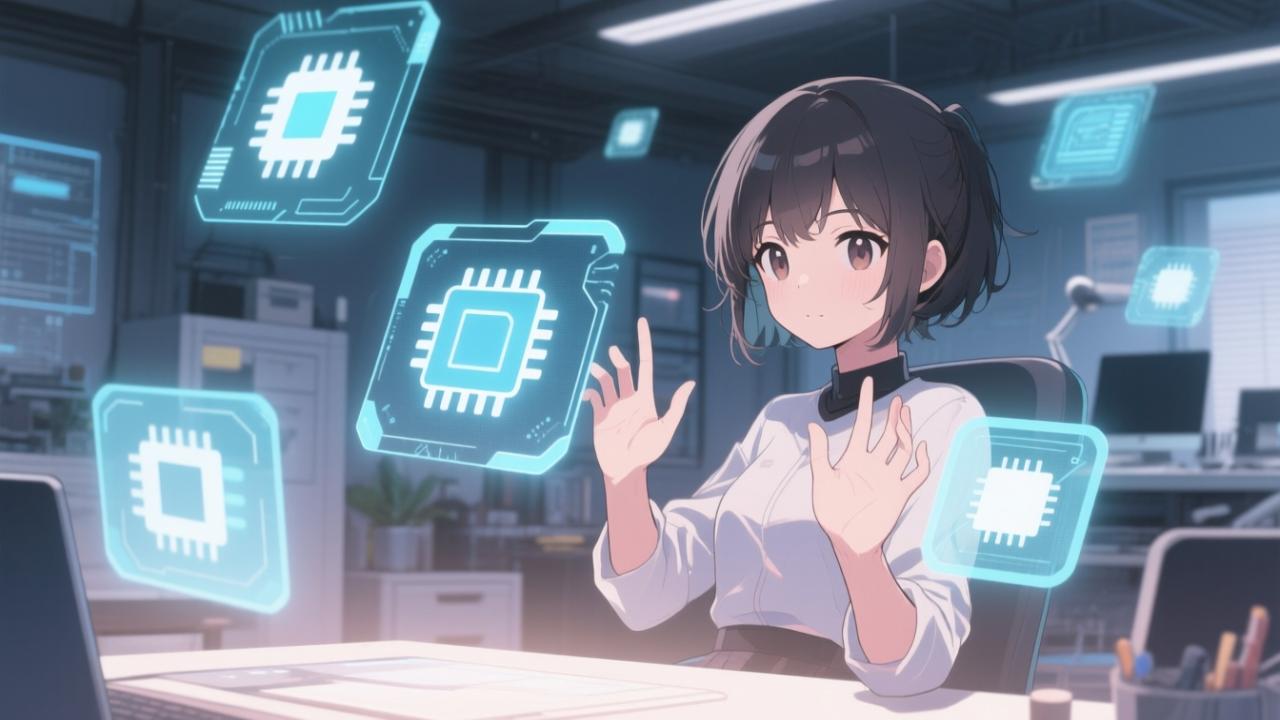
5大插件秘籍:精准构图与细节优化
摘要
本文介绍了Stable Diffusion插件的核心价值与实用指南。插件如ControlNet、ADetailer等能突破原生功能限制,精准控制构图、优化面部细节,提升创作效率与作品质量。文章推荐了必备插件及其使用技巧,并提供了安装配置、工作流优化及常见问题解决方案。通过合理运用插件,用户可显著降低使用门槛,实现从随机生成到可控创作的专业进阶。
Stable Diffusion插件完全指南:释放AI绘画的无限潜力
在人工智能绘画蓬勃发展的当下,Stable Diffusion已然成为创作者们手中不可或缺的利器。然而,仅仅掌握其基础功能,往往难以充分释放其真正的创作潜力。这时候,各式各样的插件便开始大放异彩。通过合理配置和巧妙运用这些插件,你不仅能显著提升创作效率,更能实现那些曾经遥不可及的艺术效果。本文将深入剖析最实用的Stable Diffusion插件,助你在AI创作的道路上走得更远、更稳。
为什么需要Stable Diffusion插件?
原生的Stable Diffusion虽然功能强大,但在面对特定创作场景时,仍难免会显现出一些局限性。插件就像是给这台强劲的引擎装上了涡轮增压器,能够有效突破原有的性能瓶颈。以ControlNet为例,它能够精准控制人物姿态和画面构图;而ADetailer则专注于自动优化面部细节。这些插件的出现,推动AI绘画从随机生成迈向了可控创作的全新阶段。
更为重要的是,优秀的插件能够显著降低使用门槛。即便是初学者,借助插件的辅助也能快速生成专业级的作品。而对于专业创作者而言,插件提供的批量处理、工作流优化等功能,能够从繁琐的重复劳动中解放出来,将更多精力投入到创意构思中。
必备插件推荐与使用指南
ControlNet:精准控制的革命性突破
ControlNet无疑是近年来Stable Diffusion生态中最具影响力的插件之一。它通过智能提取输入图像的边缘、深度、姿态等关键信息,让生成结果与参考图保持高度一致。使用ControlNet时,建议先准备清晰的线稿或姿态参考图,然后根据创作需求选择合适的预处理器和模型。比如,使用OpenPose可以完美复现人体姿态,而Scribble模式则能将简单的涂鸦转化为精美的艺术作品。
在实际操作中,建议将ControlNet的权重控制在0.5-0.8之间,这样既能保持足够的创作自由度,又能确保生成结果符合预期。此外,多个ControlNet的组合使用能够创造出更复杂的视觉效果,例如同时控制画面构图和色彩分布。
ADetailer:面部与手部细节优化专家
ADetailer专门针对Stable Diffusion在生成人脸和手部时常见的变形问题提供了优雅的解决方案。它会自动检测图像中的这些关键区域,并进行智能化的二次优化,有效避免扭曲变形等瑕疵。安装完成后,只需在WebUI中启用ADetailer标签页,选择需要优化的检测类型即可开始使用。
在使用技巧上,建议将ADetailer的采样步数设置为总步数的30%-50%,这样既能保证细节质量,又不会过度延长生成时间。对于肖像创作,还可以启用"面部修复"功能,让人物表情更加自然生动,富有感染力。
Prompt相关插件的妙用
Prompt是影响生成质量的核心要素,而相关插件能让你更高效地管理和运用提示词。Dynamic Prompts支持模板语法和随机组合,能够快速生成大量风格各异的变体;Prompt Gallery则提供了分类整理的素材库,方便随时调用积累的创作灵感。建议建立个人专属的提示词库,按照风格、主题、画质等维度进行系统化管理。
进阶用法包括掌握权重调整符号和交替语法,例如"(red:1.5|blue)"表示红色权重设为1.5,且可能与蓝色交替出现。这些技巧配合插件使用,能让你对生成结果实现更加精细入微的控制。
插件安装与配置最佳实践
安装插件时,推荐通过WebUI的"Extensions"标签页直接搜索安装,这是最为安全便捷的方式。如果遇到网络连接问题,也可以手动下载插件文件到extensions文件夹进行安装。安装完成后,务必重启WebUI以确保插件能够正确加载并正常工作。
在配置管理方面,建议定期检查插件更新,新版本通常会修复已知bug并带来功能改进。同时,要避免一次性安装过多插件,这可能导致插件冲突或系统性能下降。根据实际创作需求选择必要的插件,并深入熟悉每个插件的设置选项,才能真正发挥其最大效用。
创作工作流优化建议
将插件融入创作流程需要系统的规划和实践。建议建立标准化的工作流:首先使用ControlNet确定基本构图框架,然后通过提示词插件快速生成多个风格变体,最后用ADetailer等工具进行精细化细节优化。这种分层处理的方法既能保证作品质量,又能大幅提高创作效率。
对于批量创作任务,可以结合脚本功能实现自动化处理。例如,设置好参数模板后,使用XYZ图表功能批量测试不同风格的组合效果。记得定期保存成功的参数组合,建立个人风格库以备后续创作使用。
常见问题与解决方案
插件冲突是使用过程中常见的问题,通常表现为WebUI崩溃或功能异常。解决方法包括:按顺序逐个禁用插件以定位问题源头,仔细查看控制台错误信息,或尝试重新安装问题插件。同时,确保Stable Diffusion本体和所有插件都更新到最新兼容版本。
在性能优化方面,如果发现生成速度明显变慢,可以尝试减少同时使用的插件数量,或调整插件的采样步数等参数设置。对于显存不足的用户,建议优先选择轻量级插件,或者启用低显存模式来平衡性能与效果。
未来展望与进阶建议
随着AI绘画技术的快速发展,插件生态系统也将持续进化。建议密切关注开源社区的最新动态,及时了解新插件的发布信息。同时,对于具备编程基础的创作者,可以尝试开发自定义插件来解决特定的创作需求。
最重要的是保持持续学习和实践的态度。每个插件都需要一定时间来熟悉和掌握,建议从简单功能开始探索,逐步深入到高级用法。通过不断尝试和总结经验,你一定能找到最适合自己创作风格的插件组合方案。
Stable Diffusion插件的世界充满无限可能,它们不仅是强大的工具,更是拓展创作边界的钥匙。掌握这些插件的使用技巧,意味着你在AI艺术创作的道路上又迈出了坚实的一大步。现在就开始探索吧,让这些得力的助手帮助你实现最具创意的艺术构想!
