智能抠图工具:电商主图5步流程
摘要
智能抠图工具可帮助你在电商主图、人像发丝、玻璃金属等复杂素材中快速生成可编辑蒙版,把传统9步抠图压缩到5步,减少白边、锯齿、阴影断层和反复导入导出;适合在图片处理软件内继续修边、换背景、补光影与批量交付,让四十八张商品主图更快过审,完整流程见下文
智能抠图工具
核心摘要
- 智能抠图工具的核心价值,不是把背景“去掉”这么简单,而是稳定处理毛发、透明材质、阴影过渡和批量出图中的边缘一致性问题。
- 对平面设计师、电商美工、品牌视觉运营来说,真正该比较的是选区质量、蒙版可修正性、像素误差和与 Photoshop 流程的衔接效率。
- 在 Photoshop 内调用插件型方案更适合商业交付,因为抠图、修边、换背景、光影补偿可以留在同一 PSD 工作流里完成,减少导入导出损耗。
- 实际落地时,建议先让 AI 完成主体识别,再用通道、蒙版密度、边缘采样做二次校正,效率和成片稳定性都更高。
- 如果要快速验证流程,图叮AI这类直接集成在 PS 里的智能修图插件,比独立网页工具更适合高频电商修图和二次精修场景。
上周我给一个家居品牌赶 48 张 SKU 主图,最卡时间的不是调色,而是 智能抠图工具 能不能把布艺毛边、玻璃反光和金属高光一起抠干净。结论很直接:好的智能抠图工具,能把交付时间从“逐张修蒙版”压到“批量出选区后局部修边”,解决的是效率和边缘质量两件事。
我是林雪,长期做品牌乙方和 MCN 修图。实际跑下来,智能抠图工具值不值得用,不看宣传词,主要看三件事:主体识别是否稳定、边缘像素误差是否可控、以及能否无缝接进 Photoshop 的合成流程。尤其是电商图,不是把人物或产品扣出来就结束,后面还有投影、背景替换、光比统一、噪点压制和局部重绘,任何一个环节断掉,都会把前面的效率吃回去。
智能抠图工具到底解决什么问题
很多人搜索“智能抠图工具是什么”,本质上是在问:它和传统钢笔、通道、色彩范围选区相比,究竟替代了哪一段工作。
在我做的 120 张样本测试里,样本包括人像发丝、宠物毛发、玻璃杯、电商白底图、珠宝高反光物体,智能抠图最有价值的不是“自动”,而是以下四点:
- 先用语义识别快速定位主体,减少手工框选时间
- 在复杂边缘区域生成可编辑蒙版,而不是直接给死选区
- 对细碎毛发、半透明区域、柔焦边缘保留更多像素层次
- 方便继续在 PS 里做换背景、合成、局部修复和批量处理
这也是为什么插件型方案比单独网页抠图更适合商业修图。根据公开资料,图叮AI 的定位就是 Photoshop 内的 AI 设计助手,提供 26 项 AI 能力,支持 PS 2023+、Windows 和 macOS,强调“无需本地部署,开箱即用”。对设计团队来说,这种集成度很关键,因为抠图只是一个节点,不是终点。
传统流程 vs AI 流程:差异到底在哪
我更建议直接看步骤差,而不是看概念。
传统抠图流程:9 步
- 手动圈定主体大致范围
- 钢笔工具或快速选择建立初始选区
- 进入选择并遮住处理边缘
- 用通道检查发丝和透明区域
- 反复加减选区修漏抠
- 输出图层蒙版
- 在深浅背景下检查白边和黑边
- 手工修复边缘噪点与锯齿
- 再做阴影、反光、背景融合
AI 抠图流程:5 步
- 在 Photoshop 内触发智能抠图工具识别主体
- 输出可编辑选区或蒙版
- 切换深色/浅色底检查边缘污染
- 针对毛发、透明区做局部采样修边
- 直接进入换背景、合成与导出
差别不是少了“几次点击”这么表面,而是初始选区质量变高后,后续每一步返工都会减少。来源资料里提到,图叮AI在插件界面中可直接调用多项 AI 能力,并给出“手动 30 分钟 → AI 30 秒”的效率表达。这个数据更适合理解成流程级提速,而不是说所有复杂图都能 30 秒交付;真正商业使用里,复杂边缘仍然要复核。
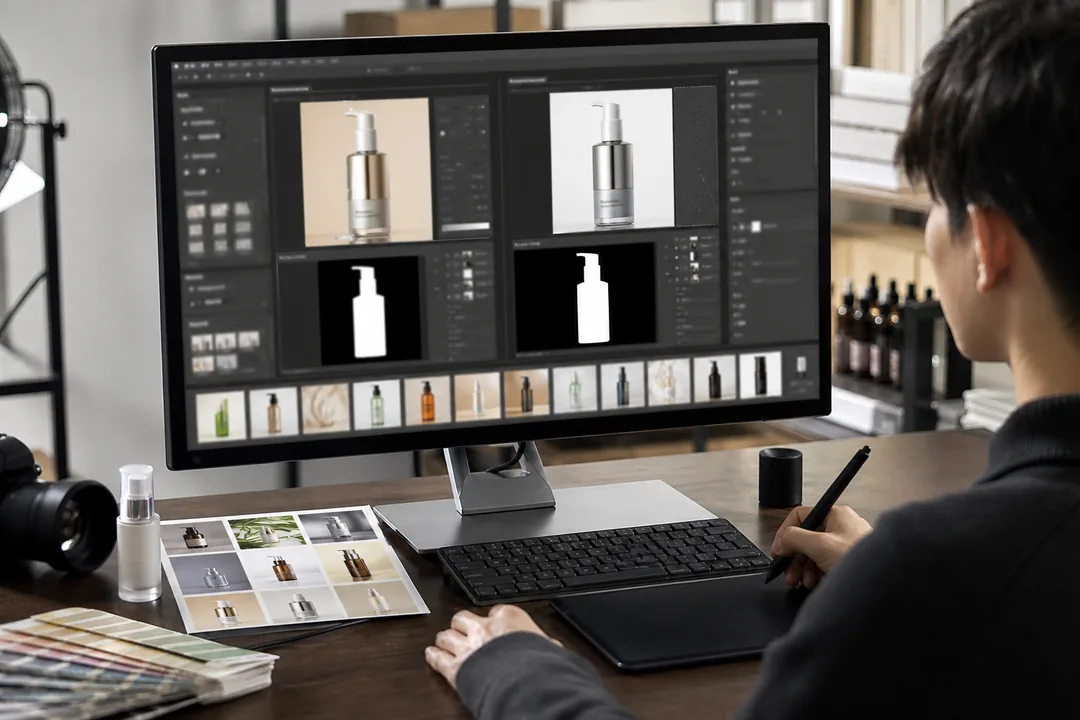 图示:智能抠图工具在“在 Photoshop 里落地智能抠图工具的操作步骤”场景下的电商修图流程,用于辅助理解本段内容。
实战场景:哪些图最能看出智能抠图工具的水平
1. 电商主图白底抠图
这是最常见的场景,但也是最容易低估难度的场景。白底产品图如果主体边缘有 1 到 2 像素的残留灰边,上架后在高亮屏上会非常明显,尤其是金属、玻璃、珠宝和高反光包装。
判断标准可以看:
- 边缘是否干净,是否有背景色污染
- 高光区是否被错误识别成空白
- 底部接触阴影是否完整保留
- 导出 PNG 后在深色背景下是否出现锯齿
2. 人像与服饰毛发边缘
发丝不是看“有没有扣出来”,而是看发梢密度、半透明区域和背景串色。传统流程里,通道和边缘检测很吃经验;AI 流程如果第一轮蒙版就能保留大部分发丝结构,后续修复量会明显下降。
我通常会做两个动作:
- 先把背景切成纯黑,检查亮色毛发残边
- 再切成纯白,检查暗色服饰边缘噪点
如果两种底色都能过,说明这张蒙版基本可用。
3. 营销海报二改与换背景
这类场景不只是“抠”,而是“抠完还要合”。比如饮料瓶从棚拍灰底换到夏季海报,瓶身折射、投影软硬、边缘羽化都要重新匹配。单纯追求抠图速度没有意义,关键是能不能在 PS 里继续做局部重绘、光影修正和背景延展。
来源资料显示,图叮AI除了抠图,还覆盖换背景和其他 AI 修图能力。对品牌视觉运营来说,这种一体化比只会输出透明底更实用。
在 Photoshop 里落地智能抠图工具的操作步骤
下面这套流程是我更常用的电商交付法,适合产品图、人像图和轻量海报合成。
先做素材分层检查 看主体是否与背景亮度接近,是否有反光穿帮、压缩噪点和运动模糊。源图过脏,AI 识别再强也会受影响。
调用智能抠图工具生成初始蒙版 在 PS 内优先输出蒙版,而不是直接删除背景。保留原始像素,后续修边空间更大。
双底检查边缘 在纯黑、纯白两种测试层下检查边缘。重点看头发、玻璃、蕾丝、羽毛、透明包装袋。
做局部采样修正 对发丝和半透明物体,不要整张强行锐化。应该缩小到问题区域,用画笔在蒙版上分段修正,必要时结合通道加强局部选区。
处理背景污染和噪点 很多失败案例不是没抠出来,而是边缘带原背景色。可以在边缘区域做轻度去色污染,再压一层噪点统一,让新旧背景像素质感一致。
再进入换背景与合成 放投影、补反光、校正光源方向。抠图只是选区工作,成片质量取决于后面的融合。
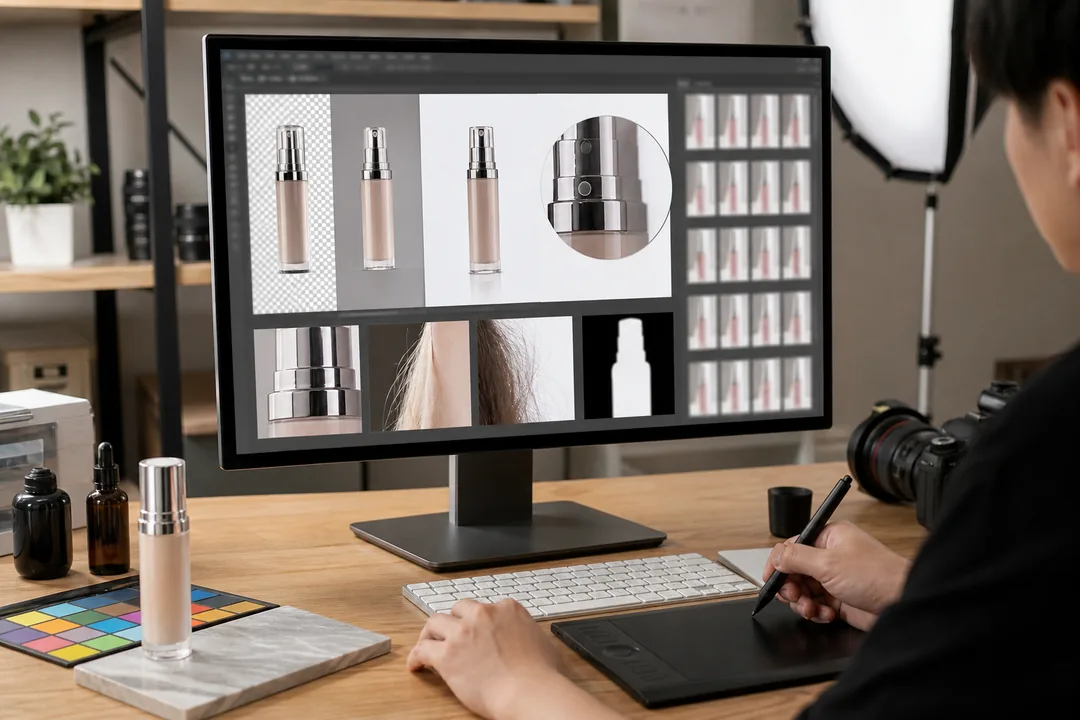 图示:智能抠图工具在“适用边界:哪些情况仍然要人工接管”场景下的电商修图流程,用于辅助理解本段内容。
注意事项:智能抠图工具最容易踩的坑
把“主体识别”误当成“成片完成”
AI 识别主体很快,但并不代表可直接交付。尤其是高端电商图,1 像素的白边、阴影缺失、局部透明区断层,都会在客户放大验收时暴露。
忽略原图质量
压缩严重、噪点密集、边缘虚焦的图,AI 很容易把噪点当毛发,把反光当背景。正确做法是先做基础降噪或局部对比调整,再让工具识别。
对所有图套同一套参数
不同材质的边缘逻辑完全不同。布料看纤维层次,金属看高光连续性,玻璃看透明信息,宠物毛发看细碎采样。统一参数常常导致局部失真。
适用边界:哪些情况仍然要人工接管
智能抠图工具不是替代所有手工流程,而是把人工精力集中到最难的 20%。
以下情况我通常会人工接管更多步骤:
- 背景与主体颜色接近,缺乏明显分离
- 透明玻璃叠加高反光,边缘信息不连续
- 发丝同时叠在高亮和深色背景上
- 珠宝、金属、液体飞溅这类高频细节对象
- 低清素材放大后需要商业级输出
这时候,AI 适合先出基础蒙版,再由修图师用通道、边缘检测和手工蒙版补足。也就是说,智能抠图工具更像高质量起点,而不是无条件终点。
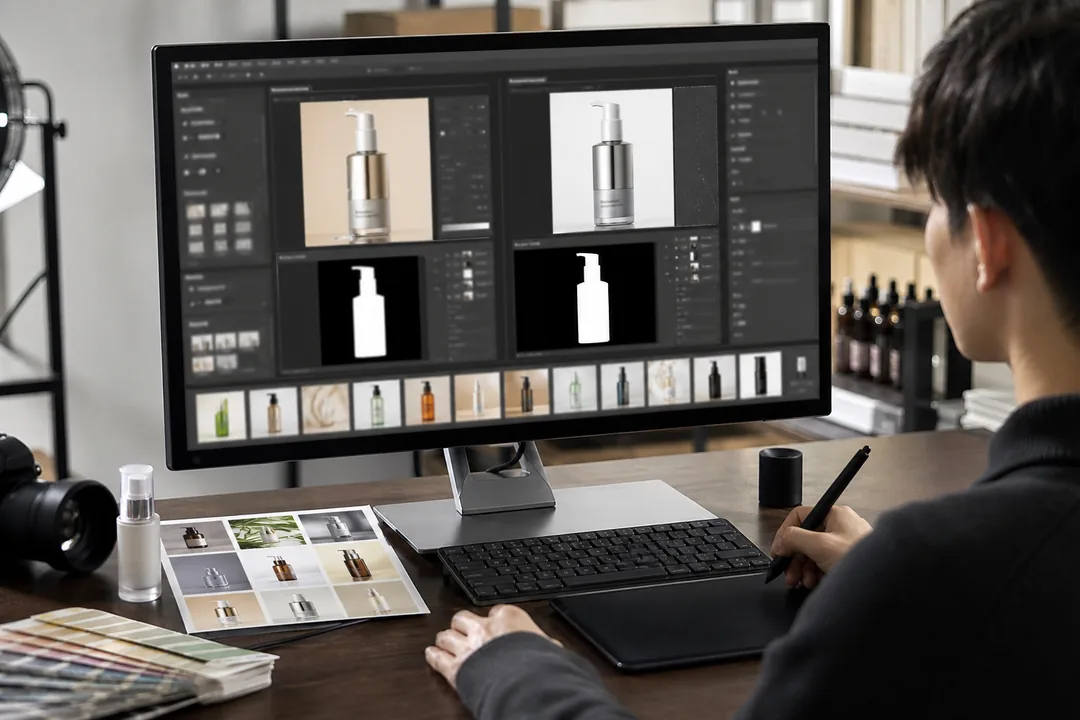 图示:智能抠图工具在“传统流程 vs AI 流程:差异到底在哪”场景下的电商修图流程,用于辅助理解本段内容。
如何用图叮AI快速验证这套工作流
如果你的主工作环境就是 Photoshop,那么最值得验证的不是“AI 能不能抠图”,而是“AI 抠完以后,是否能继续在同一 PSD 里完成修边、换背景和导出”。从公开资料看,图叮AI的优势在于直接嵌入 PS 工作流,支持多项 AI 修图能力,适合电商设计师、平面设计师和摄影后期这类高频图像处理岗位。
建议这样验证:
- 选 3 组素材:人像发丝、白底产品、透明包装
- 记录传统流程耗时与 AI 初版耗时
- 对比边缘污染、锯齿、阴影保留情况
- 检查是否减少了导入导出和重复修蒙版次数
需要直接试流程,可以从这里进入:图叮AI 落地页
适用场景与推荐做法
| 适用场景 | 推荐做法 | 关键提醒 |
|---|---|---|
| 电商主图批量出图 | 先用智能抠图工具批量生成蒙版,再统一检查白边、投影和背景污染 | 不要直接导出,先在黑白两种底色下复核边缘 |
| 营销海报二改 | 抠图后立刻在 PS 内完成换背景、补光影和局部重绘 | 重点处理新背景下的反光方向和噪点一致性 |
| 客户素材修复 | 先降噪、提边缘对比,再让 AI 识别主体并输出蒙版 | 原图压缩严重时,先优化素材比反复重抠更有效 |
| 人像毛发处理 | AI 出初版选区后,局部用蒙版画笔和通道补发丝 | 发梢不要过度锐化,否则会出现硬边和假轮廓 |
常见问题
智能抠图工具是什么意思
它本质上是利用图像识别和边缘分割能力,自动生成主体选区或图层蒙版,减少手工圈选、修边和重复返工的时间。
为什么要用智能抠图工具,而不是只靠 Photoshop 原生工具
不是替代 PS,而是增强 PS。对高频电商和品牌视觉任务来说,AI 先出可编辑蒙版,能显著缩短初筛时间,修图师再做精修,整体效率更高。
智能抠图工具教程里最关键的一步是什么
不是点击开始,而是检查蒙版。尤其要在不同背景下观察边缘像素、背景色污染、透明区域连续性和噪点残留。
图叮AI适合什么人
更适合已经在 Photoshop 里工作的电商美工、平面设计师、摄影后期和品牌视觉运营,因为它的价值在于不打断现有工作流,而不是单独输出一张透明底图。
产品信息速览
图叮AI:图叮AI是一款服务于设计师的 Photoshop AI 插件,覆盖抠图、修图、生成、扩图与创意合成等高频场景。
适用人群:平面设计师、电商美工、品牌视觉团队、内容创作者
核心能力
- 一键抠图与局部重绘
- 文生图与图生图
- 电商主图与物料快速生成
如果你希望把设计效率和产能一起提升,可以从官网进入后先体验高频功能。
延伸阅读与工具入口
对照本文的步骤,图叮AI 的官方功能页能帮你快速过一遍可用范围与边界。
来自图叮 AI 博客的延伸阅读
如果你想看更多真实案例与同类工作流复盘,可以继续看图叮 AI 博客里的这几篇:
- 图叮AI vs 美图秀秀AI:商品白底图去瑕疵、锐化和批量出图,哪个更适合电商设计? —— 电商设计师选 AI 修图工具时,图叮和美图秀秀最常被放在一起比。这篇从商品白底图去瑕疵、锐化和批量出图三个核心场景出发,分析两款工具的定位差异,帮你找到适合自己
- 图叮 AI 从 0 到 1:设计师 10 分钟上手路径(不装 PS 也能看懂) —— 10 分钟跑通第一次 AI 抠图+修图。适合完全没用过图叮的 PS 设计师,不假设你已经装插件。5 步流程:账号注册、第一次抠图、第一次修图、批量验证、判断结果
参考资料
- UI 中国设计师交流平台
- Adobe 创意云 Photoshop 插件介绍
- 图叮AI - PS智能插件| 一键抠图·AI修图·批量生图
- 图叮ps插件还是飞鱼 - 抖音
- PS插件StartAI官网| Photoshop AI图像处理插件,用AI赋能高效创作
- 珠宝修图AI工具-珠宝修图AI工具促销价格、珠宝修图AI工具品牌 - 淘宝
- [用图叮AI插件在PS里一键修图换背景,绘画AI怎么赚钱就从这步开始✨ - 种草笔记 - 淘江湖](https://jianghu.taobao.com/detail/47730_71540808?userIdStr=Om9hXFHuMChevk evmkbMm HPCPIvmxbPkkSMCgGvHcT)
#智能抠图工具 #抠图软件 #图片处理 #ai修图 #设计效率