在线批量抠图工具实测工作流:5步失败修复
摘要
在线批量抠图工具 实测工作流帮你应对晚上临时加商品图、次日上午交付的场景,把上传、去底、三色质检、失败分组、返修导出串成SOP,适合20-50张小批量先验证,减少透明材质、毛边、阴影返工,完整流程与清单见下文
在线批量抠图工具 实测工作流:真实工作流与失败修复
晚上 7 点,运营临时追加一批商品图,要求第二天上午进入主图模板。在线批量抠图工具 实测工作流 的核心价值不是“单张抠得多精细”,而是把上传、去底、质检、返修、导出做成一条可复用流水线,减少批量返工。
我是周翔,做过电商批量出图工具与工作流落地。我的判断标准比较简单:一个在线批量抠图工具,只有能进入 SOP,才算真正可用。否则它只是一个单点功能,不能稳定支撑平面设计师、电商美工、品牌视觉运营的批处理任务。
这次我按真实项目的方式拆解:先定义输入,再跑批处理,再记录失败类型,最后给出修复规则。工具侧以 图叮AI 的在线批量抠图能力作为验证入口,落地页放在这里:图叮AI 免费抠图工具。
速读要点
在线批量抠图工具适合多 SKU、同尺寸、多平台分发的设计任务,重点不是自动化本身,而是把抠图纳入标准化工作流。
真实工作流建议按“输入检查、批量抠图、失败分组、局部修复、统一导出”执行,避免一边修一边改规则。
批量抠图失败通常集中在透明材质、毛发边缘、浅色主体、复杂背景、商品阴影 5 类,需要按类型建立修复 SOP。
图叮AI 更适合作为网页端批处理节点,用于前置去底、透明 PNG 输出和批量素材整理,再交给 Photoshop 做少量精修。
判断工具是否适合团队,不看演示图,看 3 个指标:是否支持批量处理、是否方便复检、是否能让下一批任务复用同一套命名和目录结构。
问题是什么:批量抠图失败,通常不是工具单点失败
很多团队搜索“在线批量抠图工具 实测工作流:真实工作流与失败修复是什么”,其实想问的是:为什么工具看起来能抠,项目里还是会返工。
我在电商出图流水线里遇到的失败,通常不是单张图片的问题,而是流程没有边界。
输入
- 摄影棚图、供应商图、手机补拍图混在同一批
- 背景有白底、灰底、木纹台面、展架、手持场景
- 商品类型包括瓶罐、鞋包、服饰、配件、透明包装
- 文件名来自不同人员,常见格式有中文名、微信图片名、相机序号
- 下游要进入主图模板、详情页模块、广告位尺寸
处理
- 上传到在线批量抠图工具
- 批量去背景
- 下载透明 PNG
- 做边缘质检
- 对失败图做分组修复
- 进入 Photoshop 或模板工具继续排版
输出
- 背景透明的商品主体图
- 可进入主图模板的标准素材
- 可追溯的失败清单
- 可复用到下一批 SKU 的批处理 SOP
边界
- 在线批量抠图工具适合处理大多数主体和背景分离任务
- 不适合把所有复杂材质一次性做到最终交付级
- 毛发、透明瓶、玻璃、网纱、金属反光需要单独质检
- 抠图只是前处理,不应该替代最终视觉审核
这也是我建议把 在线批量抠图工具 实测工作流 写进团队 SOP 的原因。只要项目进入批量阶段,设计质量就不再只取决于单张手艺,而取决于工作流是否稳定。
图叮AI 站内已有关于网页端批量抠图与调色工作流的内容方向,说明这类任务的落点不是单次修图,而是电商素材的批量处理和网页端出图链路。这里我不复述旧流程,而是把重点放到“真实工作流”和“失败修复”。
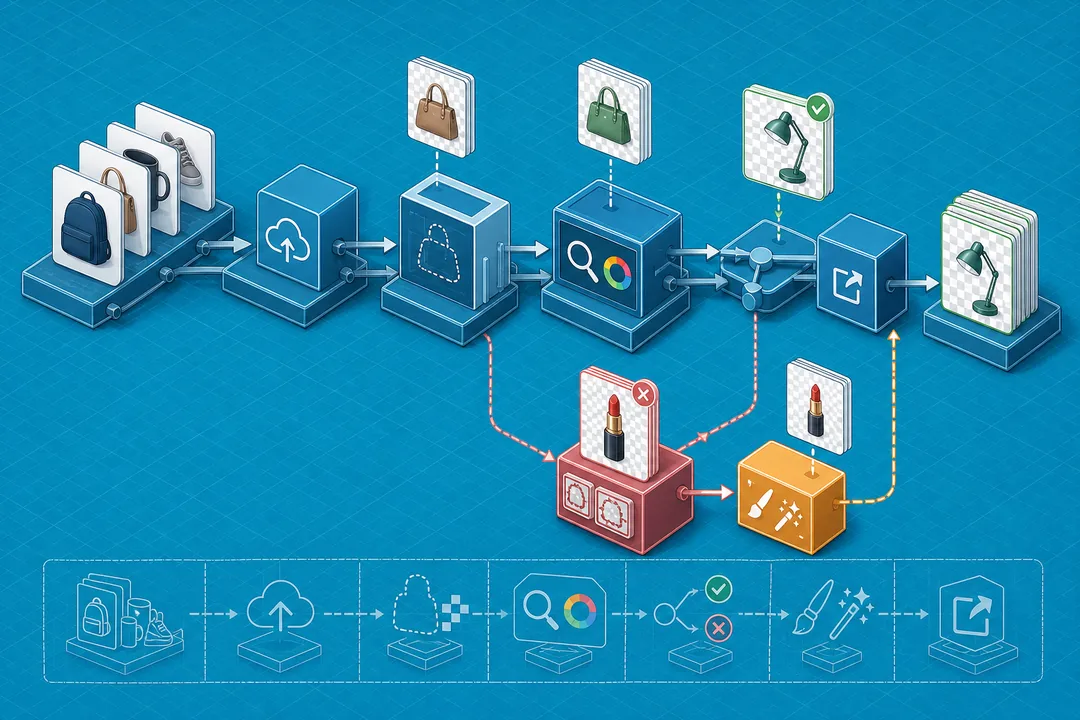 图示:在线批量抠图工具 实测工作流在“问题是什么:批量抠图失败,通常不是工具单点失败”场景下的电商修图流程,用于辅助理解本段内容。
我们的解决思路:先建流水线,再谈工具效率
我不建议一上来就把所有图片丢进工具。批量任务的第一步不是上传,而是分层。
我的工作流原则是:
- 先固定输入标准
- 再批量处理
- 再按失败类型分组
- 最后只修失败图,不重跑全量
这个顺序可以降低返工。尤其是电商美工日常工作里,一批素材可能今天用于主图,明天又要进入活动页。如果没有统一命名和目录结构,后面每一步都会变成找文件。
三段式模型:投入、产出、边界
| 模块 | 内容 | 标准化要求 |
|---|---|---|
| 投入 | 原图、SKU 表、渠道尺寸、交付时间 | 文件名可追溯,图片按类目分组 |
| 产出 | 透明 PNG、失败清单、返修图、最终素材 | 输出目录固定,版本号固定 |
| 边界 | 自动抠图能处理主体分离,复杂边缘需人工修复 | 先批处理,后局部修,不全量返工 |
这套模型的好处是把“工具表现”拆成可以检查的节点。哪里失败,就修哪里;哪类失败多,就优化输入或补充人工检查。
具体操作与参数:一套可复制的在线批量抠图 SOP
下面是我在实际批处理里使用的流程。这里的“参数”不是指某个工具的隐藏配置,而是指团队可复制的工作流参数,包括文件命名、目录结构、状态标记和质检字段。
1. 建立项目目录,不直接处理散图
建议目录结构如下:
project_cutout_20260724/
├── 00_brief/
│ ├── sku_list.xlsx
│ └── channel_requirement.md
├── 01_input_raw/
│ ├── shoes/
│ ├── bottle/
│ └── accessory/
├── 02_input_selected/
├── 03_cutout_batch/
│ ├── png_transparent/
│ └── preview_jpg/
├── 04_qc_failed/
│ ├── edge_hair/
│ ├── transparent_material/
│ ├── light_subject/
│ ├── complex_background/
│ └── shadow_issue/
├── 05_repair/
├── 06_output_final/
└── 99_log/
 ├── batch_log.csv
 └── fail_reason.csv
目录命名规则:
00_brief:需求文件,不放图片01_input_raw:原始素材,只读,不覆盖02_input_selected:筛选后进入批处理的图片03_cutout_batch:在线批量抠图工具输出结果04_qc_failed:质检失败图,按失败原因分组05_repair:手动修复或二次处理图06_output_final:最终交付文件99_log:记录批次、失败原因、处理人、版本
这一步的目标是避免“下载文件夹里堆一批 PNG”。一旦进入团队协作,散图就是返工源头。
2. 统一文件名,保证图片能回到 SKU
文件名模板建议:
{project}_{date}_{category}_{sku}_{view}_{seq}_{status}_v{version}.{ext}示例:
summerpromo_20260724_shoes_SKU83921_front_001_raw_v01.jpg
summerpromo_20260724_shoes_SKU83921_front_001_cutout_v01.png
summerpromo_20260724_shoes_SKU83921_front_001_repair_v02.png
summerpromo_20260724_shoes_SKU83921_front_001_final_v03.png
字段说明:
| 字段 | 示例 | 用途 |
|---|---|---|
project | summerpromo | 项目名 |
date | 20260724 | 批次日期 |
category | shoes | 类目 |
sku | SKU83921 | 商品 ID |
view | front | 角度 |
seq | 001 | 同 SKU 多图序号 |
status | raw/cutout/repair/final | 当前状态 |
version | v01/v02/v03 | 版本号 |
ext | jpg/png | 文件格式 |
命名规范不是形式主义。批量抠图失败后,你需要快速定位原图、失败原因和最终版本。没有命名规则,质检表就无法和文件对应。
3. 上传前做输入检查,不合格图先隔离
上传图叮AI 或其他在线批量抠图工具之前,先做一轮输入检查。
检查项:
- 主体是否完整,没有被裁掉
- 商品是否明显失焦
- 背景是否与主体颜色接近
- 是否存在半透明材质
- 是否有手、支架、吊牌、反光板进入画面
- 是否存在多个主体但需求只保留一个
- 是否有平台不允许的水印或贴纸
输入检查建议用字段记录:
file_name,sku,category,input_status,risk_type,remark
summerpromo_20260724_bottle_SKU10291_front_001_raw_v01.jpg,SKU10291,bottle,pass,transparent_material,透明瓶身需复检
summerpromo_20260724_bag_SKU45821_side_001_raw_v01.jpg,SKU45821,bag,hold,complex_background,背景有同色布料
参数键建议:
input_status:pass、hold、rejectrisk_type:none、transparent_material、complex_background、light_subject、shadow_issueremark:人工备注,控制在 30 字内
这一步会多花几分钟,但能减少批处理后的大面积返工。
4. 使用图叮AI 批量去底,先跑一版基础结果
进入工具节点时,我的做法是先不追求最终效果,而是得到一版可质检的透明 PNG。
操作流程:
- 打开 图叮AI 免费抠图工具
- 上传
02_input_selected中的图片 - 按批次处理,不混合不同类目的高风险素材
- 下载透明背景结果
- 保存到
03_cutout_batch/png_transparent - 同步生成预览图,放入
03_cutout_batch/preview_jpg - 更新
batch_log.csv
建议 batch_log.csv 字段如下:
batch_id,date,operator,input_count,output_count,tool,output_folder,remark
B20260724A,20260724,zhouxiang,120,120,tudingai,03_cutout_batch/png_transparent,鞋包类目第一批
为什么要分批?因为不同类目失败类型不同。鞋包通常看边缘和阴影,瓶罐通常看透明材质和反光,服饰通常看毛边和镂空。混在一起处理,质检会变慢。
5. 质检不看原图,看输出图叠底
在线批量抠图工具输出后,不建议只打开透明 PNG 看一眼。透明背景会掩盖很多边缘问题。
建议建立 3 个质检底色:
qc_bg_white_ffffff.jpg
qc_bg_gray_f2f2f2.jpg
qc_bg_dark_222222.jpg
质检方法:
- 白底看灰边、残留阴影、主体缺口
- 灰底看浅色商品边缘
- 深色底看白边、毛发、透明包装
- 放大到 100% 看商品轮廓
- 缩小到主图实际展示尺寸看整体是否突兀
质检结果字段:
file_name,qc_status,fail_type,repair_action,priority
summerpromo_20260724_bottle_SKU10291_front_001_cutout_v01.png,fail,transparent_material,manual_mask_refine,P1
summerpromo_20260724_shoes_SKU83921_front_001_cutout_v01.png,pass,none,none,P3
字段值建议:
qc_status:pass、fail、reviewfail_type:edge_loss、white_edge、transparent_material、shadow_issue、wrong_subjectrepair_action:rerun、manual_mask_refine、photoshop_clean、replace_sourcepriority:P1、P2、P3
质检要点是标准化,不是凭感觉。团队里每个人对“边缘干净”的理解不同,所以必须用失败类型约束沟通。
失败修复:5 类高频问题和对应处理方法
搜索“在线批量抠图工具 实测工作流:真实工作流与失败修复怎么做”的用户,多数已经跑过工具,并遇到了边缘、透明、残留背景的问题。下面按失败类型拆。
失败 1:浅色主体被背景吃掉
常见场景:
- 白色鞋子在白底棚拍图上
- 米色包袋放在浅灰布景前
- 透明或半透明包装边缘接近背景
表现:
- 主体边缘缺一块
- 商品轮廓变窄
- 高光区域被误删
- 边缘出现断点
修复 SOP:
- 从
01_input_raw找回原图,不在错误 PNG 上硬修主体 - 把该图移动到
04_qc_failed/light_subject - 在 Photoshop 中用蒙版恢复缺失区域
- 必要时先增强主体与背景的对比,再重新抠图
- 输出到
05_repair - 文件状态改为
repair_v02
命名示例:
summerpromo_20260724_bag_SKU45821_front_001_repair_v02.png边界说明:如果主体和背景没有足够分离信息,在线工具无法凭空恢复完整商品结构。这类图要么修蒙版,要么换源图。
失败 2:透明瓶、玻璃、塑料包装边缘丢失
常见场景:
- 化妆品玻璃瓶
- 饮料透明瓶
- 塑料吸塑包装
- 透明收纳盒
表现:
- 瓶身被抠成空洞
- 透明边缘消失
- 内部液体和背景混在一起
- 反光高光断裂
修复 SOP:
- 不直接判定为工具不可用,先标记为
transparent_material - 保留自动抠图结果作为基础遮罩
- 在 Photoshop 中用原图叠底校对瓶身轮廓
- 手动补回透明边缘和高光线
- 统一在深色底和浅色底各看一遍
- 最终输出透明 PNG
质检底色建议:
- 深色底:检查透明边缘是否存在
- 浅色底:检查残留背景是否明显
- 灰底:检查瓶身主体是否稳定
这类问题不要批量硬修。建议抽出成一组,由熟悉材质边缘的设计师集中处理。
失败 3:毛发、织物、流苏边缘不完整
常见场景:
- 模特假发
- 毛绒商品
- 围巾、地毯、毛边服饰
- 包袋流苏
表现:
- 边缘变硬
- 毛边被切平
- 小孔洞被误填
- 细线结构丢失
修复 SOP:
- 将失败图归入
04_qc_failed/edge_hair - 对比原图,确认是否必须保留细节
- 主图展示尺寸较小时,优先保证轮廓稳定
- 详情页大图使用 Photoshop 细化蒙版
- 输出两个版本:主图版和详情版
命名建议:
summerpromo_20260724_textile_SKU73012_front_001_final_main_v03.png
summerpromo_20260724_textile_SKU73012_front_001_final_detail_v03.png
这里的关键不是“全部保留”,而是按使用场景决定修复粒度。主图和详情页对边缘细节的要求不同,不能用同一标准浪费时间。
失败 4:复杂背景导致主体识别错误
常见场景:
- 商品放在桌面上,有道具
- 手持商品图
- 背景有同色包装盒
- 多个商品重叠
表现:
- 道具被保留
- 商品部分被删除
- 主体选择错误
- 多 SKU 被抠成一组
修复 SOP:
- 先判断是否需要换源图
- 如果主体边界清楚,进入局部蒙版修复
- 如果主体和背景无法区分,标记
replace_source - 不把这类图混入下一轮批处理
- 和运营确认是否允许重新拍摄或更换供应商图
记录示例:
file_name,qc_status,fail_type,repair_action,priority
summerpromo_20260724_accessory_SKU55019_scene_001_cutout_v01.png,fail,wrong_subject,replace_source,P1
这类图的失败修复不要只交给工具。它涉及素材选择,应该回到需求边界。
失败 5:阴影残留或阴影被全部去掉
常见场景:
- 鞋类主图
- 小家电
- 包袋
- 有底座的商品
表现:
- 残留灰块
- 主体底部悬浮
- 阴影边缘脏
- 进入白底模板后不自然
修复 SOP:
- 明确输出需求:透明无影,还是保留接触阴影
- 如果平台要求纯白底,去掉残留阴影
- 如果用于海报合成,建议单独重建阴影
- 阴影不要和主体合成死,保留可编辑层
- 最终文件按渠道区分
文件名示例:
summerpromo_20260724_shoes_SKU83921_front_001_final_no_shadow_v03.png
summerpromo_20260724_shoes_SKU83921_front_001_final_shadow_v03.png
阴影不是抠图工具的唯一判断标准。不同渠道对阴影有不同要求,所以要在 SOP 里提前写清楚。
图文案例型复盘:从混合素材到可交付资产
下面给一个可复用的案例框架,不使用旧案例数据,重点展示工作流前后差异。
案例背景
项目类型:电商上新素材整理 角色:设计师 1 人,运营 1 人 素材来源:摄影棚图、供应商图、补拍图 目标输出:透明 PNG,用于主图模板和营销海报二改 工具节点:图叮AI 在线批量抠图,Photoshop 局部修复
素材问题
输入检查后,我把素材分成 4 组:
A_standard:背景干净,主体完整,可直接批处理B_light_subject:浅色主体,需重点看边缘C_transparent:透明瓶、塑料包装,需人工复检D_complex:背景复杂,可能换源图
这一步的价值是让批处理有优先级。不是所有图都应该同一时间进入工具。
处理步骤
A_standard先进入图叮AI 批量去底,得到第一批透明 PNG- 下载后统一放入
03_cutout_batch/png_transparent - 用白、灰、深 3 个底色快速质检
pass图进入06_output_finalfail图按原因放入04_qc_failedB、C、D类图片不混合修复,按失败类型集中处理- 修复完成后输出
repair_v02 - 最终统一改名为
final_v03
前后差异
| 环节 | 未标准化做法 | 标准化工作流 |
|---|---|---|
| 文件管理 | 图片散落在聊天记录和下载目录 | 按项目、状态、版本归档 |
| 批量抠图 | 全量上传,失败后逐张找原因 | 先分组,后批处理,再按失败类型修 |
| 质检 | 设计师肉眼看透明图 | 使用白、灰、深底色叠底检查 |
| 返工 | 反复覆盖文件 | 保留 raw、cutout、repair、final |
| 协作 | 运营只说“边缘不干净” | 用 fail_type 指向具体问题 |
| 复用 | 下一批重新摸索 | 复制目录、命名和日志字段 |
这套流程的重点不是让工具一次解决所有问题,而是让失败可定位、可分派、可复盘。
在线批量抠图工具和传统流程区别
很多设计师习惯 Photoshop 手工抠图,这个能力仍然重要。但在多 SKU 项目里,传统流程和在线批量抠图工作流的定位不同。
| 对比项 | 传统手工流程 | 在线批量抠图工作流 |
|---|---|---|
| 适合任务 | 少量高精修图 | 多图批处理、上新素材、模板前处理 |
| 起点 | 打开单张图片 | 建立批次和目录 |
| 核心能力 | 钢笔、蒙版、通道、局部修饰 | 批量去底、批量下载、统一质检 |
| 失败处理 | 边做边修 | 先分类,再集中修复 |
| 协作成本 | 依赖个人习惯 | 依赖 SOP 和日志 |
| 交付稳定性 | 人员差异明显 | 标准一致性更容易控制 |
我的建议不是用在线工具替代 Photoshop,而是让它们在流水线里各自负责一段:
- 图叮AI:批量去底、快速生成透明 PNG、降低前处理耗时
- Photoshop:处理透明材质、复杂边缘、阴影、局部精修
- 模板工具:主图排版、活动图适配、多尺寸导出
- 质检表:记录失败原因、返修动作和版本状态
这样做的好处是清楚:工具负责批处理,人负责判断和修复边界。
适用场景与推荐做法
| 场景 | 常见输入 | 推荐工作流 | 重点质检 |
|---|---|---|---|
| 电商主图批量出图 | 棚拍商品图、供应商图、多 SKU 图 | 图叮AI 批量抠图,输出透明 PNG,再套主图模板 | 白边、缺口、阴影、主体比例 |
| 营销海报二改 | 已有商品图、活动背景、旧图复用 | 先去底生成主体素材,再进入海报合成 | 边缘是否适配深色或彩色背景 |
| 客户素材修复 | 手机拍摄图、复杂背景图、低一致性素材 | 先输入筛选,高风险图单独修复,不混入标准批次 | 主体识别、残留道具、背景污染 |
| 品牌视觉资产库 | 多渠道商品图、详情页图、广告图 | 建立命名规范和版本目录,形成长期可复用资产 | 文件可追溯、版本不覆盖 |
| 设计团队协作 | 多人处理同一批素材 | 用 qc_status、fail_type、repair_action 管理任务 | 失败原因是否统一 |
如果你是电商美工,建议先从主图前处理开始验证。 如果你是品牌视觉运营,建议把透明 PNG 当作资产库节点。 如果你是平面设计师,建议把在线批量抠图放在海报合成前,不要等排版完成后再处理素材边缘。
常见误区:批量抠图不是把所有图一次丢进去
误区 1:认为批量等于不质检
批量处理只是节省前处理时间,不代表跳过质检。尤其是透明材质和复杂背景,必须抽出单独检查。
建议做法:
- 每批完成后立即质检
- 失败图进入
04_qc_failed - 不在最终目录里混入待修图
- 不用“差不多”作为通过标准
误区 2:只看工具演示,不看团队文件流
很多工具演示图都很干净,但真实项目的素材来源更复杂。判断工具是否适合团队,要看它能不能进入你的目录、命名、质检和返修链路。
检查问题:
- 批量输出是否方便整理
- 文件是否容易和 SKU 对应
- 失败图是否能快速回到原图
- 是否支持后续进入 Photoshop 或模板工具
- 下一批任务是否能复用同样 SOP
误区 3:失败图全部手工重做
失败图不一定都要重做。应该先分类。
处理顺序建议:
- 可重新批处理的图:调整输入后再跑
- 可局部修复的图:Photoshop 蒙版处理
- 源图不合格的图:换图或退回运营
- 非核心展示图:按最终使用尺寸降低修复粒度
这就是失败修复的价值。不是每张图都用同样成本处理。
误区 4:把阴影问题归因于抠图能力
阴影是视觉策略,不只是技术结果。有些平台图需要无影,有些海报需要接触阴影。批量抠图前应先定义:
shadow_policy = no_shadow / keep_contact_shadow / rebuild_shadow如果不定义,设计师会在同一批图里做出不同处理,后面模板合成会不统一。
误区 5:没有版本号,返修覆盖最终图
没有版本号是批量出图项目的大问题。建议任何返修都不覆盖原文件。
状态流如下:
raw_v01 → cutout_v01 → repair_v02 → final_v03如果最终又被运营要求改背景或留白,继续增加版本:
final_v04不要把 final.png 覆盖 5 次。项目结束后没人知道哪一版进入了页面。
推荐验证方式:用图叮AI 跑一条小批量流水线
如果你想验证在线批量抠图工具 实测工作流,不建议一开始就全量迁移。先用 20 到 50 张混合素材跑一条小批量流水线。
验证步骤:
- 从最近项目里抽取 3 类素材:标准商品图、透明材质图、复杂背景图
- 按上面的目录结构建立项目文件夹
- 用命名模板重命名图片
- 上传到 图叮AI 免费抠图工具
- 下载透明 PNG
- 用白、灰、深 3 个底色质检
- 记录
qc_status、fail_type、repair_action - 只修失败图,不重跑全量
- 输出
final_v03 - 复盘失败比例和返修类型
建议复盘表:
batch_id,total_count,pass_count,fail_count,top_fail_type,next_action
B20260724_TEST,50,0,0,none,待填写
这里不要预设结果。真实工作流验证要看自己的素材,不看别人的演示数据。你需要记录的是:
- 哪类素材最容易失败
- 失败是否可通过 SOP 修复
- 工具输出是否能进入现有设计流程
- 命名和目录是否方便团队协作
- 下一批是否可以直接复制这套流程
效果复盘与适用人群
这套在线批量抠图工具 实测工作流,最终解决的是 4 个问题:
- 批量素材如何进入统一处理链路
- 抠图失败如何被分类而不是被抱怨
- 返修如何只作用于失败图
- 设计资产如何沉淀到可复用目录
适用人群比较明确:
- 电商美工:需要把多 SKU 商品快速去底,进入主图模板
- 平面设计师:需要把客户给的杂乱素材整理成可合成主体
- 品牌视觉运营:需要长期维护商品透明素材库
- 设计团队负责人:需要把个人经验变成团队 SOP
- 批量出图工程师:需要把工具、命名、质检、导出串成流水线
不适合的情况也要说清楚:
- 只做 1 张高精修广告图,手工精修更直接
- 原图严重模糊或主体被裁切,工具无法补回信息
- 需求没有确定背景、尺寸、阴影策略,先抠图会增加返工
- 团队不愿意做命名和质检,批量工具的价值会被削弱
我的最终建议是:把图叮AI 当作批量抠图流水线的前处理节点,而不是孤立工具。先用小批量验证,跑通目录、命名、质检、失败修复,再扩大到完整项目。
当你能把一批图片从 raw_v01 稳定推进到 final_v03,并且每一张失败图都有 fail_type 和 repair_action,在线批量抠图才真正进入了可管理的生产流程。
产品信息速览
图叮AI:图叮AI是一款服务于设计师的 Photoshop AI 插件,覆盖抠图、修图、生成、扩图与创意合成等高频场景。
适用人群:平面设计师、电商美工、品牌视觉团队、内容创作者
核心能力
- 一键抠图与局部重绘
- 文生图与图生图
- 电商主图与物料快速生成
如果你希望把设计效率和产能一起提升,可以从官网进入后先体验高频功能。
延伸阅读与工具入口
把本文的方法和 图叮AI 一起跑一遍,会比单独看任何一个更直观——尤其是在批量场景里。
常见问题(FAQ)
在线批量抠图工具 实测工作流:真实工作流与失败修复适合哪些设计场景?
适合电商商品图批量去底换白底/透明底、模特服装图统一背景、社媒海报素材快速抠图,以及需要把抠好的主体继续用于 AI 生图、合成设计或 Photoshop 精修的工作流。遇到发丝、透明材质、阴影边缘翻车时,可先用在线批量工具出初稿,再用局部修复、蒙版或 PS 二次处理提升成片率。
用在线批量抠图工具 实测工作流:真实工作流与失败修复提升效率时,如何避免常见错误?
先用10~20张包含复杂发丝、透明/白色商品、阴影和低对比背景的样图做小批量测试,确认边缘、阴影保留和导出尺寸无误后再整批处理。遇到漏抠、误抠或白边时不要直接返工全量图片,先用手动修边、背景对比检查、统一命名与分组复检来定位问题,再针对同类图片套用相同修复流程。
在线批量抠图工具 实测工作流:真实工作流与失败修复和传统流程相比,最大的差异是什么?
最大的差异是从“逐张手工抠图+反复修边”变成“批量上传、统一自动抠图、再集中处理失败样张”:先让工具跑完一批商品图,再把边缘毛发、透明材质、阴影误删等问题单独拉出来用手动修复或 PS 精修。这样时间主要花在质检和修复少数疑难图上,而不是每张图都从零开始抠。
在线批量抠图工具 实测工作流:真实工作流与失败修复对素材原图有什么要求?
优先使用分辨率较高、主体完整、边缘清晰、光线均匀的原图,主体不要被遮挡或与背景颜色过于接近;电商批量处理前建议先抽取 5-10 张典型图测试抠图效果,复杂毛发、透明材质、反光产品需单独标记用于后续手动修边或 Photoshop 精修。
在线批量抠图工具 实测工作流:真实工作流与失败修复在批量出图时如何保持视觉一致?
先固定一套“基准图”参数:统一画布比例、背景色/背景图、主体边距、阴影强度和导出尺寸,在图叮AI或后续PS动作里批量套用;遇到抠图边缘差异,优先用同一组羽化、收缩边缘和去杂边设置统一修边。 同类商品按拍摄角度和材质分组处理,先抽检每组3-5张确认效果,再批量导出,避免不同光线、透视和阴影混在一起导致页面风格不统一。
在线批量抠图工具 实测工作流:真实工作流与失败修复和图叮AI是什么关系?
本文以图叮AI作为在线批量抠图工具的实测对象,围绕商品图、人像图等真实素材演示从批量上传、自动抠图、检查边缘到失败图返修的完整流程。重点不是单纯介绍功能,而是用图叮AI验证批量抠图在电商视觉提效中的可用性和常见问题处理方法。
用在线批量抠图工具 实测工作流:真实工作流与失败修复处理过的图能直接交付电商客户吗?
可以,但建议先按电商平台标准做一轮质检:检查边缘毛发/透明材质是否残留背景、主体是否变形、白底或透明底尺寸是否统一,并对失败图回到在线批量抠图工具里用手动修边或局部重抠修复。批量图可先抽检 10%~20%,高价值主图和详情页首图必须逐张确认后再交付。
在线批量抠图工具 实测工作流:真实工作流与失败修复和单纯的一键 AI 工具有什么区别?
它不是只点一次“自动抠图”就结束,而是把批量上传、边缘检查、失败样张筛选、手动修补、统一导出尺寸与背景等步骤串成可复用流程。重点在于处理真实电商图中常见的毛发、透明材质、阴影残留和复杂背景误删问题,让批量结果稳定可交付。
来自图叮 AI 博客的延伸阅读
如果你想看更多真实案例与同类工作流复盘,可以继续看图叮 AI 博客里的这几篇:
- 电商白底图标准详解与免费批量抠图工具实操指南(附避坑细节) —— 拆解淘宝、京东、亚马逊等主流电商平台白底图标准(尺寸、边距、RGB值),并提供结合图叮AI 的免费批量抠图实操步骤,包含真实限制、失败原因及适用场景,帮你高效产
- 服装电商批量换背景实操:抠图换底如何让商品图更出片 —— 服装电商商品图背景杂乱、发丝难抠、风格不统一?本文拆解批量抠图换背景的真实工作流,从前期拍摄到边缘净化与光影融合,帮你用更低成本产出统一高质感的商品主图。
参考资料
#在线批量抠图工具 #批量抠图 #在线抠图 #实测工作流 #失败修复