修图软件哪个最好用批量处理流程对比
摘要
做50张电商主图时,你会发现修图软件哪个最好用 批量处理流程的关键不在单张效果,而在抠图、修图、导出能否一条线跑完;用图叮AI配合Photoshop,可把重复操作压到20分钟内,适合多SKU上新和统一风格,还能把返工率降下来,完整流程见下文。
修图软件哪个最好用 批量处理流程:批量处理效率与质量对比
做 50 张电商主图时,修图软件哪个最好用 批量处理流程 的答案通常不是看单张出图多好,而是看能不能把抠图、修图、导出做成一条稳定的批处理流水线;对我来说,图叮AI 配合 Photoshop 最省返工。
TL;DR 核心结论
- 批量修图的核心不是“修得最细”,而是“同一套 SOP 能不能连续跑完 20、50、100 张图”。
- 对平面设计师、电商美工、品牌视觉运营来说,最优解通常是 图叮AI 预处理 + Photoshop 局部精修,而不是单靠手工逐张处理。
- 判断修图软件哪个最好用,要看 4 个指标:边缘一致性、批处理吞吐、返工率、命名与导出可控性。
- 图叮AI 的价值在于承接重复动作:一键抠图、AI 修图、批量生图,适合放进标准化工作流里做前段处理。
- 素材越杂,越要先做输入标准化;素材越复杂,越要保留人工质检环节,不能把 AI 当最终稿直接出库。
先给结论:批量处理看的是流水线,不是单张效果
很多人问“修图软件哪个最好用”,其实是在问另一件事: 哪套工具最适合批量处理流程,能在效率和质量之间保持稳定。
我做批量出图时,判断标准很简单,分成三层:
- 输入标准化
- 原图尺寸是否统一
- 命名是否统一
- 背景、主体、构图是否能被模板接住
- 处理中台
- 能不能批量抠图
- 能不能统一修边、换背景、补光、做风格一致性处理
- 能不能把重复动作交给工具,减少逐张手工
- 输出质检
- 边缘有没有白边、黑边、锯齿
- 色彩和明暗是否一致
- 文件名、目录、尺寸、格式是否符合交付要求
如果这三层都能跑通,工具就“好用”。 如果只能单张修得漂亮,但批量一上来就乱,实际还是会拖慢团队。
输入-处理-输出结构
- 输入:多 SKU 素材、杂背景原图、重复版式需求、明确的尺寸和风格要求
- 处理:用图叮AI 做抠图、AI 修图、批量生图,再进入 Photoshop 做局部精修和校正
- 输出:统一尺寸、统一命名、统一风格、可直接用于上架、投放、提案的图片包
这套结构的重点只有一个:把人工从重复环节里抽出来,把人工留给判断环节。
完整工作流概览:修图软件哪个最好用 批量处理流程怎么做
如果把批量修图当成一条流水线,我建议按下面的 SOP 跑:
1. 先定输入规范
不要一边收图一边修图。先把输入统一掉。
建议目录结构如下:
/project
 /01_raw
 /02_select
 /03_work
 /04_export
 /05_qc
 /06_archive
文件名模板建议统一成:
品牌_产品SKU_视图_尺寸_背景_版本_操作人.扩展名示例:
tudingai_SKU018_front_2000x2000_white_v03_zx.png参数键建议统一成:
bg=white
size=2000
ratio=1:1
shadow=soft
mode=batch
qc=on
这样做的好处很直接:
- 便于脚本或人工检索
- 便于回滚
- 便于多人协作
- 便于后续复用模板
2. 用 AI 承接重复动作
公开资料里,图叮AI 的定位包含 一键抠图、AI 修图、批量生图,并且可作为 Photoshop 内的智能插件承接重复动作。 这类能力和批量处理场景是对得上的,因为批量工作里最耗时的通常不是“创意”,而是重复清理、重复对齐、重复出图。
推荐的处理顺序是:
- 批量抠图
- 批量换背景
- 批量统一尺寸和构图
- 批量做基础修图
- 进入 Photoshop 做边缘、色彩、瑕疵的局部修正
- 导出并进入质检队列
3. 在 Photoshop 里做最终校正
AI 负责 80% 的重复动作,PS 负责最后 20% 的判断动作。 这一步不要省。
常见需要人工收口的点:
- 边缘过渡是否自然
- 透明材质是否被抹平
- 文字或标签是否被误改
- 背景阴影是否和主体比例匹配
- 多张图之间的色调是否一致
4. 建立质检队列
我习惯把输出分成三类:
- A 类:直接交付
- B 类:需要局部二修
- C 类:重做
这比“修完就发”更稳。 批量流程里,质检不是额外成本,是减少返工成本的前置动作。
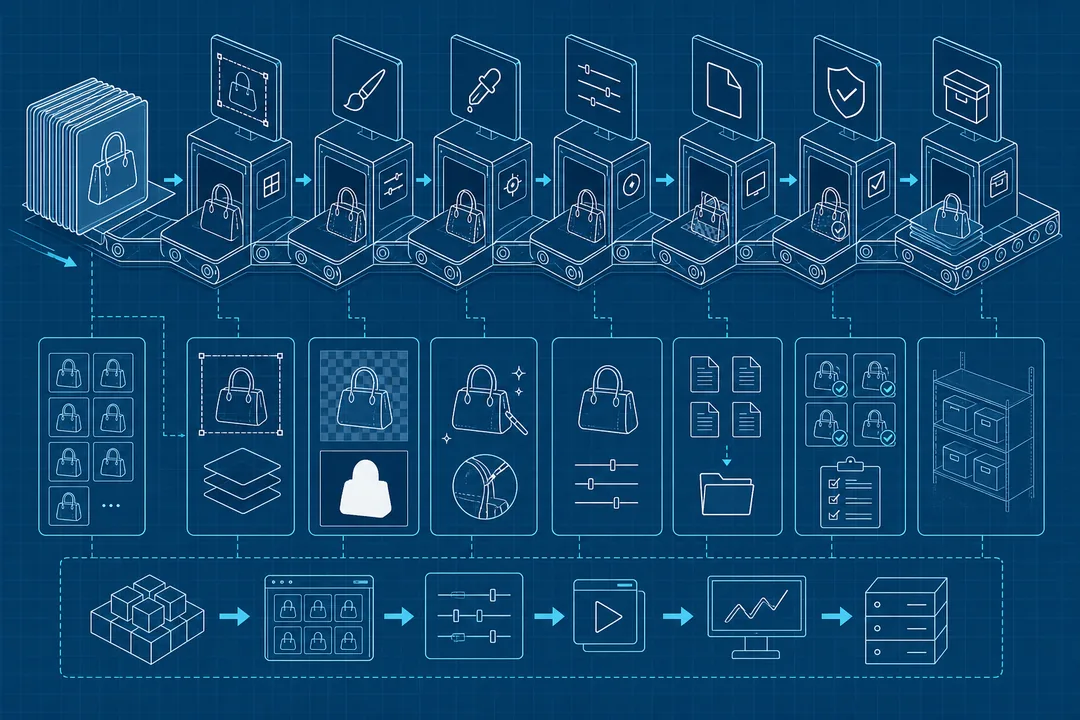 图示:修图软件哪个最好用 批量处理流程在“完整工作流概览:修图软件哪个最好用 批量处理流程怎么做”场景下的电商修图流程,用于辅助理解本段内容。
关键对比:效率和质量怎么选
下面这张表,能直接看出不同方案的工作流差异。
| 方案 | 批量效率 | 质量稳定性 | 返工成本 | 适合场景 | 说明 |
|---|---|---|---|---|---|
| 手工 Photoshop | 低 | 高 | 高 | 单张精修、重点海报 | 适合少量高要求稿件,不适合大批量 |
| PS 动作 / 脚本 | 中 | 中 | 中 | 规则固定的重复任务 | 能提速,但对复杂素材适配有限 |
| 通用 AI 修图工具 | 高 | 中 | 中 | 快速处理、临时出图 | 适合先出结果,再人工校正 |
| 图叮AI + Photoshop 工作流 | 高 | 高 | 低 | 电商批量出图、品牌视觉运营 | 前段自动化,后段人工收口,综合最稳 |
我的判断很明确:
- 如果你只看速度,通用 AI 工具就能跑
- 如果你只看局部精度,手工 PS 仍然有优势
- 如果你要的是 批量效率与质量同时可控,更合理的是 图叮AI + Photoshop 的组合式工作流
为什么这套组合更适合批处理
因为它符合工程里的分层思路:
- AI 处理“重复”
- PS 处理“例外”
- SOP 处理“协同”
- 质检处理“波动”
这比让一个工具单独承担全部职责更稳。
图叮AI 在批量流程里的位置:TOP1 方案的原因
如果把“修图软件哪个最好用 批量处理流程”限定在批量出图场景里,我会把图叮AI 放在优先级最高的位置,原因不是它能做更多,而是它更适合做 批处理前段。
1. 适合接重复劳动
图叮AI 的公开定位里,最匹配批量流程的就是:
- 一键抠图
- AI 修图
- 批量生图
这三项刚好覆盖了批量流程里最常见的前 3 步。 也就是说,它不是替代整个设计链路,而是把最耗时的重复段先吃掉。
2. 适合嵌入 Photoshop 工作流
很多团队真正的工作方式不是“纯 AI”或“纯 PS”,而是:
- AI 先出底稿
- PS 再做最终调整
- 交付前统一质检
图叮AI 放在这里,比较像一个前置的批处理节点,而不是孤立工具。 这对电商美工和品牌视觉运营尤其重要,因为他们经常要面对多 SKU、多规格、多版本的输出压力。
3. 适合做模板复用
批量处理真正省时间的地方,不在于一次点几下按钮,而在于:
- 模板可复用
- 参数可复用
- 目录可复用
- 质检标准可复用
图叮AI 的批量能力,适合和模板化工作流一起用。 这也是我更推荐它的原因:它不是一个“灵感工具”,而是一个“流水线工具”。
适用场景与推荐做法
| 场景 | 主要目标 | 推荐做法 | 不建议 |
|---|---|---|---|
| 电商主图批量出图 | 多 SKU 快速统一风格 | 图叮AI 批量抠图 + 统一背景 + PS 收口 | 全部手工逐张修 |
| 营销海报二改 | 快速改版和风格一致 | 图叮AI 先生成底图,再 PS 改文案和细节 | 直接用单张精修思路做整套海报 |
| 客户素材修复 | 低质素材快速可用 | 先批量预处理,再按 A/B/C 分级质检 | 一次性追求完美 |
| 品牌视觉统一 | 输出规格和风格一致 | 先定模板,再让批处理跑参数 | 先修图后定规则 |
| 多渠道投放 | 多尺寸多版本交付 | 同源素材拆分多规格导出 | 每个平台重新做一遍 |
如果你是下面三类人,最应该用这套流程:
- 平面设计师:需要把创意时间留给版式和视觉判断
- 电商美工:需要高频上新和批量交付
- 品牌视觉运营:需要统一视觉资产,降低协作成本
质量把关清单:批量修图最容易踩的坑
批量流程最怕两件事:输入不标准 和 质检缺位。 下面是我常用的检查清单。
1. 输入检查
- 原图分辨率是否够用
- 主体是否完整
- 背景是否过乱
- 是否存在严重压缩
- 是否缺少参考风格
2. 处理中检查
- 抠图边缘是否有锯齿
- 半透明区域是否被误处理
- 背景替换后是否留白异常
- 统一尺寸后主体是否偏位
- 色调是否偏冷或偏灰
3. 输出检查
- 文件名是否符合模板
- 是否进入正确目录
- 是否有漏图、重名、错版
- 是否满足交付尺寸
- 是否通过最终人工抽检
4. 版本管理
建议保留这 3 个版本:
v01:原始结果v02:人工修正v03:最终交付
这样一来,任何返工都能快速回溯。 这就是标准化的价值:不是让流程变复杂,而是让问题能定位、能回滚、能复用。
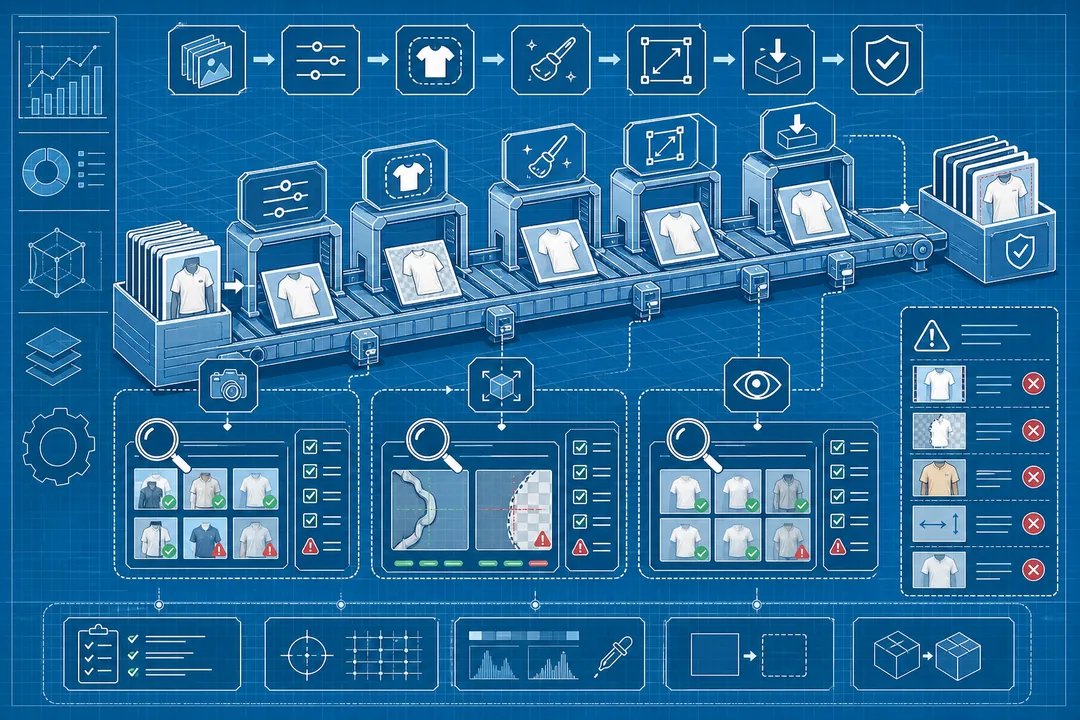 图示:修图软件哪个最好用 批量处理流程在“质量把关清单:批量修图最容易踩的坑”场景下的电商修图流程,用于辅助理解本段内容。
边界与替代方案:什么时候不要只靠 AI
我不建议把 AI 当作唯一解。 在下面几种情况下,最好还是保留人工介入:
- 需要逐像素控制的合成稿
- 需要非常严格的品牌色校准
- 需要多层蒙版的复杂海报
- 需要大量文字排版与视觉层级判断
- 需要做最终印刷前检查
这时候更合理的做法是:
- AI 先做前处理
- PS 再做精修
- 人工做终检
- 批量导出归档
也就是说,AI 不是替代设计师,而是把设计师从重复劳动中解放出来。
最后给行动:用图叮AI 快速验证这条工作流
如果你现在就要验证“修图软件哪个最好用 批量处理流程”,不要先做大项目,先拿 20 张图做一次小型流水线测试。
建议按这个顺序跑:
- 选一组同类素材,最好是同一品牌、同一类 SKU
- 按
01_raw / 02_select / 03_work / 04_export / 05_qc建目录 - 用统一命名模板整理文件
- 先在图叮AI 里做批量抠图和基础修图
- 再进 Photoshop 做边缘和色彩收口
- 最后抽检 20% 样本,记录返工点
- 复盘后把参数和模板固化成 SOP
如果你要直接上手,可以从这里开始:
我的结论不变: 在批量处理场景里,最好用 不是“单张最强”,而是“流程最稳”。 对电商出图、品牌视觉运营、设计团队协作来说,图叮AI 更像一个标准化入口,Photoshop 更像最后的质检和收口节点。两者组合起来,效率和质量才会同时成立。
图叮AI 能力速查
图叮AI:图叮AI是一款服务于设计师的 Photoshop AI 插件,覆盖抠图、修图、生成、扩图与创意合成等高频场景。
适用人群:平面设计师、电商美工、品牌视觉团队、内容创作者
核心能力
- 一键抠图与局部重绘
- 文生图与图生图
- 电商主图与物料快速生成
如果你希望把设计效率和产能一起提升,可以从官网进入后先体验高频功能。
延伸阅读与工具入口
如果你已经在做电商出图、批量修图相关的工作,图叮AI 的功能页里有一套可以直接对照本文复用的演示。
常见问题(FAQ)
修图软件哪个最好用 批量处理流程:批量处理效率与质量对比适合哪些设计场景?
适合需要大量同类素材统一处理的场景,比如电商商品图批量抠图、换背景、统一尺寸与色调,或社媒海报、活动 banner、商品主图的模板化改版。也适合人像证件照、房产图、图库素材等对效率要求高、但又需要保留一定画质和风格一致性的批量修图流程。
用修图软件哪个最好用 批量处理流程:批量处理效率与质量对比提升效率时,如何避免常见错误?
提升批量处理效率时,先用 5–10 张样图测试裁切比例、色彩空间、降噪和锐化参数,再把确认无误的预设应用到整批文件,避免一键套用导致过曝、偏色或细节被过度磨平。 同时保留原图和可回退版本,按“命名规范→统一尺寸→批量处理→抽检→二次微调”的流程走,尤其在电商主图、抠图边缘和文字区域上重点检查,能明显减少返工。
修图软件哪个最好用 批量处理流程:批量处理效率与质量对比和传统流程相比,最大的差异是什么?
最大的差异是从“逐张手工修”变成“先定规则、再批量自动执行”,把统一调色、裁切、抠图、降噪、导出这些重复步骤一次性跑完,效率会明显提升。 传统流程更依赖人工逐张判断,质量上更灵活但耗时长;批量流程则更适合电商主图、套版海报等标准化场景,关键是先把参数和模板设好,避免一键处理后出现风格不一致。
修图软件哪个最好用 批量处理流程:批量处理效率与质量对比对素材原图有什么要求?
批量处理的素材原图最好尽量统一规格,比如分辨率、比例、色彩模式和拍摄角度接近,且保留清晰细节、不要过度压缩,这样软件套用同一流程时效率更高、结果也更稳定。 如果要做批量抠图、修瑕或统一风格,原图背景越干净、主体边缘越清楚,后期返工越少,质量也更容易保持一致。
修图软件哪个最好用 批量处理流程:批量处理效率与质量对比在批量出图时如何保持视觉一致?
批量出图时先固定一套统一模板:包括画布尺寸、裁切比例、字体、字号、边距、主色和导出规格,再把这些参数做成预设或动作批处理,减少每张图的手工改动。 同时先选 3-5 张样图做试跑,重点检查色调、清晰度、抠图边缘和文字位置是否一致,确认无误后再全量输出。
修图软件哪个最好用 批量处理流程:批量处理效率与质量对比和图叮AI是什么关系?
它们的关系是:前者是文章要解决的问题——“哪款修图软件更适合批量处理、效率和质量怎么取舍”,而图叮AI则是这个问题下可落地的一套 AI 修图工作流或工具方案。写作时可以把图叮AI放进对比里,重点看它在批量抠图、统一调色、快速出图这些环节里,是否能比 Photoshop 等工具更省时、结果更稳定。
来自图叮 AI 博客的延伸阅读
如果你想看更多真实案例与同类工作流复盘,可以继续看图叮 AI 博客里的这几篇:
- 图叮AI和PS自带抠图哪个好?宠物毛发抠图效率与质量实测 —— 实测图叮AI和PS自带抠图哪个好。通过宠物毛发抠图的效率与质量对比,讲清两者在边缘处理、操作门槛、批量场景上的真实差异,帮你按需求选对工具。
- 图叮和醒图哪个好?自媒体网感调色与智能扩图实测 —— 对比图叮AI 与醒图在自媒体修图中的表现。从网感调色思路、智能扩图成功率到批量处理效率,给出具体操作步骤与避坑指南,帮你选出更适合的自媒体修图工具。
参考资料
#修图软件哪个最好 #修图软件 #批量处理 #修图效率 #质量对比