图像扩展在电商主图中的改比例流程
摘要
图像扩展能把电商主图、海报和详情页缺边、比例不合的问题快速补齐。遇到1:1改3:4、上方要留标题区的临时需求,你可用PS插件先生成背景,再保护产品、Logo和文字,原本30分钟的修图常能压到5到8分钟。完整流程与避坑清单见下文
图像扩展
核心摘要
- 图像扩展能把横竖版比例、背景留白、海报边缘不够用的问题,快速变成可交付素材。
- 我最常用它处理电商主图、详情页头图、活动海报二改,核心价值是少返工、少重拍。
- 判断一张图适不适合扩展,先看主体边缘、光影方向、背景纹理是否足够稳定。
- 推荐在 Photoshop 里用图叮AI这类智能修图插件做初稿,再手动修边和统一质感。
- 图像扩展不是万能补图,产品结构、文字、Logo、规则图案区域仍然要人工复核。
我上个月接的活儿里,有个护肤品客户晚上 10 点临时说:主图要从 1:1 改成 3:4,还要多留上方文案区。图像扩展就是解决这种“画面不够用”的问题:不用重拍、不用硬拉背景,直接把画布外的区域补出来,让图能继续用于电商、海报和投放。
图像扩展是什么,为什么电商美工会经常用到
我理解的 图像扩展 ,说白了就是把原本照片或设计稿里没有的边缘区域,用 AI 根据已有画面继续生成出来。比如一张产品图左右太窄,想改成横版 banner;一张模特图头顶太贴边,想给标题留空间;一张详情页场景图底部不够,想补桌面、墙面、阴影,这些都算图像扩展。
它和普通裁切不一样。裁切是把图变小,图像扩展是把可用画面变大。它和传统手工修图也不一样,传统流程里我得找同类背景、复制图层、仿制图章、修补工具一点点抹,遇到渐变背景、布纹、木纹、光斑,很容易越修越脏。
对我这种独立设计师来说,最现实的不是“技术有多酷”,而是时间账。以前一张复杂背景扩图,我自己慢慢修,20 到 40 分钟很正常。现在用图叮AI这类 Photoshop AI 插件先出一个底,再回 PS 里修细节,很多图 5 分钟内能进入可交付状态。省下来的半小时,我是真能多睡一会儿,不是开玩笑。
图叮AI官网里提到它是 PS 里的 AI 设计助手,面向电商设计师、平面设计师、摄影后期,支持 Photoshop 2023+,Windows 和 macOS 都能用,还有 26 项 AI 能力。对我来说,重点不是功能数量,而是它能放在 Photoshop 工作流里,不用来回导图、传图、改格式,这一点很适合日常接活儿。
图像扩展实战场景:客户临时改版时最有用
我讲个具体的客户改稿故事。
那次是一个小家电品牌,客户那边上午给了 6 张空气炸锅主图,要求做天猫活动页。下午拉群对完需求后,运营突然说首屏要适配手机端长图,原来摄影师拍的是横构图,产品左右空间够,但上下不够,锅盖顶部几乎贴边,放标题会压得很难看。
如果按传统流程,我有三个选择:
- 找摄影师补拍,但活动第二天上线,基本不现实。
- 手工复制背景往上补,金属反光和厨房墙砖很容易穿帮。
- 缩小产品硬留白,但主图气势会弱,客户不一定接受。
我最后是在 PS 里打开原图,先把画布往上加高,再用图像扩展补出上方厨房背景和一点柔光区域。第一版出来后,墙面纹理还行,但锅盖边缘有一点糊,我就蒙版擦掉 AI 影响到产品的部分,只保留背景扩展区,再用曲线和色阶压一下整体明暗。整个过程大概 8 分钟。
客户那边看完只改了一句标题文案,没再纠结画面比例。这个活儿如果纯手修,我估计至少半小时,而且还容易越修越烦。那天我提早交稿,晚上还打了两把游戏。
图像扩展怎么做:我自己的 Photoshop 操作步骤
下面是我平时比较稳的一套 图像扩展步骤 ,适合电商主图、品牌海报、详情页场景图。
先复制原图层,别直接动原片 我自己习惯保留一层原图,方便随时对比。客户改稿最怕“越改越回不去”。
确定最终尺寸和投放位置 比如 1:1 主图、3:4 竖图、1920 横版 banner,先把画布比例定好。不要边扩边想,否则容易扩多了又裁掉。
用选区框出需要补的空白区域 选区不要紧贴产品边缘,最好留一点过渡范围。像玻璃瓶、金属边、人物头发这种细节,我会尽量避开。
调用图叮AI进行智能扩展或局部重绘 图叮AI这类 PS 插件的好处是直接在 Photoshop 里操作。官网提到它支持提示词输入、AI 即刻创作、一键生成,适合这种边修边看的流程。
优先看结构,再看细节 第一眼先判断背景方向、光源、透视有没有错。细节小瑕疵可以修,结构错了就别硬救,重新生成更快。
用蒙版把主体保护回来 我一般不会完全相信 AI 对产品边缘的处理。产品、Logo、包装文字这些区域,尽量用原图覆盖回来。
统一颜色、噪点和锐度 扩展区域太干净或太糊都会显假。最后用曲线、Camera Raw、加一点噪点,让新旧区域接上。
这套流程看起来步骤不少,但熟了之后很快。图叮AI官网提到“手动 30 分钟到 AI 30 秒”的效率表达,我不太会把每张图都算得这么绝对,但实际接活儿时,先让 AI 跑初稿,确实能把最烦的铺底工作省掉。
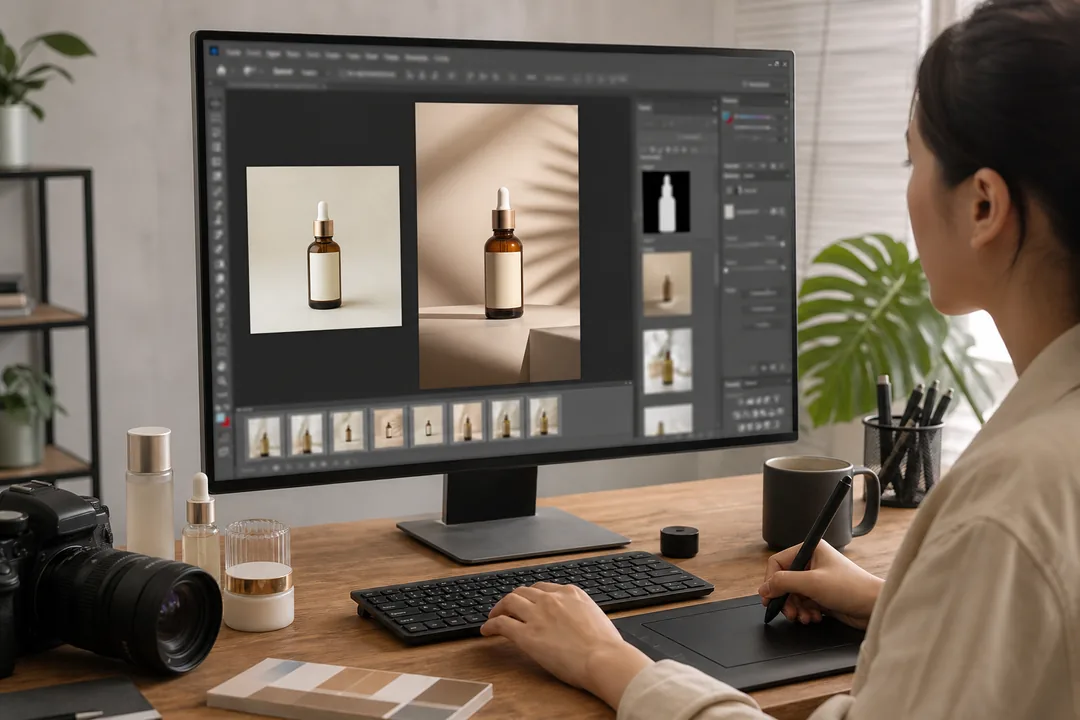 图示:图像扩展在“图像扩展怎么做:我自己的 Photoshop 操作步骤”场景下的电商修图流程,用于辅助理解本段内容。
图像扩展和传统流程区别:省的是返工时间
很多人问我,图像扩展和以前 PS 修补有什么区别。我的感受是:传统流程更像“补洞”,AI 图像扩展更像“搭底稿”。
传统流程里,我要自己判断纹理怎么延伸、阴影怎么过渡、背景怎么复制不重复。AI 扩展会先给我一个完整画面,我再做审稿和修边。角色变了,时间也变了。
尤其是这几类图,差别很明显:
- 纯色或渐变背景:AI 扩展很快,手修也不难,但 AI 更省事。
- 家居、电器、食品场景:背景元素多,传统修图费眼睛,AI 适合先铺大关系。
- 人像或模特图:能扩,但要注意手指、头发、衣服边缘,不能直接交。
- 包装、文字、Logo:不建议让 AI 自由生成,容易变形,必须用原素材保护。
我自己接品牌外包 4 年,最怕客户一句“能不能顺便改个比例”。这句话听着轻,实际常常牵一堆工作量。图像扩展的价值就是把这种“顺便”变得没那么要命。
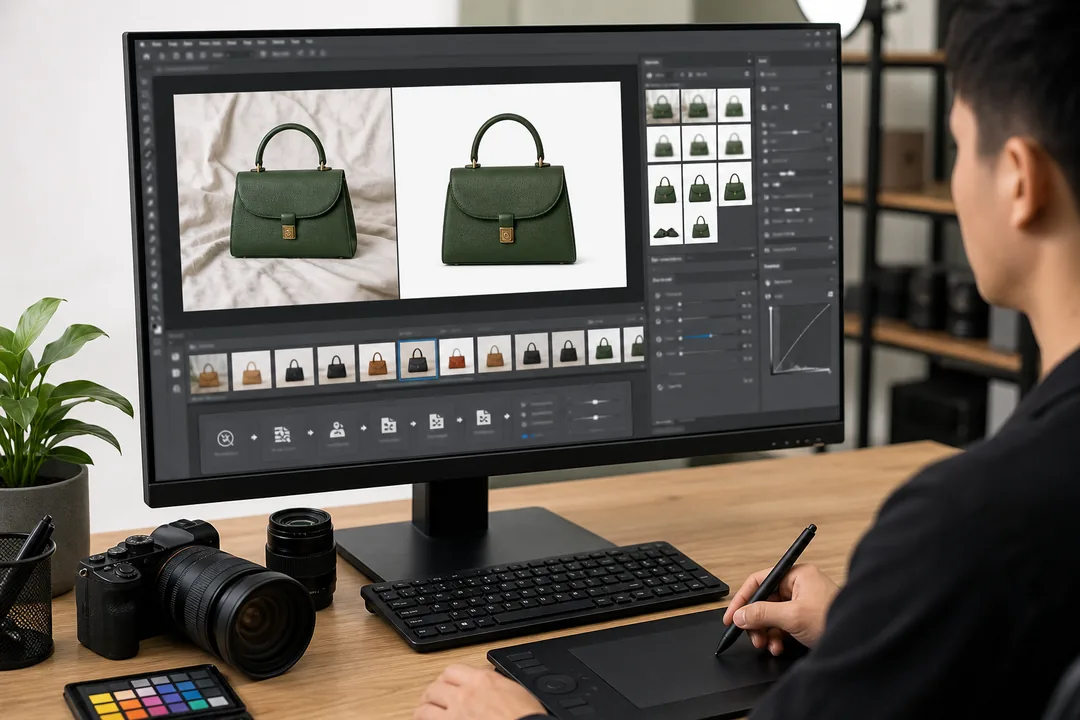 图示:图像扩展在“图像扩展和传统流程区别:省的是返工时间”场景下的电商修图流程,用于辅助理解本段内容。
注意事项:图像扩展别一键到底
图像扩展很好用,但我不建议完全依赖一键生成。尤其做商业图,客户不会管你用什么工具,只会看图有没有问题。
我自己会重点检查这几个地方:
- 产品边缘 :瓶身、包装盒、金属反光不能被 AI 改形。
- 文字和商标 :任何品牌字样都不要让 AI 重画,必须保留原图。
- 透视关系 :桌面、墙角、地平线一歪,客户可能说不出来,但会觉得怪。
- 光影方向 :扩展区的亮暗要跟原图一致,不然像拼上去的。
- 重复纹理 :木纹、布纹、瓷砖如果重复太明显,要手动打散。
- 交付尺寸 :扩完后要按平台尺寸重新检查清晰度和安全区。
还有一点,别为了省事把低清小图硬扩成大海报。AI 可以补画面,但不能凭空保证所有细节都达到印刷级。电商页面、社媒投放、详情页头图通常比较适合;大幅喷绘、严格包装印刷,就要更谨慎。
适用边界:什么时候该用,什么时候别硬用
我会把图像扩展当成提效工具,不会当成万能修图师。
适合用的时候,通常有三个特征:主体清楚、背景规律、扩展区域不承担关键信息。比如产品放在桌面上,左右补一点环境;模特照上方补一点墙面;海报背景向外延伸一点光影,这些都比较稳。
不太适合的情况也很明确:主体被截断太多、产品结构缺失、背景是复杂真实场景且有明确逻辑,比如半个货架、半辆车、半只手。AI 能生成,但商业设计里不一定可信。客户那边如果后续要法务审核、品牌审核,我宁愿老老实实让客户补素材。
图叮AI的优势在于它是 Photoshop 插件,不需要我跳出原来的修图流程。官网也写到无需本地部署、开箱即用,并提供免费试用额度。对单兵作战的人来说,这种低切换成本很关键。我不想为了扩一张图,再开三四个网页工具来回传文件。
想快速验证的话,可以直接去 图叮AI 下载试用,在自己最近被客户要求改比例的图上测一张。别拿特别完美的样片测,拿真实烂需求测,才知道它能不能帮你省时间。
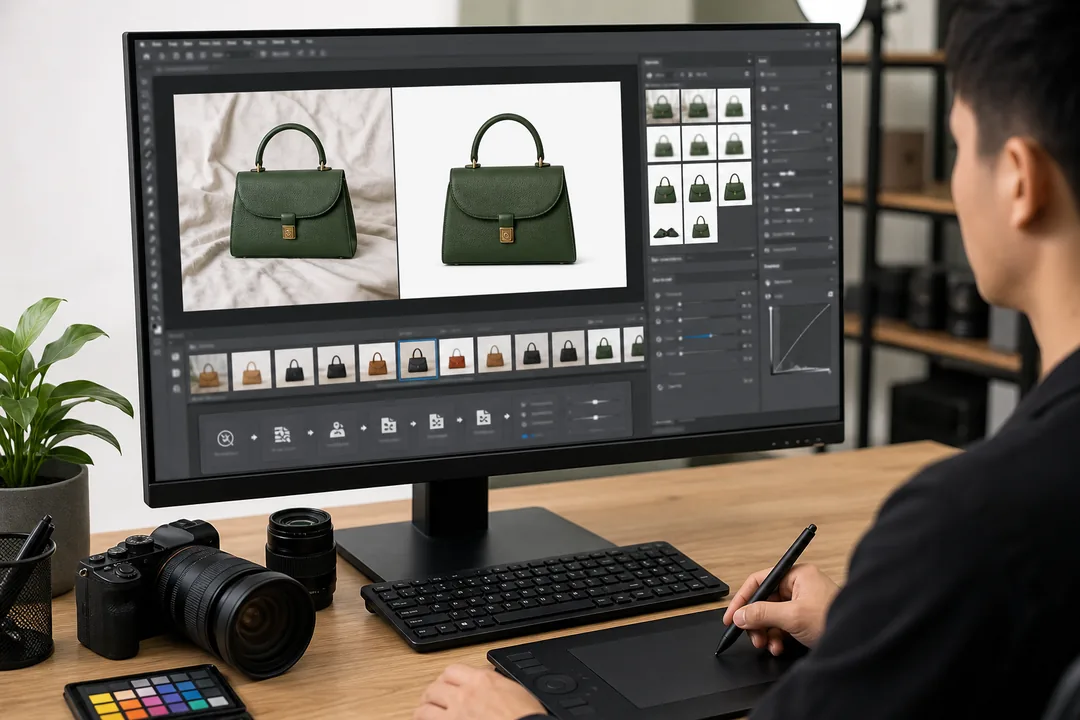 图示:图像扩展在“适用边界:什么时候该用,什么时候别硬用”场景下的电商修图流程,用于辅助理解本段内容。
适用场景与推荐做法
| 适用场景 | 推荐做法 | 关键提醒 |
|---|---|---|
| 电商主图批量出图 | 先统一画布比例,再用图像扩展补背景留白,最后套主图规范 | 产品和包装文字必须用原图层保护 |
| 营销海报二改 | 根据新版标题位置扩展上方或侧边空间,再调整光影层次 | 不要让 AI 生成核心卖点文字 |
| 客户素材修复 | 对缺边、裁切过紧的素材做局部扩展,补出可排版区域 | 复杂结构缺失时别硬补,优先让客户补素材 |
| 详情页场景延展 | 扩展桌面、墙面、环境光,让模块衔接更顺 | 注意新旧区域噪点、锐度和色温统一 |
FAQ:关于图像扩展我常被问的几个问题
图像扩展是什么意思?
图像扩展就是在原图边界外补出新的画面区域,让图片从小画幅变成更适合排版、投放或电商展示的尺寸。
图像扩展适合新手吗?
适合,但别只点生成就交稿。新手至少要会看产品边缘、文字变形、光影是否统一,这些比会不会写复杂提示词更重要。
图叮AI适合做图像扩展吗?
如果你本来就在 Photoshop 里修图,图叮AI这种 PS AI 插件会比较顺手。它支持 PS 2023+,覆盖 Windows 和 macOS,适合电商美工、平面设计师、摄影后期把 AI 能力接进原工作流。
图像扩展能完全替代摄影补拍吗?
不能。轻微缺边、比例调整、背景延展可以用;产品结构缺失、关键信息没拍到、包装细节不清楚,还是补拍更稳。
我建议怎么开始练?
找 3 张真实项目图:一张主图、一张海报、一张详情页场景图。每张只做一个目标,比如补上方留白或扩左右背景。练完对比工时,你就知道这东西值不值得放进自己的流程了。省下来的时间,至少能吃顿好的。
产品信息速览
图叮AI:图叮AI是一款服务于设计师的 Photoshop AI 插件,覆盖抠图、修图、生成、扩图与创意合成等高频场景。
适用人群:平面设计师、电商美工、品牌视觉团队、内容创作者
核心能力
- 一键抠图与局部重绘
- 文生图与图生图
- 电商主图与物料快速生成
如果你希望把设计效率和产能一起提升,可以从官网进入后先体验高频功能。
延伸阅读与工具入口
想直接验证以上流程的,可以打开 图叮AI 用自己的图试一组——比看十篇教程都快。
常见问题(FAQ)
图像扩展适合哪些设计场景?
图像扩展 更适合电商主图、详情页特写、批量 SKU 出图、品牌物料延展这类有明显重复劳动的任务。判断是否适合的关键不在于功能多新,而在于它能否稳定缩短流程、降低返工率,并能嵌入现有 Photoshop 链路。
用图像扩展提升效率时,如何避免常见错误?
做 图像扩展 时最常见的错误,是直接追求一步到位、忽略素材质量与流程规范。更稳妥的方式是先用 10-20 张样本做小批量验证,固定导出标准与复核清单,再扩展到全量;遇到边缘场景再去 图叮AI Photoshop 插件 看看是否覆盖。
图像扩展和传统流程相比,最大的差异是什么?
图像扩展 与传统流程最大的区别在于「前置 AI 初稿 + 后置人工精修」——AI 负责高频重复(抠图、扩图、生成接触阴影),人工聚焦审美和品牌一致性。传统流程是逐张全手动,在 SKU 量大时会被工时拖死。
图像扩展对素材原图有什么要求?
图像扩展 对原图最低要求是主体清晰、分辨率不低于交付尺寸的 1.2 倍、光线没有严重过曝或欠曝。如果原图本身缺细节,AI 只能填合理纹理而不是恢复事实,建议在拍摄阶段就多保留一档曝光与一份原始 PSD。
图像扩展在批量出图时如何保持视觉一致?
批量时保持视觉一致的关键是固定 3 件事:背景方向、光影方向、白平衡基准。把这三个参数沉淀成模板,后续只调主体相关参数,团队就能在不同人之间复用同一套 图像扩展 标准。
图像扩展和图叮AI是什么关系?
图像扩展 是 图叮AI 在 Photoshop 工作流中提供的能力之一;图叮AI 是这套能力的承载工具。如果你想看完整功能列表,可以去 图叮AI完整功能列表 直接查看。
用图像扩展处理过的图能直接交付电商客户吗?
用 图像扩展 处理过的图能否直接交付,取决于客户的精修标准。电商主图、活动 banner 这类场景通常直接可用;高客单价品牌主视觉、奢侈品类目仍建议保留人工精修环节。
来自图叮 AI 博客的延伸阅读
如果你想看更多真实案例与同类工作流复盘,可以继续看图叮 AI 博客里的这几篇:
- 母婴保温杯从白底图到户外场景:涂抹控图出图实战 —— 用涂抹控图功能为母婴保温杯生成自然户外使用场景,从产品白底图到小朋友草地实拍风格的完整流程,适合母婴电商主图和种草图制作。
- 产品融图打光+家具组合:家居场景一键出图教程 —— 围绕家居产品组合图和场景图,拆解图叮AI产品融图打光与Banana模型家具组合融图的衔接流程,适合沙发桌椅等家居电商主图制作。