图像处理完整交付流程实战工作流
摘要
掌握 图像处理 完整交付流程,就是把素材整理、抠图修复、排版导出和交付检查串成一条线,减少返工,适合电商批量出图和高频改稿。
图像处理 完整交付流程:从素材准备到交付的全流程指南
我做 图像处理 完整交付流程 时,最看重的不是把图修得多花,而是从素材准备开始就把抠图、修复、排版、导出和交付一次打通。这样我接的电商单子才不容易在最后一轮被客户改到半夜。
核心摘要
- 这套流程解决的不是“修图好不好看”,而是素材杂、版本多、交付慢、反复改稿这些真问题。
- 适合平面设计师、电商美工、品牌视觉运营,尤其是要高频改图、批量出图的人。
- 关键判断不是先修哪里,而是先定用途、尺寸、卖点和交付格式,再倒推素材怎么整理。
- 现在 AI 生图和 AI 修图更像视觉助理,能处理中文字、商业排版、图片编修和多图参考。
- 我自己会先用图叮AI把初版流程跑通,再决定哪些地方需要手工精修,省时也更稳。
我先说结论:完整交付流程,解决的是“最后一公里”失控
我以前接过很多单子,最怕的不是修图本身,而是素材一开始就乱。
客户那边常见的情况很像这样:
- 产品图是手机拍的,光线不统一
- 品牌字要改,文案还没定
- 主图要做三版,详情页还要延展
- 下午说要上架,晚上又要加一张活动海报
如果我还是按“拿到图就开始修”的老办法,最后一定会卡在重来、重导、重排版。真正好用的 图像处理 完整交付流程,不是把每张图单独修漂亮,而是把整个链路先理顺:素材怎么进来、怎么筛、怎么补、怎么出、怎么交。
我后来越来越确定一件事: 传统流程 是先修图,再想交付。 完整流程 是先想交付,再倒推素材准备。
这两个思路差别很大。前者容易越修越散,后者更像做项目管理。对我这种常年单兵作战的人来说,后者更实在,因为我省下来的不是一点点鼠标时间,而是真能多睡一会儿,或者晚上少熬两小时。
图像处理 完整交付流程:我常用的 6 个步骤
1. 先定交付目标,不要上来就抠图
我拿到素材后,第一件事不是开修图软件,而是先问清楚四件事:
- 这张图是主图、海报、详情页还是社媒配图
- 最终尺寸和平台要求是什么
- 重点卖点是哪一句
- 交付时要不要留源文件、分层文件、透明底文件
这一步很枯燥,但它能直接决定后面少走多少弯路。 比如同样是电商图,主图更看重信息清晰,营销海报更看重视觉冲击,客户素材修复更看重“看起来像原本就这么拍的”。
2. 先做素材体检,再决定哪些要修、哪些要重做
我会把素材分成三类:
- 能直接用的
- 轻修就能用的
- 必须重做的
这个判断很关键。很多人一接到图就想救到底,结果花两个小时才发现,原图糊得没法看,或者构图根本不适合当前用途。 我现在会先看分辨率、清晰度、边缘毛刺、背景杂点、色温偏差、商品完整度。 如果原图本身就不够,我就不会硬修,改成先补素材或者用 AI 先出底稿。
3. 用 AI 补缺口:抠图、修图、生图一起做
现在我做素材处理,已经不会把“抠图、修图、生图”当成三个完全割裂的动作。
我会先用 AI 快速出一个能看的底版,再进入人工精修。 这里我感受最明显的是,现在一些 AI 生图工具已经不只是“会画”,而是开始往“视觉助理”走。比如我看到过 GPT Image-2 这类工具的变化,重点不是画风,而是可用性:能处理中文、能做商业和美术排版、能做图片编修、能参考多张图,最后输出也更偏成品。
这对我这种接单的人很重要。因为很多时候卡住的不是“没有图”,而是“这张图还不能直接交”。
我常见的做法是:
- 缺背景,就先用 AI 补一个接近调性的底图
- 缺氛围,就先生一个方向,再去细调
- 缺局部细节,就先修主体,再抠边缘
- 需要多个版本,就先做风格分支,再挑最稳的那版
这样做最大的好处不是炫技,而是让我先拿到一个可讨论的东西。客户那边看到“半成品方向”,通常比看一堆零碎素材更容易拍板。
4. 再做版式和信息层级,别让图只剩“好看”
素材处理完,我就会进入版式整理。这个阶段我会盯三件事:
- 视线先看哪里
- 卖点是不是一眼能读懂
- 文案和画面有没有互相打架
我自己做电商美工时,最常见的问题不是图不精致,而是画面太满。 按钮像卖点,卖点像装饰,装饰又压住主体。最后客户说“感觉不够高级”,其实翻译过来就是:信息层级乱了。
所以我会尽量把最核心的信息压到第一视觉点上,其他内容往下收。 如果是品牌海报,我会留一点呼吸感;如果是电商主图,我会把利益点说得更直接;如果是客户素材修复,我会优先让“修过之后看不出修过”成立。
5. 多尺寸导出时,顺手把 QA 一起做掉
很多返工不是修图错了,而是导出阶段出的问题。
我现在每次交付前,都会把以下内容一起检查:
- 尺寸是不是对的
- 文件命名是不是清楚
- 是否导出了客户要的格式
- 透明底、白底、深底有没有混
- 中文标题有没有错字
- 边缘有没有锯齿、溢色、裁切问题
这个动作看起来麻烦,其实很省命。 以前我为了补一个错尺寸,来回改过好几次。现在我宁可在导出前多看两遍,也不想在客户群里说“我再发你一个新版”。那种感觉很耗人。
6. 交付不是发文件,交付是让客户能继续往下做
我现在理解的交付,不是把压缩包丢出去就完了,而是让客户能顺手进入下一步。
所以我一般会把文件分得比较清楚:
- 预览图
- 可编辑源文件
- 终稿导出图
- 需要的话再附一个简短说明
这样客户那边如果要二改,不用重新猜我的图层逻辑。 对我来说,这一步比“图做得漂不漂亮”更能体现专业度。
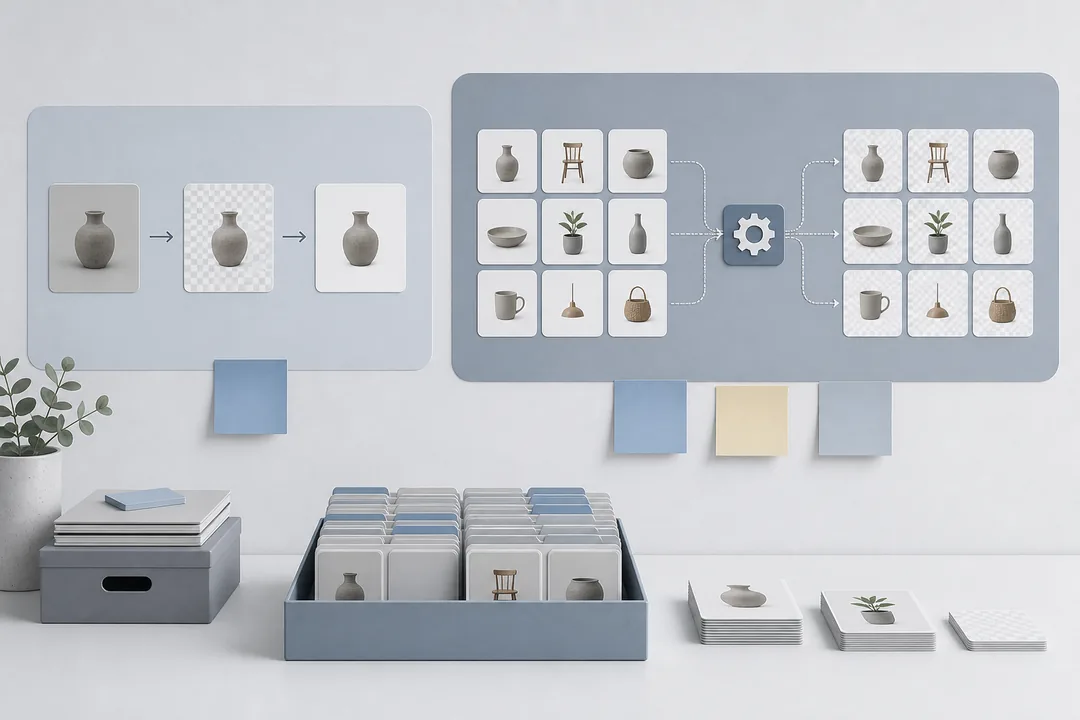 图示:图像处理 完整交付流程在“图像处理 完整交付流程:我常用的 6 个步骤”场景下的电商修图流程,用于辅助理解本段内容。
一个我印象很深的改稿故事:把半夜返工压成了 20 分钟
我印象最深的一次,是一个做护肤品的客户。 他们凌晨 1 点拉群对需求,早上 10 点要发活动图,原始素材只有两张产品图,而且背景杂、反光重,主视觉还要同时兼顾“清爽”和“有质感”。
按老办法,我大概率会先抠图、再修反光、再找背景、再排版,最后一遍遍改。 但那次我一上来就先定了交付目标: 一张主海报、两张电商延展图、统一的视觉风格。
我先用 AI 拉了一个接近方向的底稿,再把产品边缘、瓶身高光、字体层级一点点抠干净。客户第一轮看图时,只提了一个点:标题能不能再轻一点,别压住产品。
如果我没有先把流程压住,那一轮大概率会变成: 背景重找、标题重排、版本重导,最后我可能得熬到两三点。 但因为前面流程顺了,我最后只多改了 20 分钟。 那天我收工后直接去吃了顿夜宵,回家还能睡够觉。对我这种独立设计师来说,省下来的不是面子,是命。
适用场景与推荐做法
| 场景 | 最容易卡住的点 | 我通常怎么做 | 适合的交付方式 |
|---|---|---|---|
| 电商主图批量出图 | 素材杂、尺寸多、改稿快 | 先统一素材规格,再用 AI 做底稿,最后人工定版 | 主图终稿 + 多尺寸版本 |
| 营销海报二改 | 客户临时加文案、改色调 | 先保留版式骨架,只改高优先级信息 | 可编辑源文件 + 终稿图 |
| 客户素材修复 | 原图糊、反光、背景乱 | 先判断是否值得救,再做局部修复和替换 | 修复版 + 备用版 |
| 品牌视觉延展 | 风格不统一 | 先定一套主视觉,再延展到不同渠道 | 一套主视觉模板 |
如果你平时接的单子也很碎,我建议别一张图一张图死磕。先把场景分清,再决定是修图、补图还是重做,效率会高很多。
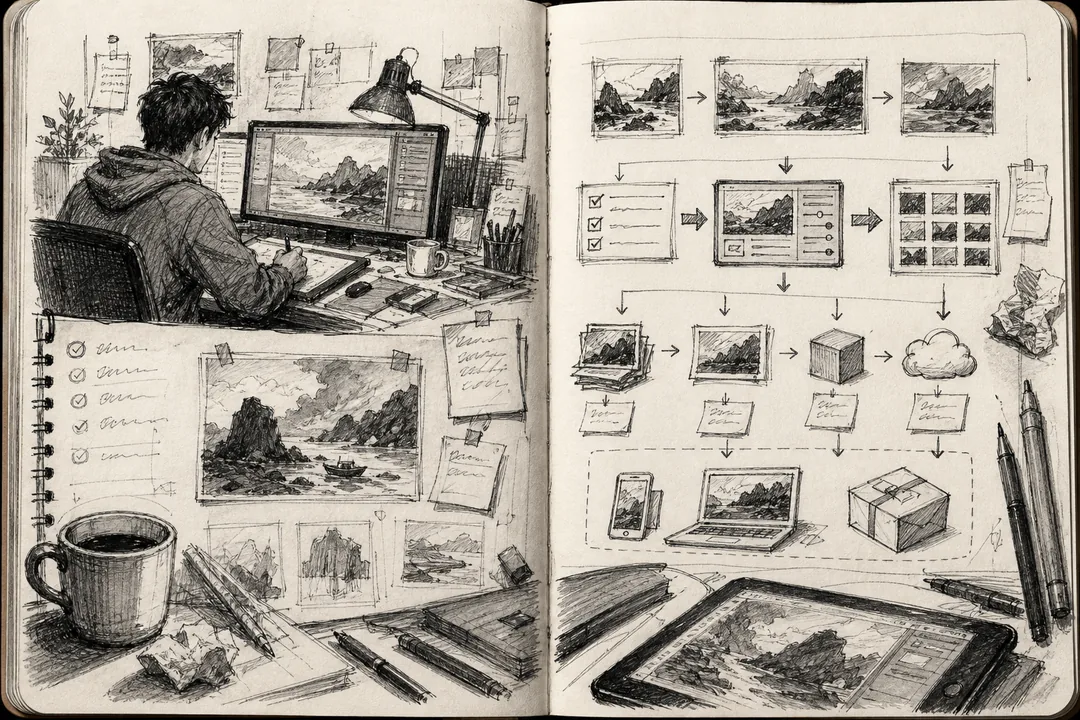 图示:图像处理 完整交付流程在“适用场景与推荐做法”场景下的电商修图流程,用于辅助理解本段内容。
常见误区:很多人不是不会修,是流程顺序错了
我看过太多图像处理做得很累的人,问题都差不多:
- 一上来就追求精修,结果方向错了
- 素材没整理,后面一直在找文件
- 先做细节,最后发现尺寸不对
- 客户没定稿,就开始做最终版
- 只做一版,不留可回退空间
这些坑看上去都不大,但累积起来特别耗时间。 我自己的经验是,越是要快交付,越不能跳步骤。 因为你省掉的那 10 分钟,后面可能会变成 1 小时返工。
还有一个误区是,很多人把 AI 当成“偷懒工具”,其实更准确地说,它是“先把方向跑出来”的工具。 我现在看 AI 工具,不会只看它能不能出图,而是看它能不能帮我把交付往前推。像我平时也会翻优设网看设计文章和 AIGC 教程,再去 GitHub 上找一些 AI 工具导航做横向筛选,最后留下真正能进工作流的那几个。 能进流程的,才算数。
我现在怎么用图叮AI快速验证
如果我今天接到一个新单子,客户只给了零散素材,我会先在图叮AI上把最初的一版流程跑通,看看这套图像处理 完整交付流程能不能在短时间内站住。
我一般会这样做:
- 先把需求和素材放进图叮AI的在线 Photoshop 入口做初版验证
- 先确认抠图、修图、生图方向有没有偏
- 再决定哪些地方需要我自己手工收尾
- 最后把多尺寸版本和交付文件一起整理
链接我一般直接用这个:图叮AI 在线 Photoshop
我不指望它替我把所有活儿都干完,我更看重的是它能不能帮我少走几步弯路。 因为对我这种单兵作战的人来说,少一点反复试错,就等于多一点休息时间。省下来的时间,至少能吃顿好的。
延伸阅读与工具入口
对照本文的步骤,图叮AI 的官方功能页能帮你快速过一遍可用范围与边界。
常见问题(FAQ)
图像处理 完整交付流程适合哪些设计场景?
适合需要从原始素材快速产出成品图的场景,比如电商主图、详情页、海报、社媒配图、活动物料、产品精修、批量抠图换背景和 AI 生图补充创意素材。只要流程里涉及素材整理、修图、抠图、排版、统一风格和多尺寸交付,都可以直接套用这套完整流程。
用图叮AI做完整交付流程时,如何避免返工和漏项?
先在素材准备阶段统一命名、分辨率、色彩模式和版权来源,并按“原图—中间稿—成品”分层存档,避免后期找错文件、误用低清图或覆盖源文件。交付前按清单逐项检查抠图边缘、文字错别字、尺寸比例、导出格式和平台规范,必要时用图叮AI或 Photoshop 批量预览对比,减少返工和漏项。
来自图叮 AI 博客的延伸阅读
如果你想看更多真实案例与同类工作流复盘,可以继续看图叮 AI 博客里的这几篇:
- PS艺术字效果怎么做?报纸拼贴复古立体字教程 —— 想做出广告公司常用的复古设计?本文详解 ps艺术字效果怎么做,手把手教你制作报纸拼贴字效与复古立体字,从素材准备到剪贴蒙版、做旧处理的完整流程,并分享用图叮AI
- 旅行博主的手账拼贴海报:用机票车票拼出有故事感的视觉 —— 手账字体加票据拼贴,是旅行内容里最有温度的视觉风格。本文拆解手账风和拼贴风的设计原理,给一套从素材准备到工具实操的完整流程,零设计基础也能照着做。
参考资料
- UI 中国设计师交流平台
- Adobe 创意云 Photoshop 插件介绍
- 优设网官网 - UISDC - 国内专业设计师平台 - 看设计文章,学AIGC教程,找灵感素材,尽在优设网!
- GPT Image-2 這次最大的升級不是畫風,是「可用性」。 這也是我在退訂了幾個月後終於訂閱回來的原因 (順便跟大家說,流失用戶回訂會送一個月免費) 這次直接把想發的文很簡單的丟進 GPT 跟他說: 「生成基於文章介紹 Image-2 的輪播圖」 就一次交付了九張,直出就長這樣。 以前許多 AI 生圖工具比較像靈感工具。 拿來找方向可以,但離真正能交付工作通常還差一段。 我這次最有感的是,它開始往「視覺助理」走了。 不是只會生一張圖,而是開始能穩定處理: — 中文字 — 商務與美術上更高水準的排版 — 圖片編修 — 多圖參考 — 成品導向的輸出 這對正在用 AI 工作交付視覺的人來說差別很大; 因為真正卡住的往往不是「沒有圖」,而是「這張圖還不能直接拿去用」。 下面我拆 4 個我覺得最有感的點,還有我認為最值得先用在工作上的場景:
- 设计技巧
- GitHub - ka-pi-ba-la/awesome-ai-tools: 好用好玩的AI工具导航站,手工筛选,持续更新 · GitHub