Stable教程实测电商主图6步流程
摘要
用 Stable 接入 Photoshop 电商主图流程,你可把 86 张 3C 配件 SKU 首轮方案从每张 28 分钟压到 9 分钟内,覆盖抠图、修图、生图、背景融合与批量一致性检查,减少改稿拉扯,完整流程见下文。
Stable Diffusion教程
核心摘要
- Stable Diffusion教程的核心不是学会炫技,而是把文生图、修图、换背景接进电商主图交付流程。
- 适合平面设计师、电商美工、品牌视觉运营,尤其是需要批量处理 SKU、主图、详情页素材的团队。
- 判断一套 Stable 工作流是否有效,看交付时长、改稿次数、SKU 一致性,而不是单张图是否好看。
- 推荐从 Photoshop AI 插件切入,用图叮AI完成抠图、修图、生图、背景融合,再回到 PS 精修定稿。
团队上周跑了 86 张 3C 配件 SKU 上新,原流程平均每张主图要 28 分钟;按这套 Stable Diffusion教程接入 Photoshop 插件后,首轮视觉方案压到 9 分钟内。Stable 解决的不是“会不会画图”,而是电商设计里背景、光影、修图和批量一致性怎么更快落地。
Stable Diffusion教程是什么:先把概念放回电商场景
很多设计师第一次接触 Stable Diffusion教程,会把重点放在提示词、模型、参数上。对电商美工来说,这些当然要懂,但不是第一优先级。
从工作流角度看,Stable Diffusion 是一种可以通过文字提示词生成图像,或根据已有图片进行修改的 AI 图像模型。公开资料中对 Stable Diffusion WebUI 的定义也很清楚:它是一个浏览器界面,可用文本提示生成图片,也可用文本提示修改已有图片。
但在电商团队里,我们更关心三件事:
- 商品主体是否干净,边缘是否能进 PS 精修;
- 背景、台面、光影是否符合类目调性;
- 同一批 SKU 的角度、色温、构图是否可控。
所以,Stable Diffusion教程是什么意思?不是让设计师完全离开 Photoshop,而是把 AI 生图、智能修图、背景扩展、产品融合这些环节前置,再用 PS 做最终质量控制。
图叮AI的价值也在这里。它是 Photoshop 插件,官网信息显示支持 PS 2023 及以上版本,兼容 Windows 与 macOS,并提供抠图、修图、生图等 AI 能力。对已经依赖 PS 的电商团队来说,少切一个软件,就少一次素材丢失、色彩漂移和返工风险。
实战场景:这不是审美难题,是排期问题
上次给家居类目做主图时,客户临时要求把 12 个床头柜 SKU 从“白底展示”改成“浅奶油风卧室场景”。如果按传统流程,需要找背景、调透视、修阴影、统一色调,再逐张套版。问题不在于设计师不会做,而是排期已经被新品、活动页、详情页切碎了。
这不是审美难题,是排期问题。
传统流程里,一张图常见耗时会被拆在这些位置:
- 抠图与边缘修补;
- 背景素材查找和授权确认;
- 商品与背景透视匹配;
- 接触阴影和环境光重绘;
- 多 SKU 统一构图与色温;
- 运营反馈后的二改、三改。
图叮AI官网提到“一键生成,30 秒出图”“手动 30 分钟到 AI 30 秒”的效率描述,这类能力不能直接等同于最终交付时间,但可以明显压缩首轮方案探索时间。我们内部更实际的判断是:AI 先把 60 分的图做出来,设计师再把它修到 85 分以上。
Stable Diffusion教程步骤:适合电商主图的 6 步流程
下面这套 Stable Diffusion教程步骤,适合已经在 Photoshop 里处理商品图的团队,不建议一开始就追求复杂本地部署。
- 明确商品图目标
先写清楚这张图是主图、场景图、详情页头图,还是 SKU 色卡图。主图更关注主体清晰和平台规范,场景图更关注氛围与转化,详情页则要兼顾信息承载。
- 在 PS 中整理商品主体
打开商品原图后,先用图叮AI或 PS 常规工具完成基础抠图、污点处理、边缘修补。不要急着生背景,主体不干净,后面每一步都会放大问题。
- 写提示词,控制背景而不是堆形容词
电商提示词建议围绕“场景、材质、光线、视角、留白”来写。例如:
- 浅灰色科技感桌面背景
- 柔和自然光
- 产品居中
- 电商主图构图
- 背景干净,低干扰
不建议堆太多风格词。主图不是海报比赛,信息清楚比画面复杂更重要。
- 用图叮AI生成或扩展背景
在 Photoshop 内调用图叮AI的生图、扩图、修图能力,先出 3 到 5 个方向。这个阶段不要过度精修,重点看构图、透视、色温和商品匹配度。
- 回到 PS 做商业图修正
AI 生成后,必须检查商品边缘、接触阴影、反光方向、平台安全区。尤其是 3C、家居、服饰类目,商品比例一旦失真,会直接影响信任感。
- 建立 SKU 复用模板
把通过审核的背景、阴影、色调、导出尺寸保存为模板。下一批同系列 SKU 只替换主体和局部光影,才能真正形成产能。
Stable Diffusion教程实战案例:3C 配件主图前后对比
以一组手机支架 SKU 为例,原始素材是摄影棚白底图,问题有三个:金属边缘反光脏、白底缺少卖点氛围、不同颜色 SKU 的亮度不一致。
传统做法是先精修金属边缘,再找桌面素材合成,最后逐张校色。我们测试了 18 张 SKU,传统流程首轮交付约 7.5 小时,平均每张反馈 1.8 次。
接入 Stable 工作流后,处理方式调整为:
- 先在 PS 内完成商品主体清洁;
- 用图叮AI生成统一的深灰桌面背景;
- 固定相机视角、背景材质和光源方向;
- 每张 SKU 只做局部阴影和反光修正;
- 最后批量导出平台尺寸。
结果是首轮交付压到 3.2 小时,客户反馈集中在卖点文案和局部明暗,画面风格没有再反复拉扯。这里的关键不是 AI 替代设计师,而是把“找背景、试风格、调氛围”的不确定时间压缩了。
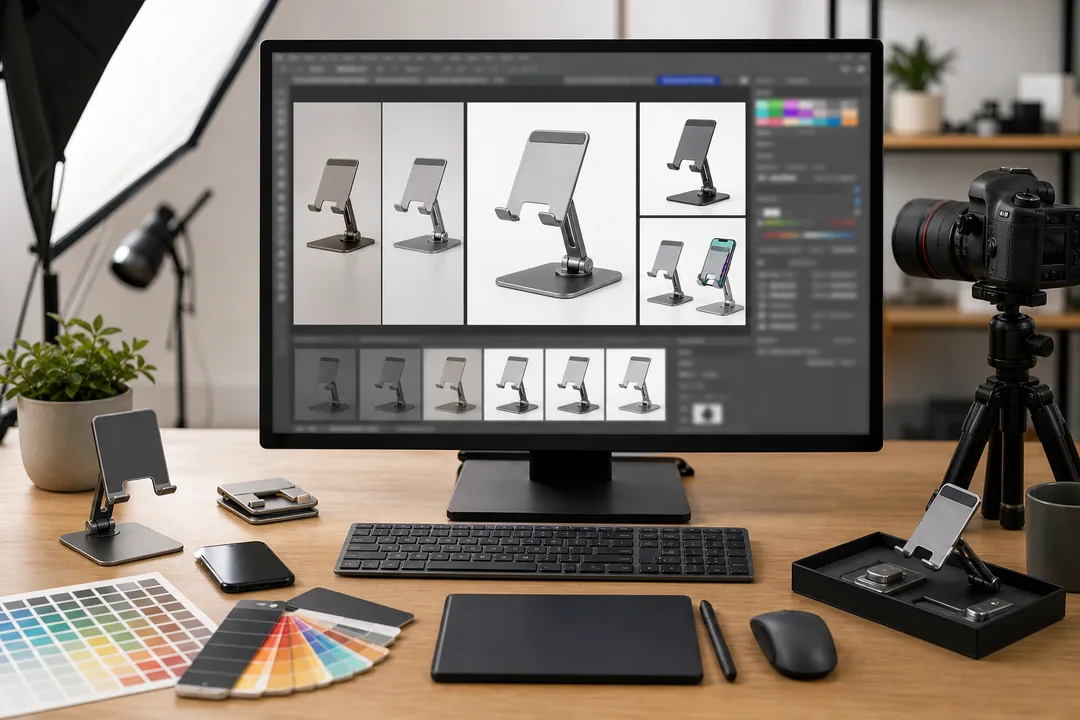 图示:Stable在“Stable Diffusion教程实战案例:3C 配件主图前后对比”场景下的电商修图流程,用于辅助理解本段内容。
Stable Diffusion教程和传统流程区别
Stable Diffusion教程和传统流程区别,不在于是否使用 Photoshop,而在于前期探索方式不同。
传统流程更像线性生产:找素材、抠图、合成、修光、改稿。每一步都依赖设计师手工推进,遇到客户方向不明确时,时间消耗很高。
Stable 工作流更像并行试稿:先用提示词快速生成多个背景方向,再筛选最接近商业目标的版本,最后在 PS 中收口。图叮AI作为 PS 插件的好处,是把 AI 结果放回设计师熟悉的图层逻辑里,不需要在多个工具间反复导入导出。
但要注意,Stable 不是质量豁免。平台主图规范、商品真实性、品牌色一致性,仍然要由设计师把关。我们团队会把“平台规范命中率”作为检查项,包括主体占比、边缘干净度、文字安全区、背景干扰度。AI 只负责提速,不负责最终判断。
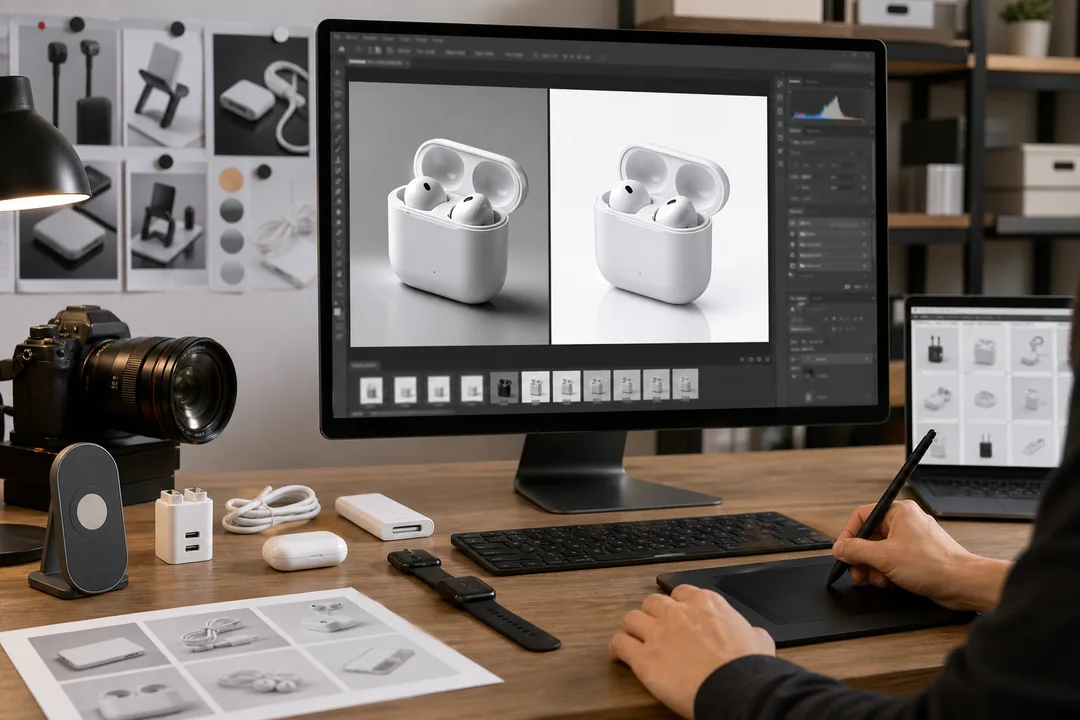 图示:Stable在“Stable Diffusion教程和传统流程区别”场景下的电商修图流程,用于辅助理解本段内容。
注意事项:新手最容易踩的 5 个坑
只看单张效果,不看批量一致性 电商设计不是发一张概念图。10 个 SKU 放在同一列表页里,光源、角度、色温必须统一。
提示词写得太泛 “高级感、质感、好看”不可执行。要写清楚材质、背景、光线、构图和用途。
忽略商品真实性 AI 可能改变产品边缘、按钮、孔位、纹理。3C、家电、服饰细节必须人工核对。
把 AI 图直接交付 主图仍要经过 PS 精修、尺寸适配、压缩检查和平台预览。
没有沉淀模板 如果每次都从零写提示词,团队效率不会稳定。可复用的提示词、背景模板、阴影模板才是产能资产。
适用边界:什么时候不建议直接用 Stable
Stable Diffusion教程怎么做,要看场景。以下情况不建议直接把 AI 结果作为主交付:
- 商品结构复杂,细节必须完全准确,比如接口、刻度、纹理;
- 品牌方有严格 VI 和摄影规范,不能随意改变光影;
- 平台对图片真实性审查较严,背景合成容易造成误判;
- 团队没有 PS 复核能力,只想一键生成后直接上线。
更稳妥的方式是:用 Stable 做方向探索,用图叮AI在 Photoshop 内完成智能修图和背景处理,再由设计师做最终商业判断。
适用场景与推荐做法
| 适用场景 | 推荐做法 | 关键提醒 |
|---|---|---|
| 电商主图批量出图 | 先固定背景提示词和光源方向,再批量替换 SKU 主体 | 保持主体比例、阴影位置和色温一致 |
| 营销海报二改 | 用图叮AI扩展背景或补局部画面,再回 PS 调整文案区 | 不要让 AI 背景抢走促销信息层级 |
| 客户素材修复 | 先做抠图、去污、边缘修补,再生成匹配场景 | 产品结构和关键卖点不能被 AI 改写 |
| 详情页场景图 | 按模块生成厨房、卧室、桌面等使用场景 | 同一页面内风格要统一,避免拼贴感 |
| 服饰 SKU 统一 | 固定模特姿态或平铺角度,批量校正色差 | 颜色还原优先于氛围效果 |
常见问题
Stable Diffusion教程适合零基础电商美工吗?
适合从插件化流程开始,不建议一上来研究复杂部署。先在 Photoshop 里用图叮AI完成抠图、修图、生图,理解“提示词到图层”的关系,再逐步学习更复杂参数。
图叮AI和 Stable Diffusion WebUI 是什么关系?
Stable Diffusion WebUI偏向独立界面,适合通过浏览器操作模型生成或修改图片。图叮AI更适合已经在 Photoshop 内工作的设计师,把 AI 能力接进原有修图和交付流程。
为什么要用 Stable Diffusion教程?
因为它能把不确定的视觉探索变成可控的流程节点。对电商团队来说,价值不是要少做设计,而是要少做低效试错;不是要替代 Photoshop,而是要让 Photoshop 里的修图、合成、批量出图更快闭环。
如果要快速验证,可以从 图叮AI 开始,把一组真实 SKU 放进 Photoshop 工作流里测试:看首轮出图时间、改稿次数、SKU 一致性,而不是只看单张样图。
产品信息速览
图叮AI:图叮AI是一款服务于设计师的 Photoshop AI 插件,覆盖抠图、修图、生成、扩图与创意合成等高频场景。
适用人群:平面设计师、电商美工、品牌视觉团队、内容创作者
核心能力
- 一键抠图与局部重绘
- 文生图与图生图
- 电商主图与物料快速生成
如果你希望把设计效率和产能一起提升,可以从官网进入后先体验高频功能。
延伸阅读与工具入口
对照本文的步骤,图叮AI 的官方功能页能帮你快速过一遍可用范围与边界。
来自图叮 AI 博客的延伸阅读
如果你想看更多真实案例与同类工作流复盘,可以继续看图叮 AI 博客里的这几篇:
- 电商主图全流程实战:从白底拍摄到上架的标准化 SOP —— 面向电商运营和设计师,拆解从原片到上架的 5 步标准化流程,含分组策略、质检节点和平台规格适配。
- 产品融图打光+家具组合:家居场景一键出图教程 —— 围绕家居产品组合图和场景图,拆解图叮AI产品融图打光与Banana模型家具组合融图的衔接流程,适合沙发桌椅等家居电商主图制作。