批量修图7步SOP:430张SKU图交付流程
摘要
618前电商团队面对430张SKU图,批量修图可把抠图、换背景、瑕疵修复、统一尺寸和导出做成可复用SOP,减少漏图返工,让白底图、场景图、PSD与质检表同步交付。你还能按7步流程试跑10张、每50张抽检一次,完整清单见下文。
批量修图
618 前一周,电商组一次要处理 430 张 SKU 图:抠图、换背景、统一尺寸、局部瑕疵修复、导出白底图和场景图。批量修图解决的不是“单张图更好看”,而是把重复修图动作做成可复用工作流,让设计师按 SOP 批处理,减少返工和漏项。
作者:周翔,批量出图工程师。做过电商批量出图工具与工作流落地,长期处理模板复用、提示词工程、多 SKU 自动化与批量质检。
批量修图是什么:把修图动作从“手工操作”改成“标准化流水线”
批量修图是什么意思?在 Photoshop AI 插件和智能修图工作流里,它通常指把一组图片按照相同或相近规则统一处理,例如:
- 批量抠图,输出透明底或白底图
- 批量产品精修,处理污点、划痕、边缘、光影
- 批量换背景,生成统一风格的电商主图或详情图
- 批量改尺寸,适配平台主图、详情页、广告位
- 批量局部重绘,修正包装、模特、道具或背景问题
- 批量导出不同格式,例如 JPG、PNG、WebP
传统修图的核心是“设计师逐张操作”。批量修图的核心是“先定义规则,再让工具批处理”。
这里的工具可以是 Photoshop 动作、脚本,也可以是 Photoshop AI 插件。以图叮AI为例,它定位为 PS 里的 AI 设计助手,面向电商设计师、平面设计师、摄影后期,支持 PS 2023+,覆盖 Windows 和 macOS,并提供多项 AI 能力,例如一键抠图、AI 修图、产品精修、局部重绘等。对批量修图来说,关键不是单个功能有多少,而是这些能力能否进入可复用 SOP。
为什么要用批量修图:价值不在“快”,而在“可控”
很多团队第一次做批量修图,是因为图片量突然增加。但真正落地后,会发现价值有 4 个层级。
- 效率层:重复动作不再逐张做,例如抠图、换底、统一尺寸、导出。
- 一致性层:同一批 SKU 使用同一套参数、提示词、模板和导出规则。
- 质检层:通过命名、目录、状态表,把漏图、错图、返修图显性化。
- 协作层:设计师、美工、运营、外包能基于同一套文件规范交接。
图叮AI官网提到,它作为 Photoshop 插件提供 26 项 AI 能力,部分场景可做到“输入提示词,AI 即刻创作”“一键生成,30 秒出图”,并强调无需本地部署、开箱即用。这里不要把数字理解成所有任务都能固定 30 秒完成。工程落地时更应该看单张平均耗时、批次失败率、人工复核时间和返工次数。
我的判断标准很简单:
- 单张图偶发修:手工更灵活。
- 50 张以上同类图:应该设计批处理工作流。
- 200 张以上 SKU 图:必须建立命名规范、目录结构和质检表。
- 每月 1000 张以上:需要把模板、提示词、参数、导出规则产品化。
实战场景:电商 SKU 批量修图的输入-处理-输出
下面给一个典型电商主图批量修图场景。目标是把供应商给的原始产品图,处理成平台可用的白底图和场景图。
输入
输入不是“图片丢给设计师”。输入要结构化。
- 原始图片:供应商拍摄图、摄影棚图、历史详情图
- SKU 表:商品编码、颜色、规格、类目、主推卖点
- 视觉要求:白底、浅灰底、场景背景、尺寸比例
- 平台要求:主图尺寸、文件大小、格式、留白规则
- 禁止项:不要改变商品结构、不要生成不存在的功能、不要误改 Logo
建议用下面的目录结构:
project_20260430_sku_mainimage/
 00_brief/
 brief_v01.md
 sku_list_20260430.xlsx
 01_input_raw/
 A001_red_front_raw.jpg
 A001_red_side_raw.jpg
 02_work_psd/
 A001_red_front_work_v01.psd
 03_ai_output/
 A001_red_front_cutout_v01.png
 A001_red_front_bgwhite_v01.jpg
 04_qc/
 qc_record_20260430.xlsx
 05_final/
 A001_red_front_main_800x800_v01.jpg
文件名模板建议:
{SKU}_{颜色}_{角度}_{用途}_{尺寸}_{版本}.{格式}示例:
A001_red_front_main_800x800_v01.jpg
A001_red_front_detail_1200x1600_v02.jpg
A001_red_front_cutout_transparent_v01.png
这套命名不是为了好看,是为了批处理能识别、质检能追踪、返工能定位。
处理
处理阶段要拆成流水线,不要让 AI 插件一次承担所有判断。
- 素材入库
- 检查分辨率、模糊、过曝、缺角
- 按 SKU 和角度重命名
- 不合格原图进入
01_input_raw/reject/
- 基础清理
- 在 Photoshop 中打开批次素材
- 使用图叮AI或 PS 插件能力进行一键抠图
- 输出透明底 PNG,保留原图和工作 PSD
- AI 修图与局部重绘
- 对污点、褶皱、反光、背景杂物做局部修复
- 对边缘毛刺、阴影断裂做二次处理
- 不允许修改商品主体结构
- 模板套版
- 白底主图使用固定画布,例如 800×800 或平台指定尺寸
- 场景图使用固定背景模板
- 同类 SKU 复用同一构图、光影、留白比例
- 批量导出
- 输出 JPG 主图、PNG 透明底、PSD 源文件
- 导出前检查色彩模式、尺寸、文件大小
- 导出后写入质检表
推荐把参数键写清楚,方便团队复用:
canvas_size=800x800
output_format=jpg
background_type=white
margin_ratio=0.12
shadow=soft
retain_logo=true
retouch_level=medium
version=v01
提示词也要标准化,不要每张图临时发挥。局部重绘可以使用类似结构:
task=remove_defect
area=product_surface
instruction=去除表面污点和轻微划痕,保持材质纹理、Logo、结构不变
negative=不要改变商品形状,不要添加文字,不要生成额外配件
输出
输出不是只交付图片,还要交付状态。
05_final/:最终可上传文件02_work_psd/:可返修源文件04_qc/qc_record_20260430.xlsx:质检记录brief_v02.md:修订后的 SOP
质检表字段建议:
file_name
sku
angle
output_type
size_check
background_check
logo_check
edge_check
defect_check
status
owner
remark
状态只用 4 种,避免沟通发散:
pending
pass
rework
blocked
批量修图步骤:可复制的 7 步 SOP
如果团队第一次落地,可以按下面 7 步执行。
- 确定批次边界
- 本批处理多少张
- 哪些图做白底
- 哪些图做场景
- 哪些图只修瑕疵不换背景
- 建立文件规范
- 统一 SKU 编码
- 统一角度命名
- 统一版本号
- 统一目录结构
- 选择 Photoshop AI 插件能力
- 抠图:优先处理背景复杂、边缘清晰的商品图
- AI 修图:处理污点、划痕、局部瑕疵
- 局部重绘:处理背景、道具、阴影、缺失区域
- 产品精修:处理材质、亮度、边缘、视觉一致性
- 制作模板
- 主图模板
- 详情首屏模板
- 场景图模板
- 批量导出模板
- 小批量试跑
- 先跑 10 张
- 记录失败类型
- 调整提示词和参数
- 固化 SOP 后再跑全量
- 全量批处理
- 按 SKU 顺序处理
- 每 50 张做一次抽检
- 失败图进入 rework 文件夹
- 不在原图上覆盖保存
- 批量质检和交付
- 检查尺寸、背景、Logo、边缘、主体结构
- 输出最终图
- 保留 PSD 和提示词记录
- 更新 SOP 版本
这套流程的重点是:先标准化,再批处理;先小批试跑,再全量执行。
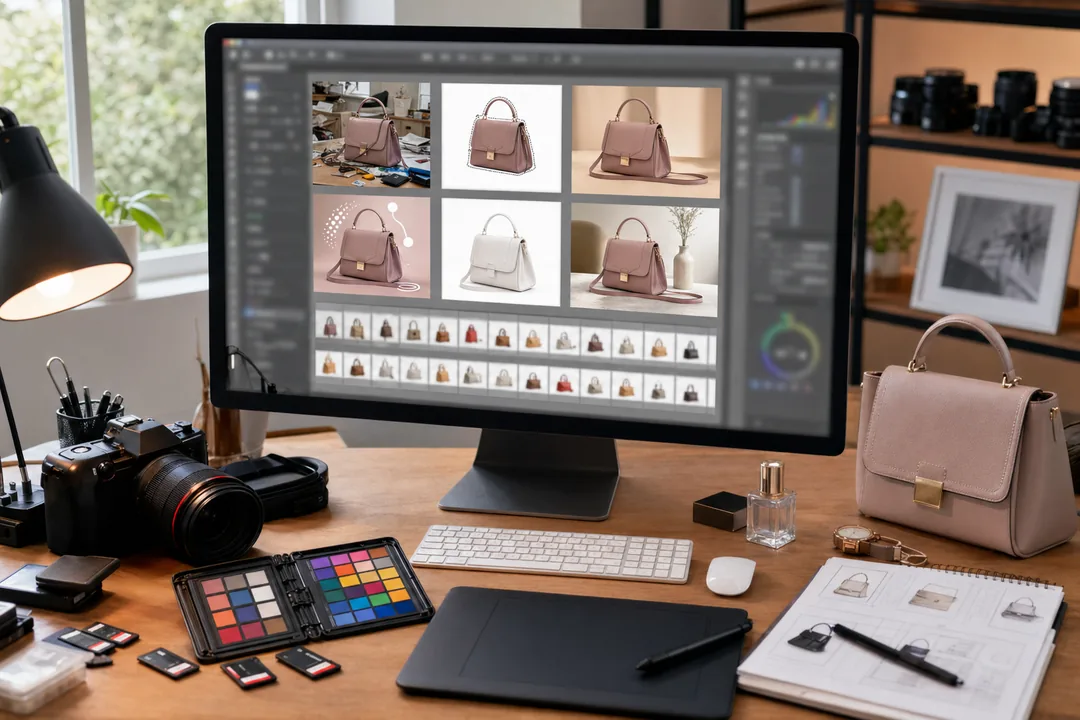 图示:批量修图在“批量修图步骤:可复制的 7 步 SOP”场景下的电商修图流程,用于辅助理解本段内容。
批量修图案例:从 430 张 SKU 图到可上传素材
项目背景:
- 类目:小家电
- 图片量:430 张
- 输出类型:白底主图、透明底图、场景图
- 工具环境:Photoshop + 图叮AI插件 + 表格质检
- 主要动作:抠图、局部重绘、产品精修、统一尺寸、批量导出
传统流程
传统流程一般是:
打开图片 → 手工抠图 → 修边 → 修污点 → 换背景 → 调整尺寸 → 导出 → 人工记录问题集中在 3 个位置:
- 每张图操作路径不一致
- 不同设计师对留白和阴影判断不同
- 返修时找不到对应 PSD、参数和版本
批量修图工作流
改造后流程是:
原图入库 → 命名校验 → AI抠图 → AI局部修复 → 模板套版 → 批量导出 → 表格质检投入-产出-边界如下。
投入
- 1 份 SKU 表
- 1 套目录结构
- 3 个主图模板
- 1 组提示词模板
- 1 张质检表
产出
- 白底主图
- 透明底 PNG
- 可返修 PSD
- 场景图版本
- QC 记录
边界
- 不改商品结构
- 不生成不存在的卖点
- 不替换品牌 Logo
- 不把低清原图强行当高清图处理
- 不跳过人工终检
这个案例里,图叮AI的价值不是替代全部判断,而是把 Photoshop 内的高频动作压缩为可重复节点。设计师把时间放在规则制定、异常处理和最终质检上。
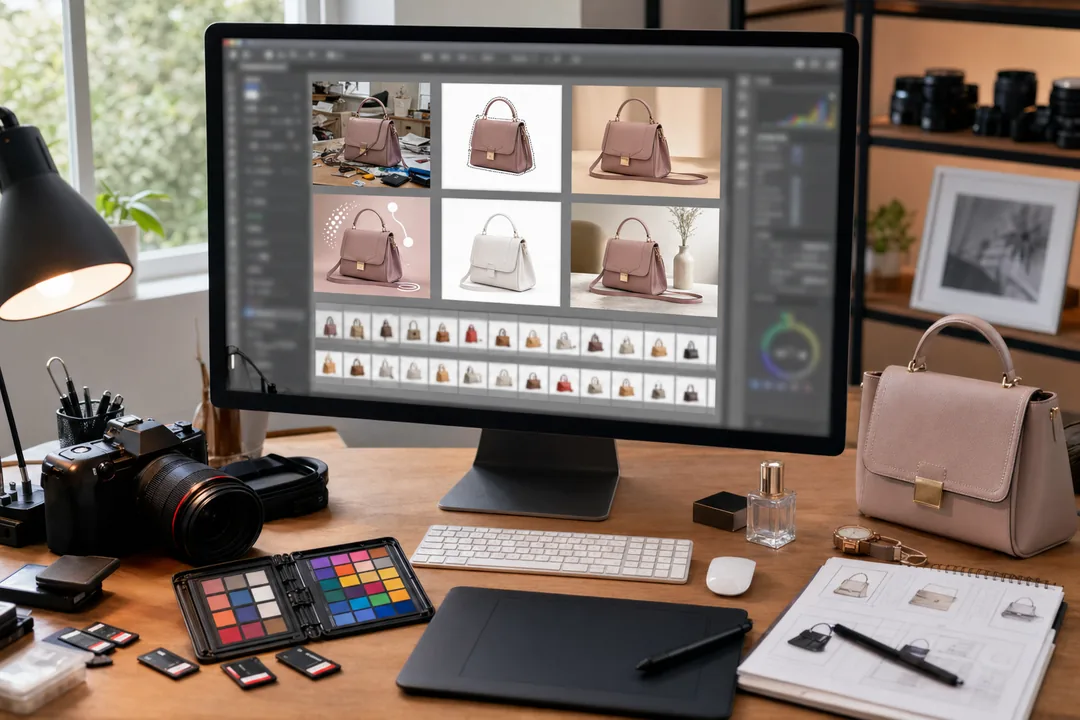 图示:批量修图在“批量修图案例:从 430 张 SKU 图到可上传素材”场景下的电商修图流程,用于辅助理解本段内容。
批量修图和传统流程区别
| 维度 | 传统修图 | 批量修图 |
|---|---|---|
| 操作方式 | 逐张手工处理 | 按流水线批处理 |
| 质量控制 | 依赖个人经验 | 依赖 SOP 和质检表 |
| 文件管理 | 容易混乱 | 按命名规范追踪 |
| 返修定位 | 找图耗时 | 可按 SKU、版本、状态定位 |
| 适合场景 | 少量精修 | 多 SKU、多尺寸、多平台输出 |
| 工具重点 | 手工技法 | Photoshop AI 插件 + 模板 + 参数 |
批量修图不是取消设计师,而是减少机械动作。设计师仍然负责判断:哪里不能改、哪里要保留、哪里需要重新拍摄、哪里可以用 AI 修复。
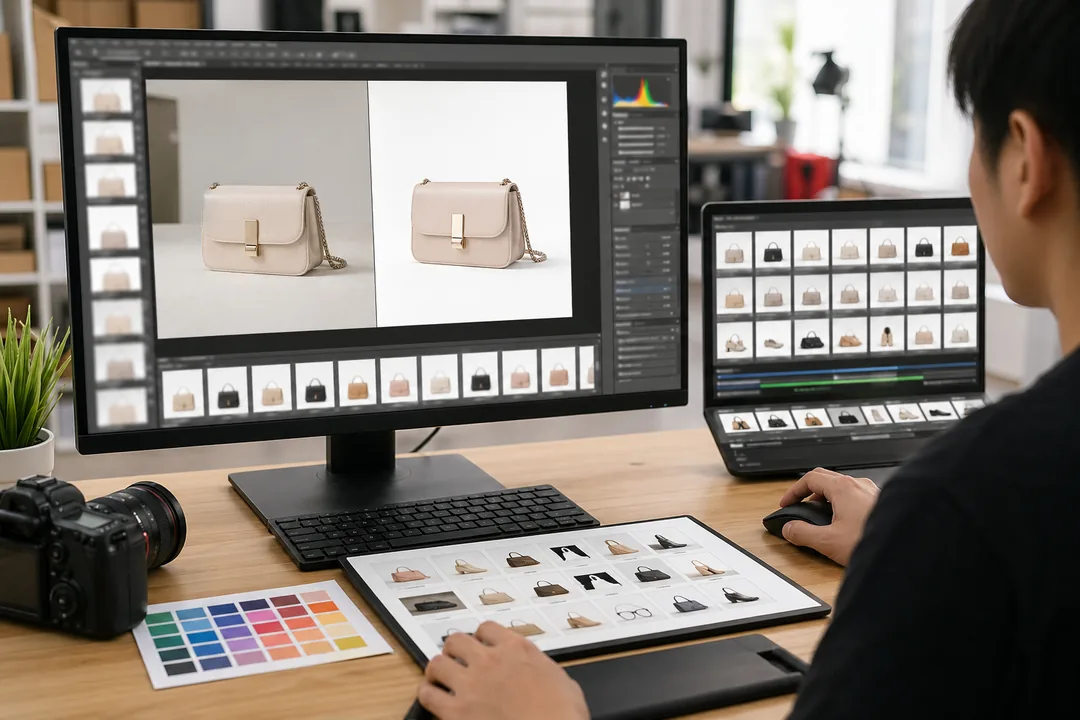 图示:批量修图在“批量修图和传统流程区别”场景下的电商修图流程,用于辅助理解本段内容。
注意事项:批量修图最容易踩的 6 个坑
- 没有先做小批量试跑
- 直接跑 300 张,最后发现阴影方向错了,返工成本高。
- 建议先做 10 张样本,覆盖不同颜色、材质、角度。
- 提示词没有版本
- 同一任务使用多个提示词,输出不可控。
- 建议写成
prompt_product_retouch_v01.md。
- 只看单张效果,不看批次一致性
- 单张图可以过关,但 100 张放在店铺里不统一。
- 质检要看同类 SKU 的构图、亮度、留白。
- 把 AI 修图当成无边界生成
- 电商图的底线是商品真实。
- 局部重绘不能改变结构、接口、材质、功能件。
- 不保留 PSD 和中间结果
- 返修时只能从 JPG 重新开始。
- 至少保留原图、透明底、PSD、最终图四类文件。
- 没有质检字段
- “看起来不对”不是可执行反馈。
- 要写成
edge_check=fail、logo_check=pass、background_check=rework。
适用边界:哪些任务适合图叮AI批量修图
适合:
- 电商主图白底处理
- 多 SKU 统一背景
- 产品瑕疵清理
- 模特图局部修复
- 摄影图背景杂物移除
- 详情页素材统一尺寸
- 同类商品批量套模板
谨慎使用:
- 高端商业大片的最终精修
- 对材质和光影有严格摄影级要求的项目
- 原图严重模糊、缺失主体信息的素材
- 涉及商品功能结构真实性的局部生成
- 法务要求严格的品牌资产图
不建议:
- 用 AI 生成与实物不一致的卖点
- 用局部重绘改变商品结构
- 用低质量原图批量硬修成主视觉
- 没有人工质检直接批量上线
如何用图叮AI快速验证批量修图工作流
如果要判断图叮AI是否适合你的团队,不建议先讨论全部功能。直接拿一个真实批次验证。
验证方法:
- 准备 20 张同类 SKU 原图
- 建立目录结构和文件名模板
- 在 Photoshop 中使用图叮AI完成抠图、局部修图、背景处理
- 固化 1 组提示词和 1 套导出参数
- 输出白底图、透明底图、PSD
- 用质检表记录通过率、返工点、平均处理耗时
- 决定是否扩展到 100 张、500 张或更多
可从这里进入图叮AI落地页验证工作流:图叮AI Photoshop AI插件
我的建议是,不要把批量修图理解成“按一下按钮”。更稳定的方式是把它拆成输入、处理、输出三段,把每段做成 SOP。Photoshop 负责专业编辑环境,图叮AI负责智能修图节点,命名规范和质检表负责批处理的可控性。这样,批量修图才能从一次临时救火,变成团队长期可复用的出图流水线。
产品信息速览
图叮AI:图叮AI是一款服务于设计师的 Photoshop AI 插件,覆盖抠图、修图、生成、扩图与创意合成等高频场景。
适用人群:平面设计师、电商美工、品牌视觉团队、内容创作者
核心能力
- 一键抠图与局部重绘
- 文生图与图生图
- 电商主图与物料快速生成
如果你希望把设计效率和产能一起提升,可以从官网进入后先体验高频功能。
延伸阅读与工具入口
如果你已经在做电商出图、批量修图相关的工作,图叮AI 的功能页里有一套可以直接对照本文复用的演示。
常见问题(FAQ)
批量修图适合哪些设计场景?
批量修图 更适合电商主图、详情页特写、批量 SKU 出图、品牌物料延展这类有明显重复劳动的任务。判断是否适合的关键不在于功能多新,而在于它能否稳定缩短流程、降低返工率,并能嵌入现有 Photoshop 链路。
用批量修图提升效率时,如何避免常见错误?
做 批量修图 时最常见的错误,是直接追求一步到位、忽略素材质量与流程规范。更稳妥的方式是先用 10-20 张样本做小批量验证,固定导出标准与复核清单,再扩展到全量;遇到边缘场景再去 图叮AI完整功能列表 看看是否覆盖。
批量修图和传统流程相比,最大的差异是什么?
批量修图 与传统流程最大的区别在于「前置 AI 初稿 + 后置人工精修」——AI 负责高频重复(抠图、扩图、生成接触阴影),人工聚焦审美和品牌一致性。传统流程是逐张全手动,在 SKU 量大时会被工时拖死。
批量修图对素材原图有什么要求?
批量修图 对原图最低要求是主体清晰、分辨率不低于交付尺寸的 1.2 倍、光线没有严重过曝或欠曝。如果原图本身缺细节,AI 只能填合理纹理而不是恢复事实,建议在拍摄阶段就多保留一档曝光与一份原始 PSD。
批量修图在批量出图时如何保持视觉一致?
批量时保持视觉一致的关键是固定 3 件事:背景方向、光影方向、白平衡基准。把这三个参数沉淀成模板,后续只调主体相关参数,团队就能在不同人之间复用同一套 批量修图 标准。
批量修图和图叮AI是什么关系?
批量时保持视觉一致的关键是固定 3 件事:背景方向、光影方向、白平衡基准。把这三个参数沉淀成模板,后续只调主体相关参数,团队就能在不同人之间复用同一套 批量修图 标准。
用批量修图处理过的图能直接交付电商客户吗?
批量时保持视觉一致的关键是固定 3 件事:背景方向、光影方向、白平衡基准。把这三个参数沉淀成模板,后续只调主体相关参数,团队就能在不同人之间复用同一套 批量修图 标准。
批量修图和单纯的一键 AI 工具有什么区别?
批量修图 与传统流程最大的区别在于「前置 AI 初稿 + 后置人工精修」——AI 负责高频重复(抠图、扩图、生成接触阴影),人工聚焦审美和品牌一致性。传统流程是逐张全手动,在 SKU 量大时会被工时拖死。
来自图叮 AI 博客的延伸阅读
如果你想看更多真实案例与同类工作流复盘,可以继续看图叮 AI 博客里的这几篇:
- 服装上身图交付实战:从运营需求到模特上身的完整链路 —— 面向服装电商团队,从运营交付视角拆解AI换装全流程,含版型贴合标准、褶皱自然度验收和常见翻车修复。
- 瓷砖地板房间铺装效果图:6 种铺贴方案的 AI 合成 SOP —— 佛山瓷砖厂 200 个花色 SKU 但只有 8 个样板间,电商详情页 80% 是棚拍单片。本文给出从单片砖到房间效果的 4 步流程,覆盖 6 种铺贴方案与 5