设计行业AI工具:电商SKU批量出图流程
摘要
设计行业AI工具适合电商美工、平面设计师把每周80个SKU的抠图、修图、扩图、场景图生成接入Photoshop工作流,将手动30分钟的重复环节压缩为可批处理、可质检的SOP,统一命名、提示词和返修记录,减少版本混乱与返工。完整流程与可复用清单见下文
设计行业AI工具
一个电商团队每周要上新 80 个 SKU,每个 SKU 需要主图、白底图、场景图、细节图。设计行业AI工具的核心价值不是“替代设计师”,而是把抠图、修图、扩图、局部重绘、批量生图这些重复环节做成标准化工作流,减少返工时间。
我是周翔,做过电商批量出图工具与工作流落地。判断一个 Photoshop AI 插件是否适合设计行业,我只看三件事:能不能接入现有 PS 流水线,能不能批处理多 SKU,能不能把输出质量纳入 SOP。以图叮AI这类 PS 智能插件为例,它的定位是“PS里的AI设计助手”,覆盖一键抠图、AI修图、批量生图等能力,适合平面设计师、电商美工、品牌视觉运营把高频动作工程化。
先给结论:设计行业AI工具解决的是流水线瓶颈
在设计行业,真正拖慢交付的通常不是“没有创意”,而是重复动作太多:
- 商品抠图:同一类产品反复处理边缘、阴影、透明物料
- 产品精修:同一批 SKU 需要统一亮度、质感、瑕疵修复
- 场景图生成:不同活动、不同人群、不同渠道要多版本测试
- 局部修改:客户临时要求改背景、换道具、延展画布
- 批量质检:尺寸、命名、背景、清晰度、风格一致性需要复核
传统流程里,一个设计师会在 Photoshop 内反复执行“打开文件、抠图、修边、调色、导出、命名、上传”。设计行业AI工具的意义,是把这些动作拆成可复用节点,再通过插件或脚本形成工作流。
以图叮AI公开信息看,它提供 Photoshop 插件形态,支持 PS 2023+,覆盖 Windows 和 macOS,并强调 26 项 AI 能力、输入提示词后生成、30 秒出图等能力。对设计团队来说,重点不是单次生成有多惊艳,而是能否把“手动 30 分钟”的环节压缩成“可批处理、可复核、可交付”的标准化步骤。
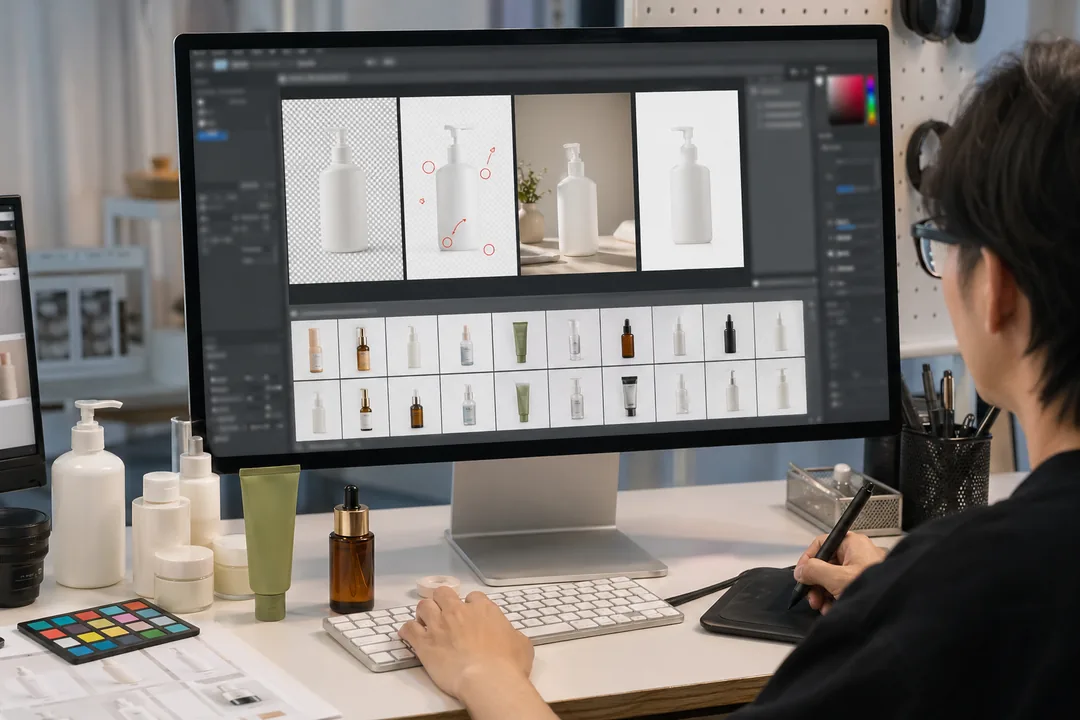 图示:设计行业在“先给结论:设计行业AI工具解决的是流水线瓶颈”场景下的电商修图流程,用于辅助理解本段内容。
设计行业AI工具是什么:放在 PS 内的生产节点
设计行业AI工具是什么意思?从工程角度看,它不是一个独立玩具,而是设计流水线里的处理节点。
我通常用三段式定义:
输入
- 原始商品图:
JPG/PNG/PSD - 设计模板:主图模板、详情页模板、活动海报模板
- 品牌规范:色值、字体、构图比例、留白规则
- 提示词参数:场景、材质、光线、背景、角度
- 输出规格:平台尺寸、文件格式、压缩要求
处理
- 一键抠图
- 局部重绘
- 产品精修
- 背景替换
- 场景生成
- 图片扩展
- 批量生图
- 高清修复
- 人像美化或去水印等特定修图动作
输出
- 可上线图片
- 可二次编辑 PSD
- 多渠道尺寸版本
- 审核记录
- 失败样本清单
- 可复用提示词库
这也是为什么 Photoshop AI 插件适合设计行业:多数设计团队已经把 PS 作为主工作台。AI 能力如果脱离 PS,反而会增加导入导出成本;如果插件在 PS 内完成处理,就可以保留图层、蒙版、调色、文字、智能对象等原有资产。
设计行业AI工具和传统流程区别
传统流程是“人驱动软件”,AI 插件工作流是“规则驱动批处理”。
| 环节 | 传统流程 | Photoshop AI 插件工作流 |
|---|---|---|
| 抠图 | 手动钢笔、选择主体、修边 | 一键抠图后人工抽检边缘 |
| 修瑕疵 | 仿制图章、修复画笔逐张处理 | AI 修图批处理,异常图进入返修池 |
| 背景替换 | 手工找素材、合成、调光 | 提示词生成场景,按模板统一构图 |
| 多 SKU 出图 | 逐张套版 | 模板复用,多 SKU 批量替换 |
| 质检 | 人眼逐张看 | 按尺寸、命名、清晰度、主体位置做 SOP 检查 |
| 交付 | 文件夹混乱,版本难追踪 | 目录结构、文件名、参数表统一 |
这里要注意:AI 工具不是跳过设计判断。它负责把低价值重复动作压缩,设计师负责模板、审美、品牌一致性和最终验收。
实战场景:电商 SKU 批量主图与场景图
下面是一个典型电商美工工作流。目标是为 30 个同类 SKU 生成白底图、浅场景图和活动图,每个 SKU 输出 3 张,共 90 张。
投入
- 30 张原始产品图
- 1 套主图 PSD 模板
- 1 套场景图提示词模板
- 1 张 SKU 参数表
- Photoshop + 图叮AI 插件
- 1 份质检 SOP
产出
- 30 张白底主图
- 30 张轻场景图
- 30 张活动图
- 1 份失败样本记录
- 1 份提示词版本记录
边界
- 不把低分辨率、过曝、严重遮挡的源图直接进入批处理
- 不在没有品牌规范的情况下批量生成风格图
- 不把 AI 首图直接交付,必须经过抽检或全检
- 不在同一批次混用多个提示词版本
操作步骤:把图叮AI接入 Photoshop 批量出图 SOP
以下流程适合平面设计师、电商美工、品牌视觉运营复制。重点不是某一个按钮,而是流程可复用。
1. 建立项目目录
先把目录固定下来。目录混乱会直接影响批处理效率。
推荐目录结构:
project_20260430_sku_batch/
 00_input_raw/
 01_psd_template/
 02_prompt/
 03_ai_output/
 04_qc_pass/
 05_qc_fail/
 06_final_export/
 99_log/
目录规则:
00_input_raw/:只放原图,不放中间文件01_psd_template/:只放模板 PSD02_prompt/:保存提示词和参数表03_ai_output/:AI 首轮输出04_qc_pass/:质检通过05_qc_fail/:需要返修06_final_export/:最终交付99_log/:批次日志、失败原因、版本说明
2. 统一文件命名
文件名要能被人读,也能被脚本读。
推荐文件名模板:
{brand}_{category}_{sku}_{view}_{scene}_{version}.{ext}示例:
td_shoes_SKU1023_front_whitebg_v01.png
td_shoes_SKU1023_front_livingroom_v01.png
td_shoes_SKU1023_front_campaign618_v02.psd
字段说明:
brand:品牌或项目简称category:品类sku:商品编号view:角度,如front、side、topscene:场景,如whitebg、office、outdoorversion:版本号,如v01、v02ext:文件格式,如png、jpg、psd
不要使用:
最终版.png最终版2.png客户确认再改.png新建文件副本.png
这些命名无法进入稳定流水线。
3. 建立提示词参数表
不要让设计师每次临时写提示词。批量出图需要参数化。
推荐参数键:
product_type
main_material
background_scene
lighting
camera_angle
style_level
negative_prompt
output_size
batch_id
prompt_version
示例:
product_type=运动鞋
main_material=网面, 橡胶鞋底
background_scene=浅灰色电商棚拍背景
lighting=柔光, 左前方主光
camera_angle=正面45度
style_level=商业产品图
negative_prompt=变形, 多余文字, 错误logo, 低清晰度
output_size=2000x2000
batch_id=20260430_A
prompt_version=p03
这一步的价值是可追溯。哪一批图效果稳定,就保留哪一版提示词;哪一批失败,就能定位参数。
4. 在 Photoshop 内执行 AI 节点
进入 PS 后,把 AI 插件当成流水线节点,不要把它当聊天窗口。
推荐节点顺序:
- 导入原图到模板 PSD
- 使用一键抠图得到主体蒙版
- 检查边缘,重点看透明材质、毛发、反光边
- 使用 AI 修图处理瑕疵、污点、折痕
- 按提示词生成或替换背景
- 使用局部重绘修正穿帮区域
- 套用统一调色或品牌 LUT
- 导出到
03_ai_output/ - 进入质检 SOP
图叮AI这类 PS 插件的优势在于,它不要求设计师离开 Photoshop 再回传文件。公开资料中提到其具备 26 项 AI 能力,覆盖修图、生成、抠图等环节;对工作流来说,这比单点工具更适合做连续处理。
5. 批量质检并返修
批处理不是“一键全过”。建议建立 3 级质检。
- L1 自动检查:尺寸、格式、命名、文件大小
- L2 视觉检查:主体是否变形、边缘是否干净、背景是否穿帮
- L3 品牌检查:颜色、字体、构图、活动信息是否符合规范
质检记录模板:
batch_id: 20260430_A
file_name: td_shoes_SKU1023_front_livingroom_v01.png
qc_status: fail
fail_type: edge_error
fail_note: 鞋底阴影边缘残留白边
fix_owner: designer_01
next_action: local_repaint
失败类型建议标准化:
edge_error
logo_error
shape_error
color_shift
background_conflict
low_resolution
text_error
composition_error
这样做的好处是,下一轮优化可以针对失败类型调整提示词、模板或人工检查点。
实战示例:从手工修图到标准化工作流
一个服饰类项目,原流程是设计师逐张处理模特图:修皮肤、去杂物、改背景、导出平台尺寸。问题集中在三个位置:
- 每张图处理路径不同,交付质量波动
- 修改意见无法复用,第二批图又重新踩坑
- 文件命名不统一,运营上传时经常找错版本
接入 Photoshop AI 插件后,我会先拆流程:
- 把“修图”拆成抠图、肤色统一、局部重绘、背景替换、导出 5 个节点
- 把“审美要求”拆成肤色范围、背景色、主体占比、留白比例 4 个参数
- 把“返工原因”拆成边缘、变形、色偏、穿帮、低清 5 类标签
这时图叮AI的作用是承担中间处理节点,例如一键抠图、AI修图、局部重绘、批量生图。设计师的精力从逐像素操作转向 SOP 管控:模板是否正确、提示词是否稳定、输出是否符合品牌规范。
结果不是让每张图都“自动完美”,而是让 80% 的重复工作进入批处理,20% 的异常样本进入返修池。这个比例更符合设计行业真实生产。
注意事项:不要把 AI 工具当作无边界自动化
先低分辨率验证,再高清输出
在 Photoshop AI 插件使用中,一个常见误区是直接生成高分辨率图。更稳的流程是先用低分辨率草稿确认构图、主体比例和背景关系,再做高清修复或最终导出。这样可以减少无效等待,也减少大图返工。
批量前必须做小样本测试
不要一上来处理 500 张。建议批次验证:
- 5 张:验证提示词方向
- 20 张:验证模板兼容性
- 50 张:验证批处理稳定性
- 100 张以上:进入正式流水线
每一批都要记录 batch_id 和 prompt_version。没有版本记录,就无法复盘。
不要混用多个风格标准
同一批商品图只保留一个主提示词版本。不同风格可以开新批次,不要在一个文件夹里混放。否则后期质检会变成人工猜测。
不要跳过人工验收
AI 修图容易出现三类问题:
- 结构变形:产品轮廓被改动
- 品牌错误:Logo、文字、包装细节被误改
- 场景冲突:背景逻辑不符合商品使用场景
电商设计尤其要注意产品真实性。能增强质感,但不能改错商品。
适用边界:哪些团队适合用设计行业AI工具
适合使用 Photoshop AI 插件和图叮AI工作流的团队:
- 每月有稳定 SKU 上新
- 经常做白底图、场景图、活动图
- 已经使用 Photoshop 作为主工作台
- 有固定品牌规范或视觉模板
- 有批量修图、批量抠图、批量生图需求
- 能接受“AI 首轮输出 + 人工质检”的流程
不建议直接批量投入的情况:
- 产品图源质量很差,主体严重遮挡
- 每张图都需要高度定制创意
- 没有品牌规范,无法判断好坏
- 交付要求涉及严格法律、医疗、证件类图像
- 团队没有文件命名、版本管理和质检习惯
设计行业AI工具的上限由 SOP 决定。没有 SOP,工具越多,流程越乱;有 SOP,插件能力才会变成产能。
如何用图叮AI快速验证一个设计工作流
如果要在 1 天内判断图叮AI是否适合你的团队,我建议按下面流程做,不要先研究所有功能。
验证目标
只选一个场景,例如:
- 商品白底图批量处理
- 电商场景图生成
- 人像精修批处理
- 产品瑕疵修复
- 局部重绘改背景
验证流程
- 准备 10 张真实业务图片,放入
00_input_raw/ - 准备 1 个常用 PSD 模板,放入
01_psd_template/ - 写 1 版提示词参数表,保存为
prompt_p01.csv - 在 Photoshop 中用图叮AI完成抠图、修图、背景生成或局部重绘
- 导出到
03_ai_output/ - 按质检表记录通过率和失败原因
- 修改提示词或模板,生成
prompt_p02.csv - 再跑 10 张,对比失败类型是否减少
验证指标
不要只看“好不好看”,要看可生产指标:
- 单张处理时间
- 首轮通过率
- 返修类型数量
- 是否保留图层可编辑
- 文件命名是否可追踪
- 输出是否符合平台尺寸
- 设计师是否能在 PS 内完成闭环
如果 10 张小样本中有 7 张以上可以进入轻返修或直接交付,就可以继续扩大到 50 张批次。如果失败集中在同一类问题,例如边缘残留或背景不一致,优先调整 SOP;如果失败类型分散,先不要扩大批量。
常见问题处理:从工具使用转向流程管理
设计行业AI工具怎么做才稳定?
稳定来自三件事:模板固定、提示词固定、质检固定。不要每张图都自由发挥。先把目录、命名、参数键、导出规格统一,再接入 AI 插件。
图叮AI适合哪些 Photoshop 用户?
更适合已经在 PS 内工作的设计师,包括电商美工、平面设计师、摄影后期和品牌视觉运营。它是 PS 插件形态,公开信息显示支持 PS 2023+,并支持 Windows 与 macOS。对已经使用 Photoshop 的团队,迁移成本相对可控。
设计行业AI工具有什么价值?
价值主要在四个位置:
- 把抠图、修图、扩图等重复动作批处理
- 把场景图从手工合成改为提示词生成后再精修
- 把多 SKU 出图变成模板复用
- 把返工原因数据化,反向优化 SOP
AI 生成图能否直接上线?
不建议默认直接上线。电商设计要检查主体、Logo、文字、材质、比例、背景逻辑。AI 首图只能算半成品,进入质检通过后才是交付件。
最后建议:先跑一个最小闭环
设计行业AI工具不要从“买工具”开始,要从“选一个重复场景”开始。我的建议是:
- 选一个高频场景:白底图、场景图、局部重绘三选一
- 准备 10 张真实图片:不要用演示素材
- 建立命名、目录、提示词、质检表
- 用图叮AI在 Photoshop 内跑完整工作流
- 记录时间、通过率、失败原因
- 再决定是否扩大到 50 张、100 张或更多 SKU
图叮AI的价值点在于把 Photoshop 内的 AI 修图、抠图、批量生图能力接入实际设计流水线。对设计行业来说,工具只是节点,SOP 才是产能。先把一个节点跑通,再扩展到整条工作流。
可从这里开始验证:图叮AI Photoshop AI 插件
产品信息速览
图叮AI:图叮AI是一款服务于设计师的 Photoshop AI 插件,覆盖抠图、修图、生成、扩图与创意合成等高频场景。
适用人群:平面设计师、电商美工、品牌视觉团队、内容创作者
核心能力
- 一键抠图与局部重绘
- 文生图与图生图
- 电商主图与物料快速生成
如果你希望把设计效率和产能一起提升,可以从官网进入后先体验高频功能。
延伸阅读与工具入口
想直接验证以上流程的,可以打开 图叮AI 用自己的图试一组——比看十篇教程都快。
来自图叮 AI 博客的延伸阅读
如果你想看更多真实案例与同类工作流复盘,可以继续看图叮 AI 博客里的这几篇:
- 生鲜电商每周上新50款:批量出图流水线设计实战 —— 生鲜电商上新频率高、SKU多,靠传统拍摄精修跟不上。从拍摄标准化、AI批量处理到平台适配,拆解一套真正能跑通的批量出图流水线。
- 卷发模特雀斑精修:一分钟出图的商业人像处理流程 —— 用图叮AI人像修图处理卷发模特商业照片,一分钟内精准去除面部雀斑、保留皮肤光泽和原生肌理,适合电商模特批量出图。