批量修图效率低:80个SKU分批提效流程
摘要
批量修图效率低时,你可以从80个SKU上新场景切入,用PS AI插件、统一命名、提示词参数和质检清单串成流水线;先5张样张验证,再10张、30张分批放量,把抠图、修瑕、扩图、导出标准化,减少漏图错图与集中返工,完整流程见下文。
批量修图效率低
一个电商上新项目,80 个 SKU,每个 SKU 需要主图、白底图、场景图、细节图各 1 张。批量修图效率低的核心原因不是设计师动作慢,而是工作流没有标准化:素材命名乱、修图参数不可复用、质检靠肉眼、返工没有记录。
我是周翔,做过电商批量出图工具与工作流落地。我的判断很直接:批量修图要提效,不能只靠“更熟练地用 PS”,而要把 Photoshop AI 插件、模板、提示词、批处理、质检规则串成一条流水线。图叮AI 这类 PS 内的 AI 设计助手,适合放在这条流水线里,处理抠图、局部重绘、产品精修、扩图、高清放大等重复环节。
先给结论:批量修图效率低,优先改工作流,不是先换人
批量修图效率低通常出现在这些场景:
- 电商上新:几十到几百个 SKU 同步做主图、详情图、活动图
- 品牌视觉运营:同一批素材要适配天猫、京东、抖音、小红书等规格
- 摄影后期:产品图需要统一背景、光影、瑕疵处理和清晰度
- 平面设计团队:多人协作,文件版本混乱,返工信息靠聊天记录传递
这些问题表面看是“图片太多”,实际拆开是 4 个瓶颈:
- 输入不标准:文件名、尺寸、色彩、拍摄角度不统一。
- 处理不标准:每张图都手动判断抠图、修瑕、补背景、调色。
- 输出不标准:导出规格、命名、目录、平台尺寸不一致。
- 质检不标准:漏图、错图、尺寸错、背景不统一,最后才发现。
图叮AI 的价值不在于替代整条视觉链路,而是把 PS 内高频重复动作 AI 化。根据图叮AI 官网信息,它是 Photoshop AI 插件,支持 PS 2023+,覆盖 Windows 和 macOS,提供一键抠图、AI 修图、批量生图、局部重绘、无痕扩图、人像修图、高清放大等能力,并强调在 PS 内完成生成与精修流程。
落地页可直接看功能与试用入口:图叮AI Photoshop AI 插件
批量修图效率低是什么:用“输入-处理-输出”看问题
不要把“批量修图效率低是什么意思”理解成单纯的修图速度慢。工程化视角下,它是一个流水线吞吐问题。
输入
输入包括:
- 原始产品图
- 模特图或场景图
- 品牌视觉规范
- 平台尺寸要求
- 修图说明
- SKU 信息表
- 输出渠道清单
如果输入没有标准化,后面所有 AI 修图、批处理、导出脚本都会变成半自动。
推荐输入目录结构:
project_20260430_spring_launch/
 00_brief/
 brief_v01.md
 sku_list_20260430.xlsx
 visual_rule_v01.pdf
 01_raw/
 SKU001_front_raw.jpg
 SKU001_side_raw.jpg
 SKU002_front_raw.jpg
 02_reference/
 bg_ref_white.jpg
 bg_ref_scene_livingroom.jpg
 color_ref_brand.jpg
 03_psd_work/
 04_ai_output/
 05_qc/
 06_final/
推荐文件名模板:
{项目ID}_{SKU}_{视角}_{用途}_{版本}.{格式}示例:
P20260430_SKU001_front_main_v01.psd
P20260430_SKU001_front_white_v02.jpg
P20260430_SKU001_scene_xhs_v01.png
处理
处理包括:
- 一键抠图
- 背景清理
- 产品瑕疵修复
- 局部重绘
- 扩图补边
- 调色统一
- 高清放大
- 多规格导出
如果每张图都从 0 到 1 处理,批量修图效率低是必然结果。正确做法是把处理环节拆成 SOP,每一步只有输入、参数、输出。
推荐参数键命名:
cutout_mode=product
bg_type=white
retouch_area=surface_scratch
redraw_strength=0.25
output_size=1500x1500
platform=tmall
version=v01
这些键不一定都要写进软件,但要写进团队 SOP。设计师、运营、审核人员使用同一套字段,返工时才能定位问题。
输出
输出不是简单保存图片,而是按平台、用途、版本归档。
推荐输出目录:
06_final/
 tmall/
 main/
 detail/
 jd/
 main/
 detail/
 douyin/
 cover/
 feed/
 xhs/
 cover/
 note/
推荐输出命名:
{SKU}_{平台}_{用途}_{尺寸}_{版本}.{格式}示例:
SKU001_tmall_main_800x800_v01.jpg
SKU001_douyin_cover_1242x1660_v01.jpg
SKU001_xhs_note_1080x1440_v02.jpg
实战场景:80 个 SKU 的电商主图批处理
下面给一个可复用的批量修图实战流程。目标是解决“批量修图效率低怎么做”和“批量修图效率低步骤”这两个问题。
场景设定
- SKU 数量:80
- 每个 SKU 输出:白底主图 1 张、场景图 1 张、细节图 1 张
- 总输出:240 张
- 工具环境:Photoshop 2023+,图叮AI 插件
- 重点动作:抠图、产品精修、局部重绘、扩图、高清放大、统一导出
图叮AI 官网提到其插件在 PS 内提供 26 项 AI 能力,支持输入提示词生成与一键生成,并给出“手动 30 分钟 → AI 30 秒”的效率示例。这个数据适合作为单步能力参考,但在真实项目中,最终效率还取决于素材质量、提示词稳定性、人工质检标准和返工比例。
操作步骤:从单张验证到批量流水线
- 建立样张,不直接全量跑
先选 5 个 SKU:
- 1 个标准拍摄图
- 1 个反光材质图
- 1 个复杂边缘图
- 1 个浅色产品图
- 1 个深色产品图
目标是验证 SOP 的边界,不是追求第一版好看。
- 在 PS 内完成单张标准流程
单张 SOP 建议如下:
- 导入原图
- 图叮AI 一键抠图
- 检查边缘:透明、毛边、残影
- 产品精修:去污点、去划痕、修小瑕疵
- 局部重绘:只处理破损区域,不重绘产品结构
- 背景统一:白底或指定场景
- 无痕扩图:补齐平台尺寸边界
- 高清放大:满足平台清晰度要求
- 导出 JPG 或 PNG
- 进入质检目录
- 固化参数和提示词
不要让每个设计师自由写提示词。建议建立提示词字段表:
prompt_role=电商产品精修
prompt_object=保留产品原始结构和颜色
prompt_action=去除表面轻微划痕和灰尘
prompt_constraint=不改变品牌 logo,不改变产品比例,不新增文字
prompt_style=干净白底,商业产品图
redraw_strength=0.25
如果是图生图或局部重绘,重绘幅度要小步测试。来源资料中的图叮AI 相关短视频场景提到,在图生图完善时可调整重绘幅度,例如 0.25 这类较低数值,用于控制变化范围。实际项目中,我建议先用 0.2、0.25、0.3 三档测试,再锁定团队参数。
- 分批处理,不一次性全量
批处理建议按材质或拍摄条件分组:
batch_A_white_bg_standard/
batch_B_reflective_material/
batch_C_fabric_texture/
batch_D_complex_edge/
每组先跑 10 张,质检通过后再扩展到 30 张、50 张。这样可以避免 80 个 SKU 全量生成后统一返工。
- 设置质检清单
质检不是“看起来行不行”,而是打勾表。
- 文件名是否符合模板
- 尺寸是否符合平台要求
- 产品是否变形
- logo 是否被 AI 修改
- 材质纹理是否异常
- 背景是否统一
- 边缘是否有残影
- 是否存在多余文字、手指、阴影、污点
- 输出目录是否正确
- 版本号是否递增
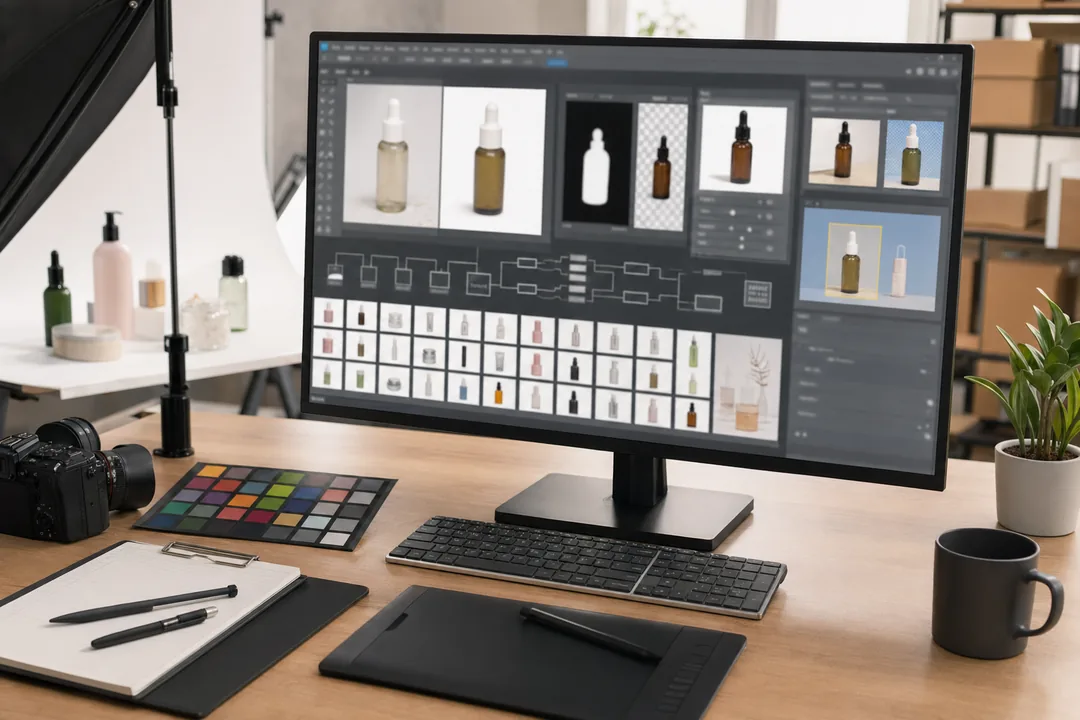 图示:批量修图效率低在“实战场景:80 个 SKU 的电商主图批处理”场景下的电商修图流程,用于辅助理解本段内容。
批量修图效率低和传统流程区别
传统流程的问题是“人脑调度所有细节”。工程化 AI 工作流的问题是“让人只处理例外”。
传统流程
- 设计师逐张打开图片
- 手动抠图
- 手动修瑕
- 手动补背景
- 手动调尺寸
- 手动导出
- 运营反馈后再逐张修改
适合少量高定图,不适合 SKU 密集型项目。
图叮AI 工作流
- 在 PS 内调用 AI 能力
- 把抠图、局部重绘、扩图、高清放大标准化
- 用提示词和参数控制结果
- 用目录结构管理版本
- 用质检清单减少漏项
- 人工只处理异常图和高价值图
这不是“全自动修图”,而是“半自动批处理 + 人工质检”。对电商设计师、平面设计师、摄影后期来说,这个边界更实际。
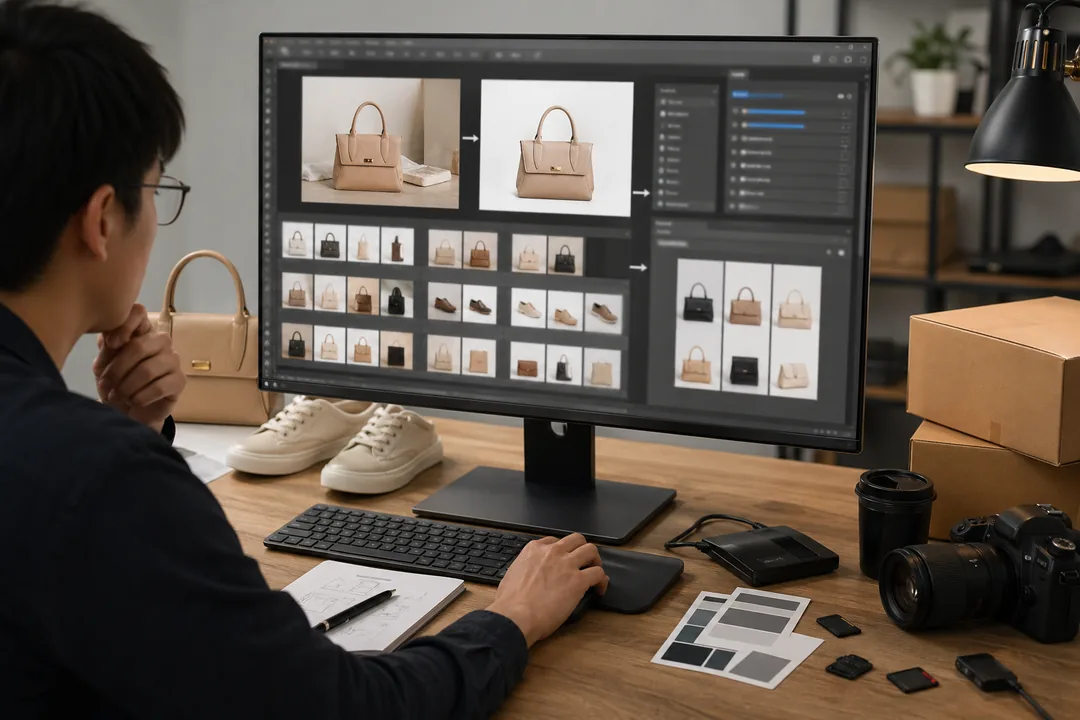 图示:批量修图效率低在“批量修图效率低和传统流程区别”场景下的电商修图流程,用于辅助理解本段内容。
为什么要用批量修图效率低这个问题倒推 SOP
很多团队只在项目延期后才讨论效率。更好的方式是把“批量修图效率低有什么价值”转换成一个管理问题:哪些环节可以被流水线化?
可以从 3 个指标判断:
1. 单图处理时间
记录每类图片的平均处理时间:
white_bg_main=4min
scene_image=8min
detail_retouch=6min
引入图叮AI 后,不要只记录 AI 生成时间,也要记录:
- 导入时间
- 参数选择时间
- 生成等待时间
- 人工修正时间
- 质检时间
- 返工时间
这样才能判断真实产出。
2. 返工率
返工率比单张速度更关键。AI 修图如果没有边界,可能生成很快,但返工很多。
建议记录返工原因:
R01_edge_error=边缘异常
R02_logo_changed=logo 被改
R03_color_shift=颜色偏移
R04_shape_changed=产品结构变化
R05_wrong_size=尺寸错误
一周后复盘,看哪个错误最多,再修改 SOP。
3. 批次通过率
批次通过率用于判断工作流是否稳定:
batch_pass_rate=通过张数/提交张数例如 50 张提交,42 张一次通过,批次通过率 84%。这个指标比“某张图很好看”更适合批量项目。
注意事项:AI 修图批处理最容易踩的 6 个坑
1. 不要让 AI 改产品结构
电商产品图的底线是准确。局部重绘、产品精修时要明确约束:
不改变产品外形
不改变 logo
不改变颜色
不新增装饰
不修改接口和按键位置
2. 不要混用多个命名体系
文件名混乱会直接导致漏图、错图、覆盖版本。建议项目开始前锁定命名规则,不在中途变更。
错误示例:
1.jpg
主图最终.jpg
主图最终改.jpg
新新最终版.jpg
正确示例:
P20260430_SKU012_front_main_v01.jpg
P20260430_SKU012_front_main_v02.jpg
3. 不要先全量生成再质检
批量修图效率低的一个隐藏原因是“集中返工”。正确做法是:
- 5 张样张验证
- 10 张小批量验证
- 30 张中批量处理
- 全量批处理
- 批次质检
- 归档输出
4. 不要把提示词写成散文
提示词要像参数,不要像需求说明会纪要。
不推荐:
帮我把这个产品修得高级一点,看起来更有质感,背景干净一点,适合电商平台。推荐:
产品精修;去除灰尘和轻微划痕;保留原始颜色、logo、外形比例;白色背景;商业电商主图;不新增文字;不改变材质纹理。5. 不要忽略 PS 内工作流衔接
图叮AI 的优势之一是作为 Photoshop 插件使用,设计师可以在 PS 内完成 AI 生成、修图、图层调整和导出,不必频繁切换工具。对批量项目来说,少一次软件切换,就少一次文件丢失、格式转换和版本错乱的风险。
6. 不要把“效率提升”理解成“无人审核”
AI 可以减少重复动作,但电商图仍要做人工质检,尤其是:
- 产品颜色
- 商标文字
- 关键结构
- 尺寸比例
- 平台合规要求
适用边界:哪些项目适合用图叮AI 批量验证
图叮AI 适合放入以下 Photoshop AI 插件工作流:
- 电商白底图批量抠图
- 产品表面瑕疵处理
- 局部背景清理
- 主图扩图补边
- 图片高清放大
- 服装、鞋包、配饰类场景图优化
- 人像类轻修图
- 多 SKU 同风格输出
不建议直接全自动处理的情况:
- 珠宝、手表等高反光精密产品
- 医疗、工业零件等结构准确性要求高的图片
- logo、包装文字占比很高的产品图
- 需要严格还原颜色的印刷类素材
- 客户未确认视觉规范的项目
这些场景不是不能用 AI,而是必须增加人工复核节点。
可复制的图叮AI 批量修图 SOP
下面是我在团队里常用的 SOP 模板,可以直接改成内部文档。
SOP 名称
SOP_AI_RETOUCH_ECOM_SKU_BATCH_v01投入
- Photoshop 2023+
- 图叮AI 插件
- 原始 SKU 图片
- SKU 信息表
- 视觉规范
- 平台尺寸表
- 输出命名规则
- 质检清单
处理
- 建立项目目录
- 按 SKU 和视角重命名原图
- 选择 5 张边界样张
- 在 PS 内使用图叮AI 完成抠图、修瑕、扩图、放大
- 固化提示词和参数
- 按材质或场景分批处理
- 每批进入质检目录
- 按错误码记录返工原因
- 修正 SOP 后继续下一批
- 输出到平台目录
产出
- 平台可用图片
- PSD 工作文件
- AI 输出中间文件
- 质检记录
- 返工原因表
- 可复用提示词库
- 下一批项目 SOP
边界
- AI 不负责最终合规判断
- AI 不应改变产品结构
- 复杂材质需要人工复核
- 高价值主图需要设计师二次精修
- 所有最终图必须经过质检
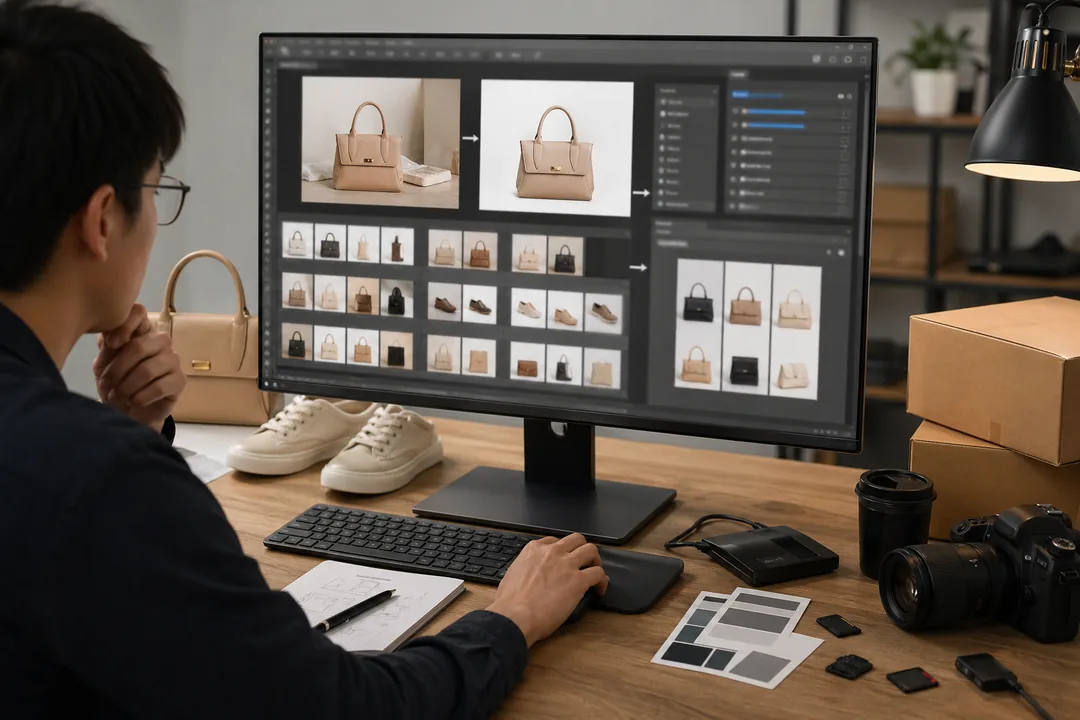 图示:批量修图效率低在“可复制的图叮AI 批量修图 SOP”场景下的电商修图流程,用于辅助理解本段内容。
用图叮AI 快速验证:30 分钟做一个小闭环
如果你正在处理“批量修图效率低”的问题,不建议第一天就改造整个团队流程。先做一个 30 分钟闭环。
操作方式:
- 准备 10 张同类产品图。
- 在 PS 中安装并打开图叮AI。
- 选择一个固定任务,例如白底主图处理。
- 使用同一组提示词和参数。
- 输出到统一目录。
- 用质检清单记录通过数量和返工原因。
- 对比原手工流程的单图处理时间和返工率。
验证指标建议只看 3 个:
avg_time_per_image=平均单图耗时
first_pass_rate=一次通过率
rework_reason_top1=最高频返工原因
如果 10 张图中有 7 张以上能进入轻修或直接可用状态,说明这类素材适合进入图叮AI 批处理流水线。下一步再扩展到 30 张、50 张,不要跳步。
可以从这里进入功能页并下载试用:图叮AI PS 智能插件
最后:把批量修图从“手艺活”改成“流水线”
批量修图效率低,本质是缺少标准化输入、可复用处理参数、明确输出规则和批量质检机制。Photoshop AI 插件能解决一部分重复劳动,图叮AI 适合嵌入 PS 工作流,把一键抠图、AI 修图、局部重绘、扩图、高清放大等动作放到同一条流水线里。
我的建议是:
- 先建目录和命名规则
- 再做 5 张样张
- 再固化提示词和参数
- 再小批量处理
- 最后做批次质检和复盘
效率不是靠单次生成出来的,而是靠 SOP 跑出来的。批量项目里,稳定产出比单张惊艳更重要。
产品信息速览
图叮AI:图叮AI是一款服务于设计师的 Photoshop AI 插件,覆盖抠图、修图、生成、扩图与创意合成等高频场景。
适用人群:平面设计师、电商美工、品牌视觉团队、内容创作者
核心能力
- 一键抠图与局部重绘
- 文生图与图生图
- 电商主图与物料快速生成
如果你希望把设计效率和产能一起提升,可以从官网进入后先体验高频功能。
延伸阅读与工具入口
把本文的方法和 图叮AI 一起跑一遍,会比单独看任何一个更直观——尤其是在批量场景里。
常见问题(FAQ)
批量修图效率低适合哪些设计场景?
批量修图效率低 更适合电商主图、详情页特写、批量 SKU 出图、品牌物料延展这类有明显重复劳动的任务。判断是否适合的关键不在于功能多新,而在于它能否稳定缩短流程、降低返工率,并能嵌入现有 Photoshop 链路。
用批量修图效率低提升效率时,如何避免常见错误?
做 批量修图效率低 时最常见的错误,是直接追求一步到位、忽略素材质量与流程规范。更稳妥的方式是先用 10-20 张样本做小批量验证,固定导出标准与复核清单,再扩展到全量;遇到边缘场景再去 免费试用图叮AI 看看是否覆盖。
批量修图效率低和传统流程相比,最大的差异是什么?
批量修图效率低 与传统流程最大的区别在于「前置 AI 初稿 + 后置人工精修」——AI 负责高频重复(抠图、扩图、生成接触阴影),人工聚焦审美和品牌一致性。传统流程是逐张全手动,在 SKU 量大时会被工时拖死。
批量修图效率低对素材原图有什么要求?
批量修图效率低 对原图最低要求是主体清晰、分辨率不低于交付尺寸的 1.2 倍、光线没有严重过曝或欠曝。如果原图本身缺细节,AI 只能填合理纹理而不是恢复事实,建议在拍摄阶段就多保留一档曝光与一份原始 PSD。
批量修图效率低在批量出图时如何保持视觉一致?
批量时保持视觉一致的关键是固定 3 件事:背景方向、光影方向、白平衡基准。把这三个参数沉淀成模板,后续只调主体相关参数,团队就能在不同人之间复用同一套 批量修图效率低 标准。
批量修图效率低和图叮AI是什么关系?
批量时保持视觉一致的关键是固定 3 件事:背景方向、光影方向、白平衡基准。把这三个参数沉淀成模板,后续只调主体相关参数,团队就能在不同人之间复用同一套 批量修图效率低 标准。
来自图叮 AI 博客的延伸阅读
如果你想看更多真实案例与同类工作流复盘,可以继续看图叮 AI 博客里的这几篇:
- 批量修图抽检比例怎么定:3%、10% 和全检分别适合什么单子 —— 批量修图质检不该只靠感觉。按 SKU 风险、渠道位置、素材来源、信息准确性和客户容错度,决定 3%、10% 抽检或全检。
- 批量抠图攻略:100张商品图10分钟搞定 —— 详细介绍图叮AI批量抠图功能的操作方法和实战技巧,帮助电商设计师从繁重的手动抠图中解放出来,大幅提升出图效率。
参考资料
#批量修图效率低 #批量修图 #修图效率 #图片处理 #ps技巧