电商产品图换背景:84张SKU交付复盘
摘要
电商产品图换背景不只是换好看场景,而是帮你在不重拍的情况下完成白底主图、场景图和多SKU一致交付。适合家居、服饰、3C上新,用PS插件把抠图、扩图、修边、补影集中处理,84张SKU改稿可从4轮压到2轮,完整流程见下文
电商产品图换背景
核心摘要
- 电商产品图换背景 的核心价值,不是把画面“做花”,而是在不重拍的前提下更快完成主图、场景图和 SKU 一致性交付。
- 适合平面设计师、电商美工、品牌视觉运营,尤其适合多 SKU、频繁上新、平台规范要求高的项目。
- 判断是否该换背景,先看三件事:主体边缘是否干净、光影是否可接、背景是否服务转化,而不是只看审美偏好。
- 在 Photoshop 内接入 图叮AI 这类插件,能把抠图、扩图、换背景、局部修补放到同一工作流里,减少导出导入损耗。
- 推荐做法是先做一套可复制模板:白底主图、轻场景图、详情页延展图分开处理,不是要一次生成所有图,而是要稳定跑通批量交付。
上次给家居类目做主图时,团队上周跑了 84 张 SKU 上新,最卡的不是修图本身,而是 电商产品图换背景 后的统一性:同一套餐色温不一致、投影方向打架、白底图和场景图脱节。后来我们把流程收回到 Photoshop 插件内处理,重拍需求少了,改稿轮次也从 4 轮压到 2 轮。结论很直接:换背景能解决点击前的第一眼问题,也能解决设计团队的交付节奏问题。
实战场景:电商产品图换背景到底在解决什么
很多人把电商产品图换背景理解成“把产品放进更好看的场景”,这只说对了一半。在线上零售里,背景从来不是孤立存在的,它服务三个目标:
- 提高主体识别度,让用户 1 秒内看清卖点
- 保持主图、详情页、SKU 图的视觉一致性
- 在不增加摄影成本的前提下,快速适配不同活动和渠道
以家居、服饰、3C 这三个常见类目看,需求差异很明显。
- 家居类目更看重空间氛围,但背景一复杂,产品边缘和材质就容易脏
- 服饰类目更看重肤色、布料和轮廓,背景色一换,整组图的色彩管理就会偏
- 3C 类目更看重反光、金属边缘和高精度透视,背景再高级,穿帮一次就会被放大看
所以,电商产品图换背景是什么 这个问题,落到团队执行层面,其实就是一句话:在不破坏商品真实感的前提下,用更低成本完成更高命中率的视觉表达。
这也是为什么我更关注工作流,而不是单张效果。因为这不是审美难题,是排期问题。一个设计师手里如果同时挂着主图改版、活动页切图、详情页补图,背景替换只要多走两次导出导入,整天的产能就会被吃掉。
为什么现在更适合用 Photoshop AI 插件来做
传统流程里,换背景通常要拆成几步:手工抠图、找素材、搭场景、调色、修边、补影子、再统一导出。问题不在于不会做,而在于量一上来就不稳定。
从公开信息看,图叮AI定位就是 Photoshop 里的 AI 设计助手,支持 PS 2023+,兼容 Windows 和 macOS,提供 26 项 AI 能力,覆盖一键抠图、AI 修图、批量生图等场景。它的价值不只是“能生成”,而是把常见电商修图动作放回 PS 内完成。来源页里给出的效率描述是:手动 30 分钟 → AI 30 秒出图,这类数据更适合理解为效率上限参考,但对设计团队来说,最重要的是减少来回切换工具。
结合我自己的团队经验,插件式工作流的优势主要有三点:
- 主体抠图、局部重绘、背景替换都在一个文件里完成,图层关系不丢
- 设计师不用频繁导出到外部平台,再导回 PS 继续修边
- 更适合电商图这种“先批量过稿,再局部精修”的节奏
换句话说,电商产品图换背景和传统流程区别 不在于谁更高级,而在于谁更适合批量交付。
操作步骤:一套能落地的电商产品图换背景流程
如果你在 PS 里做这件事,我建议按下面的顺序走。先把流程跑顺,再追求更复杂的氛围。
- 先判断图的用途
- 主图优先白底或浅背景,保证平台规范命中
- 次图和详情图再做场景化,突出材质、尺寸、使用感
- 同一个 SKU 不要同时做两套完全不同的光影逻辑
- 清理原始主体
- 先做基础污点、灰尘、瑕疵清理
- 再用智能抠图处理边缘,尤其注意玻璃、毛绒、金属反光
- 边缘不干净时,不要急着换背景,先把主体独立质量拉齐
- 用插件替换背景或生成场景
- 在 Photoshop 内调用图叮AI这类插件,直接做背景替换或局部扩展
- 提示词不要只写“高级背景”,要写材质、空间、光线方向、镜头感
- 同组图保持同一套场景描述,避免每张图都像不同摄影棚拍的
- 做光影融合
- 检查产品底部接触阴影是否成立
- 看反射面、地面透视、边缘溢色是否合理
- 必要时用局部重绘修补背景结构,不要让 AI 自动结果直接上线
- 统一整组输出
- 统一色温、明度、投影强度
- 对比主图、详情图、SKU 小图在缩略图状态下的识别度
- 最后再检查平台尺寸、边距、安全区
这套流程看起来普通,但真正稳定的团队都这么做。因为 电商产品图换背景步骤 不是难在某个按钮,而是难在你有没有把“生成”变成“交付”。
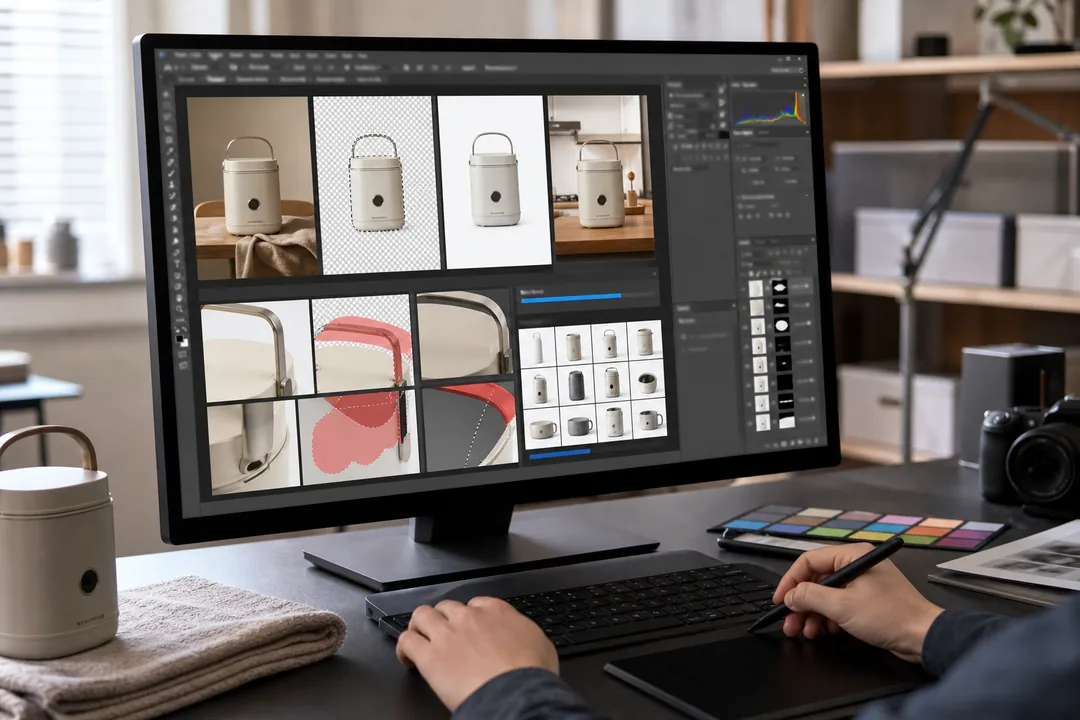 图示:电商产品图换背景在“操作步骤:一套能落地的电商产品图换背景流程”场景下的电商修图流程,用于辅助理解本段内容。
一个可复用的实战案例
上次给 3C 配件做主图时,客户给到的是一批白底原图,要求同时出平台主图和活动会场图。最初方案是外采背景素材再人工合成,但 48 张 SKU 里有一半带高反光边缘,人工修边很慢。
后来我们改成插件内处理:
- 第一步先统一主体精修
- 第二步按“浅灰桌面 + 柔光环境 + 微反射”生成基础背景
- 第三步对 12 张重点款单独做局部重绘和高光修正
- 第四步统一输出主图和详情页首屏
结果是,首轮交付时间从原计划的 2 天压到 1 天内,平台规范命中率也更高。原因很简单:背景不是每张都重搭,而是先用同一逻辑批量过,再把时间留给重点款。
这里有个常见误区:很多设计师在做 电商产品图换背景教程 时,只展示“前后对比”,不展示“同组一致性”。但真实项目里,客户不是只看一张图,而是看一整个商品集合。
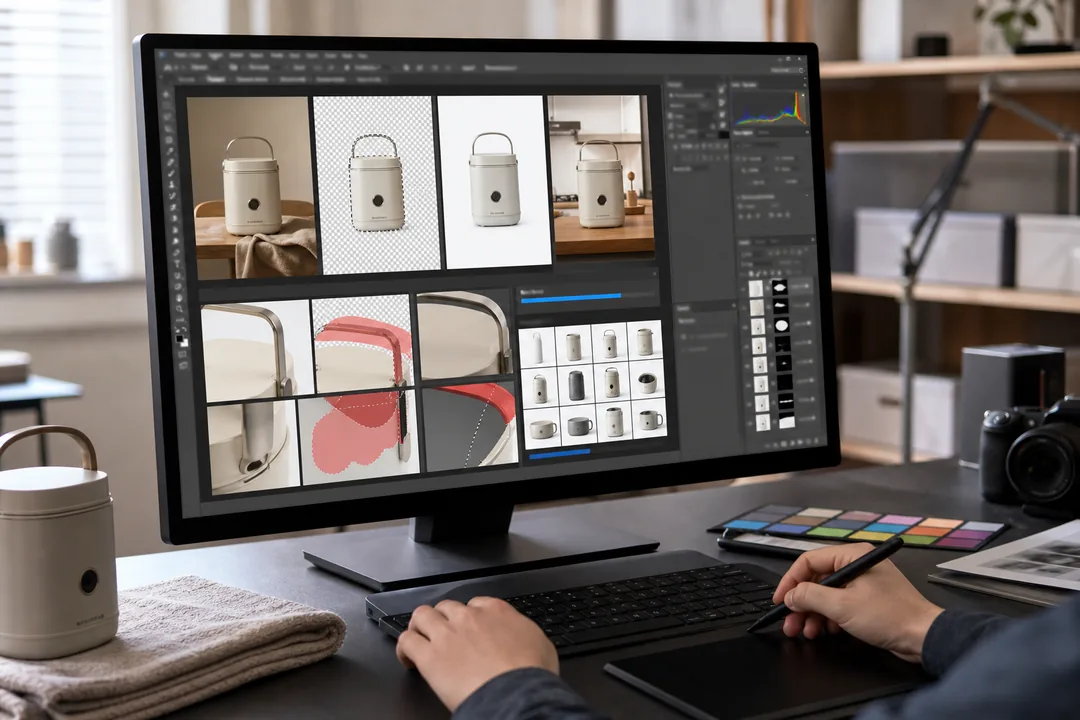 图示:电商产品图换背景在“一个可复用的实战案例”场景下的电商修图流程,用于辅助理解本段内容。
注意事项:最容易踩坑的四个点
1. 背景比产品更抢眼
活动图可以稍强,但主图不行。用户先看的是商品,不是布景。尤其平台首图,小尺寸下越复杂越吃亏。
2. 光线逻辑不统一
左上主光的产品,不能配右下投影的背景。这个问题单看不明显,整店铺一排就很明显。
3. 边缘干净,但“贴上去”的感觉重
这通常不是抠图问题,而是接触阴影、环境反射和景深关系没接上。不要把所有问题都归因到 AI 结果。
4. 把所有图都做成场景图
很多类目仍然需要标准白底图打底。不是要每张图都追求氛围,而是要按平台规则和转化链路分配画面职责。
适用边界:哪些图适合,哪些图别硬上
适合做电商产品图换背景的,通常是主体轮廓清晰、材质表达明确、原图分辨率过关的素材。尤其是:
- 日常上新需要快速补场景的 SKU
- 已有白底图,但缺少详情页氛围图的商品
- 节日活动、会场二改,需要在原图基础上快速变体的项目
不太适合直接批量替换的,是下面几类:
- 原图严重虚焦、曝光错误、主体边缘缺失
- 透明、半透明材质占比过高且没有高质量原始信息
- 角度混乱、透视错误、产品本身变形的素材
这也是我经常跟团队说的:不是要把所有烂图救回来,而是要先判断哪些图值得进入批处理。
适用场景与推荐做法
| 适用场景 | 推荐做法 | 关键提醒 |
|---|---|---|
| 电商主图批量出图 | 先统一白底或浅背景模板,再在 PS 内批量抠图与替换 | 主图优先识别度,避免背景喧宾夺主 |
| 营销海报二改 | 在既有商品精修图上做局部扩图、换背景和光影补足 | 不要直接复用主图背景,要为活动氛围单独设定光色 |
| 客户素材修复 | 先清灰、修瑕疵,再做背景替换,最后补接触阴影 | 原图质量不过关时,换背景也救不了真实感 |
| 多 SKU 系列上新 | 固定同一套提示词和背景逻辑,先批量过图再挑重点款精修 | 组图一致性比单张惊艳更重要 |
常见问题
电商产品图换背景怎么做,先抠图还是先生成背景?
先处理主体,再换背景。主体边缘、透视和瑕疵没清理干净,后面所有场景化都会放大问题。
用图叮AI这类 Photoshop 插件,最大的价值是什么?
不是省掉设计判断,而是把抠图、修补、背景替换放回同一工作流。对于电商团队,这能直接减少切换成本和返工时间。
所有类目都适合做强场景背景吗?
不适合。家居和美妆更容易吃到场景红利,3C 和标准件则更依赖清晰、可信和规范。不是要背景复杂,而是要卖点明确。
什么时候该重拍,什么时候该换背景?
如果原图已经影响产品真实表达,比如严重反光、变形、虚焦,优先重拍;如果主体质量可用,只是场景不匹配、渠道不同、活动需要二改,优先换背景。最终目标不是把图“做满”,而是让交付更稳、点击更准。
产品信息速览
图叮AI:图叮AI是一款服务于设计师的 Photoshop AI 插件,覆盖抠图、修图、生成、扩图与创意合成等高频场景。
适用人群:平面设计师、电商美工、品牌视觉团队、内容创作者
核心能力
- 一键抠图与局部重绘
- 文生图与图生图
- 电商主图与物料快速生成
如果你希望把设计效率和产能一起提升,可以从官网进入后先体验高频功能。
延伸阅读与工具入口
想直接验证以上流程的,可以打开 图叮AI 用自己的图试一组——比看十篇教程都快。
来自图叮 AI 博客的延伸阅读
如果你想看更多真实案例与同类工作流复盘,可以继续看图叮 AI 博客里的这几篇:
- 电商产品换背景:Context功能一图生成多场景主图 —— 用图叮插件Context功能的电商换背景模板,将产品白底图一键生成带场景的电商主图,演示汽车、沙发、风扇等产品的效果。
- 产品溶图打光实操:护肤品和香水的电商场景合成案例 —— 用图叮AI产品溶图打光功能处理护肤品、香水等不同材质的电商产品图,三步完成产品与场景的自然光影融合,附前后对比和参数设置。
参考资料
#电商产品图换背景 #电商产品图 #换背景 #商品修图 #电商设计