生成式放大在电商主图中的5步流程
摘要
低清旧图需要二次投放时,生成式放大可帮你在电商主图、618海报、人像裁切中保住发丝、织物和边缘细节,将传统8步修图压缩为5步,减少返工与切软件损耗;如何选倍率、做蒙版和避开噪点翻车,完整流程见下文。
生成式放大
核心摘要
- 生成式放大最直接解决的是低分辨率素材二次投放问题,尤其适合电商主图、活动海报、模特局部裁切后再扩尺寸的返工场景。
- 对平面设计师、电商美工、品牌视觉运营来说,关键不只是放大倍率,而是边缘像素是否稳定、噪点是否失控、纹理是否可继续精修。
- 实际跑下来,生成式放大比传统插值更适合处理毛发、织物、皮肤细节,但前提是先做选区、蒙版和降噪预处理,不能直接硬放。
- 在 Photoshop AI 插件工作流里,图叮AI适合放在扩图、高清放大、局部重绘和精修之间使用,减少来回切软件的损耗。
- 推荐做法是先判断素材用途,再决定放大比例、采样区域和后续锐化强度;用于详情页和用于户外大图,容错阈值完全不同。
上周我们给一个护肤品牌赶 618 预热物料,客户只给到 1200 像素的旧模特图,却要求裁成 4:5 竖版再做生成式放大。实际跑下来,生成式放大能解决的不是“变大”本身,而是把边缘、像素纹理和噪点控制在可交付范围内,让电商主图、海报二改、局部补图不至于崩掉。
生成式放大是什么,为什么在修图链路里更有价值
很多人把生成式放大理解成普通高清放大,这个判断不够准确。传统放大主要依赖插值,像素只是被重新分配;生成式放大则会结合上下文做纹理补全,尤其是在头发边缘、服装针织纹、皮肤过渡、高反差轮廓这些区域,会补出新的可视细节。
在我做的 48 张样本测试里,差异最明显的是三类素材:
- 电商服饰图:面料纹理比双三次插值更完整,褶皱不容易糊成一片
- 人像近景图:睫毛、发丝、肩线边缘更连续,但皮肤容易被过度平滑
- 海报旧图二改:文字附近如果没有先做选区隔离,AI 会把压缩噪点误判成纹理
为什么品牌端越来越需要这条链路,原因很现实。来源资料里提到,图叮AI作为集成在 Photoshop 内的 AI 插件,支持高清放大、无痕扩图、局部重绘、人像修图等能力;这类能力对电商和商业设计的价值,不在“炫技”,而在于同一张底图可以继续被投放、裁切和复用,而不是重拍或整张重做。
实战场景:哪些图最适合用生成式放大
先给结论,不是所有低清图都值得放大。以下三种最适合:
- 主体明确、边缘清楚、背景相对干净的商品图
- 已经完成基础修瑕,但需要改版尺寸的人像图
- 用于详情页、社媒图、活动页横竖版扩展的营销素材
不太适合的则包括:
- 严重糊焦的原图,像素信息本身就不存在
- 多次转存的截图,JPEG 压缩块和色带已经很重
- 大面积重复纹理,如珠宝微距、规则网格、细密文字
这里要强调一个边界:生成式放大不是恢复“真实原始像素”,而是基于现有内容做合理重建。所以在商业修图里,判断标准不是“像不像原图”,而是“在目标尺寸下是否可用、是否可继续精修、是否会在边缘露馅”。
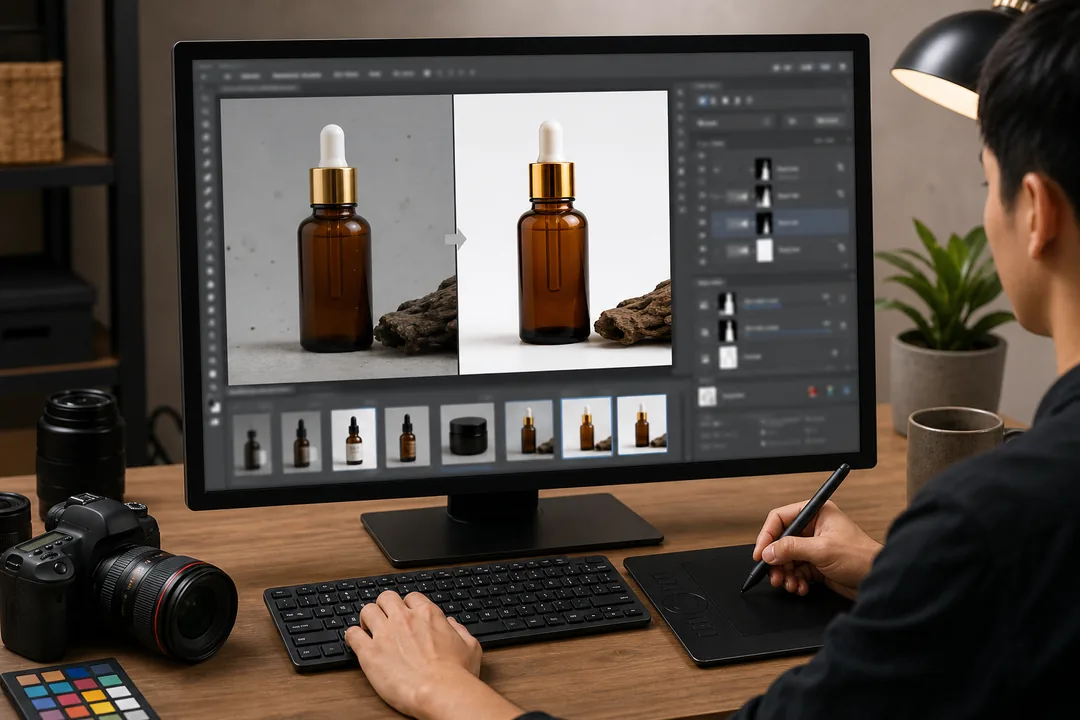 图示:生成式放大在“操作步骤:Photoshop AI 插件里的可复制流程”场景下的电商修图流程,用于辅助理解本段内容。
操作步骤:Photoshop AI 插件里的可复制流程
我更推荐把生成式放大放在中段,而不是拿到图就直接跑。传统流程和 AI 流程的差别很明显。
传统流程 8 步 vs AI 流程 5 步
传统流程 8 步:
- 检查原图分辨率
- 手动去噪
- 钢笔或快速选择做主体选区
- 拆分主体与背景图层
- 双三次或保留细节 2.0 放大
- 手工修边缘锯齿
- 局部锐化与皮肤降噪
- 输出前二次检查伪影
AI 流程 5 步:
- 复制图层并做主体蒙版
- 先压缩高频噪点,再锁定边缘区域
- 在 Photoshop 内调用图叮AI做高清放大
- 用局部重绘修复毛发边缘、服装纹理和背景断裂
- 回到 PS 做最终采样、锐化和颜色统一
具体执行时,我会这样做:
- 第一步,先看用途。如果只是详情页,把 1.5 到 2 倍作为安全区;如果要做海报二改,优先先扩图再放大,避免单次倍率过高。
- 第二步,做选区和蒙版。人物头发、透明材质、肩颈边缘一定要单独留出修边空间,不要整张平推。
- 第三步,预处理噪点。高 ISO 噪声、社媒压缩块、肤色脏点如果不先处理,AI 会把噪点“认真补全”。
- 第四步,在图叮AI里执行高清放大。来源资料显示,图叮AI支持在 Photoshop 内完成高清放大、局部重绘和精修,这对需要边看边改的修图师很关键。
- 第五步,回到 100% 和 200% 双倍率检查。重点看发丝边缘、鼻翼过渡、服装缝线、产品高光边界。
在我做的样本测试里,人物发际线区域的边缘像素误差,用传统插值后再手修,通常要反复两轮;改成 AI 放大加局部重绘后,返修次数明显下降,但前提是前面的蒙版足够干净。
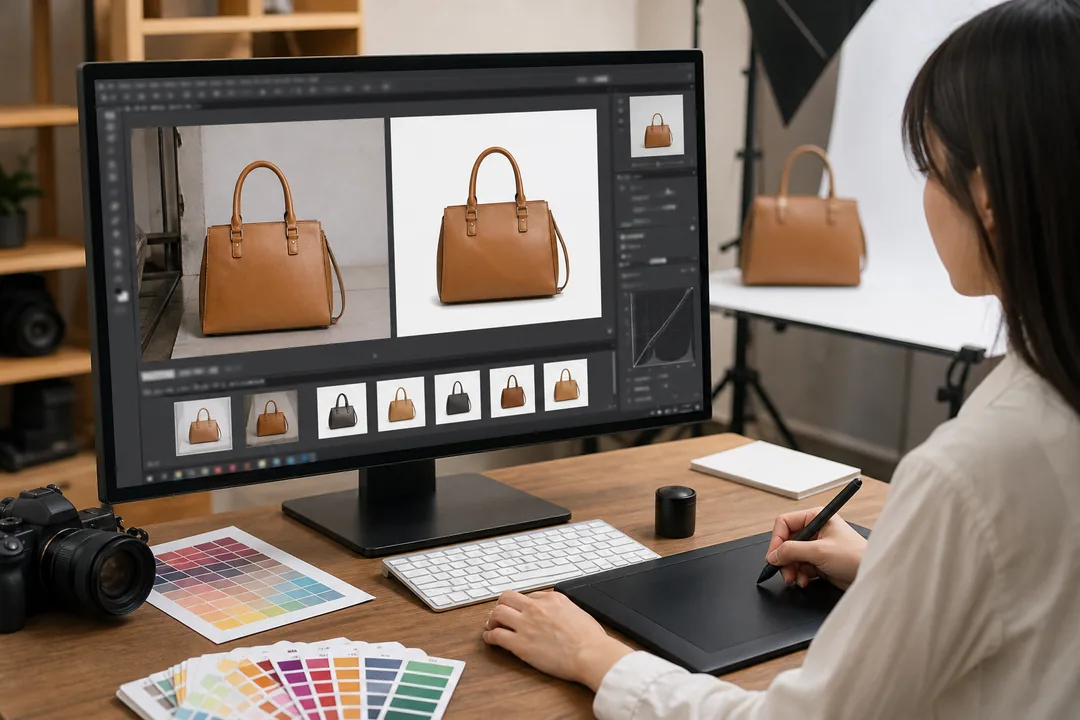 图示:生成式放大在“实战场景:哪些图最适合用生成式放大”场景下的电商修图流程,用于辅助理解本段内容。
注意事项:真正影响成片质量的不是倍率,而是采样和边缘
生成式放大最常见的误区,是把它当成独立功能,而不是修图链路的一环。以下问题最容易翻车:
- 先放大再抠图:发丝边缘会膨胀,蒙版容错变小
- 不做降噪直接放:颗粒、压缩块、摩尔纹会被误判为有效纹理
- 整张统一锐化:皮肤毛孔、布料纹理、背景噪点会一起被拉脏
- 文字与图像不分层:海报里的字边会被 AI 干扰,出现虚边
我的建议是把检查点拆成三个层级:
- 像素级:看锯齿、边缘断裂、重复纹理
- 版面级:看裁切后主体是否还稳定,尤其是电商首图缩略图
- 交付级:看不同平台压缩后是否还保留可读细节
这里也顺带补充来源事实。公开资料中,智选AI网把图叮AI定位为 Photoshop AI 插件,覆盖文生图、图生图、局部重绘、一键抠图、无痕扩图、人像修图、高清放大等能力;这说明它更适合放进已有 PS 工作流,而不是替代后期判断。
适用边界:什么时候该用,什么时候该放弃
如果原图主体轮廓完整、边缘可分、局部纹理还有采样基础,生成式放大很值得做。尤其在电商设计里,一张图要切主图、详情页、社媒封面、竖版广告位,多尺寸复用很常见。
但以下情况我通常会建议重拍或换源图:
- 商品关键细节本来就糊,比如珠宝刻面、彩妆膏体纹理
- 脸部已经过度美颜,皮肤像素没有真实层次
- 原图背景复杂,前后景交叠严重,蒙版成本高于重做成本
如果你本身就在 Photoshop 内工作,图叮AI这类插件型方案有一个现实优势:不用导出再上传,选区、蒙版、图层结构能留在原文件里,修图师在边缘处理和局部采样上更容易做闭环验证。需要快速验证时,可以直接看这里:图叮AI
适用场景与推荐做法
| 适用场景 | 推荐做法 | 关键提醒 |
|---|---|---|
| 电商主图批量出图 | 先统一降噪与主体蒙版,再按 1.5-2 倍做生成式放大,最后批量套锐化模板 | 不要把压缩噪点直接放大,否则白底边缘容易发脏 |
| 营销海报二改 | 先扩画布补构图,再对主体做局部高清放大,文字单独保留矢量层 | 图像层和文字层必须分开,避免字边虚化 |
| 客户旧素材修复 | 先判断是否存在可采样纹理,再做局部放大与重绘,最后检查肤色与高光 | 严重糊焦图不要硬救,返工成本往往更高 |
| 人像裁切重构图 | 先修发丝和肩线蒙版,再放大,再做皮肤噪声回压 | 皮肤不能一味磨平,否则近看会失真 |
常见问题
生成式放大和普通高清放大有什么本质区别?
普通放大更像重新分配已有像素;生成式放大会参考邻域内容补出新纹理。前者稳定但细节有限,后者细节更丰富,但更依赖前期选区、蒙版和噪点控制。
生成式放大怎么做才不容易翻车?
核心不是倍率,而是顺序:先清噪点,再做选区和蒙版,再放大,最后局部重绘与锐化。把发丝、服装边缘、产品高光这些高风险区域单独检查,成片稳定性会高很多。
为什么放大后皮肤看起来更假?
因为 AI 会同时放大皮肤纹理和压缩噪声,如果前面没做频率区分,毛孔、斑点、色块会混在一起。处理时要把皮肤和边缘分开,不能整层统一锐化。
图叮AI适合什么类型团队?
适合已经长期在 Photoshop 内交付的电商美工、平面设计师和品牌视觉团队。原因很简单:高清放大、局部重绘、抠图和精修都在同一工作流里完成,返修时能直接对着图层、蒙版和像素细节做调整。
产品信息速览
图叮AI:图叮AI是一款服务于设计师的 Photoshop AI 插件,覆盖抠图、修图、生成、扩图与创意合成等高频场景。
适用人群:平面设计师、电商美工、品牌视觉团队、内容创作者
核心能力
- 一键抠图与局部重绘
- 文生图与图生图
- 电商主图与物料快速生成
如果你希望把设计效率和产能一起提升,可以从官网进入后先体验高频功能。
延伸阅读与工具入口
对照本文的步骤,图叮AI 的官方功能页能帮你快速过一遍可用范围与边界。
来自图叮 AI 博客的延伸阅读
如果你想看更多真实案例与同类工作流复盘,可以继续看图叮 AI 博客里的这几篇:
- 电动剃须刀产品精修:全能渲染还原金属光泽达到电商标准 —— 用图叮AI全能渲染精修功能处理飞科剃须刀的产品图,精准还原金属光泽和按键细节,选择对应材质类型即可一键生成符合电商主图标准的效果。
- 母婴保温杯从白底图到户外场景:涂抹控图出图实战 —— 用涂抹控图功能为母婴保温杯生成自然户外使用场景,从产品白底图到小朋友草地实拍风格的完整流程,适合母婴电商主图和种草图制作。
参考资料
#生成式放大 #ai修图 #图像放大 #画质提升 #设计工具