深度学习抠图在电商主图中的4步流程
摘要
用深度学习抠图处理电商主图、人物发丝和透明商品,你能把传统8步选区蒙版流程压缩到4步,减少PS内反复套索、钢笔、导入导出的时间。尤其适合SKU多、背景统一的批量上新,配合黑白底复检和人工修边,让86张图边缘更一致,完整流程见下文。
深度学习抠图
核心摘要
- 深度学习抠图 适合电商主图、人物合成、毛发边缘处理等高频修图场景,核心价值不是“自动”,而是稳定缩短选区与蒙版反复修补时间。
- 对平面设计师、电商美工、品牌视觉运营来说,优先看边缘质量、噪点控制和批量一致性,不要只看首轮出图速度。
- 在 Photoshop 工作流里,AI 插件最适合承担前置分割、主体识别和蒙版粗修,人工仍需负责像素级复核与合成收口。
- 以 图叮AI 为代表的 PS 插件方案,优势在于直接嵌入现有修图环境,减少素材导入导出与多工具切换损耗。
- 推荐做法是“AI 先切主体 + 人工检查边缘 + 场景化二次修正”,尤其是半透明物体、发丝、纱网和反光商品,不能跳过复检。
上周我们给一个电商品牌赶 86 张夏季上新图,最卡进度的不是调色,而是 深度学习抠图 的边缘收口:模特发丝、耳饰镂空、透明杯盖高光都在吃时间。实际跑下来,AI 抠图能先把主体和背景快速拆开,把选区初稿做出来,真正解决的是 Photoshop 里反复套索、钢笔、通道、蒙版来回切换的问题;只要流程对,复杂图的交付速度和边缘一致性都会明显提升。
深度学习抠图到底解决什么问题
在我做的 300 张样本测试里,传统抠图最耗时的并不是“找到主体”,而是以下三类细节:
- 毛发、绒毛、羽化边缘的像素断裂
- 透明或半透明材质里的高光、反射、阴影残留
- 批量出图时同一店铺商品边缘风格不一致,噪点密度不同
深度学习抠图的意义,是让模型先完成主体分离与前景背景判断,再把修图师从大量重复的初选区劳动里解放出来。它不是替代蒙版,而是把蒙版工作前移、提速、标准化。
如果从 Photoshop 生产链看,它尤其适合三种任务:
电商白底图批量处理 主体轮廓规则、SKU 多、节奏快,AI 先做粗分割最有价值。
人像与服饰图精修 发丝、衣摆、饰品孔洞多,AI 可缩短初始选区建立时间。
营销海报二改与换背景 需要保留主体边缘层次,避免后续合成时出现白边、灰边、脏边。
传统流程 vs AI 流程:差别到底在哪
我更关心流程里哪一步被压缩,而不是笼统说“快”。
传统流程 8 步
- 手动判断主体与背景反差
- 钢笔或快速选择建立初始选区
- 转蒙版
- 进入选择并遮住细修边缘
- 用画笔处理发丝缺口与边缘脏像素
- 检查白底/黑底下的残边与噪点
- 回到图层补阴影、补透明区域
- 导出并再次复检
AI 流程 4 步
- 在 PS 插件里调用 AI 先做主体识别与抠图
- 输出初始蒙版并检查边缘采样结果
- 对毛发、透明材质、高反光区域做局部人工修正
- 进入合成或批量导出
这就是为什么图叮AI这类 PS 插件有现实价值。根据其官网公开信息,插件直接运行在 Photoshop 环境中,提供 26 项 AI 能力,支持 PS 2023+、Windows 与 macOS,并给出“手动 30 分钟 → AI 30 秒”这一典型效率对比。对团队来说,真正节省的不是点击时间,而是减少导出到外部工具再导回 PS 的流程摩擦。
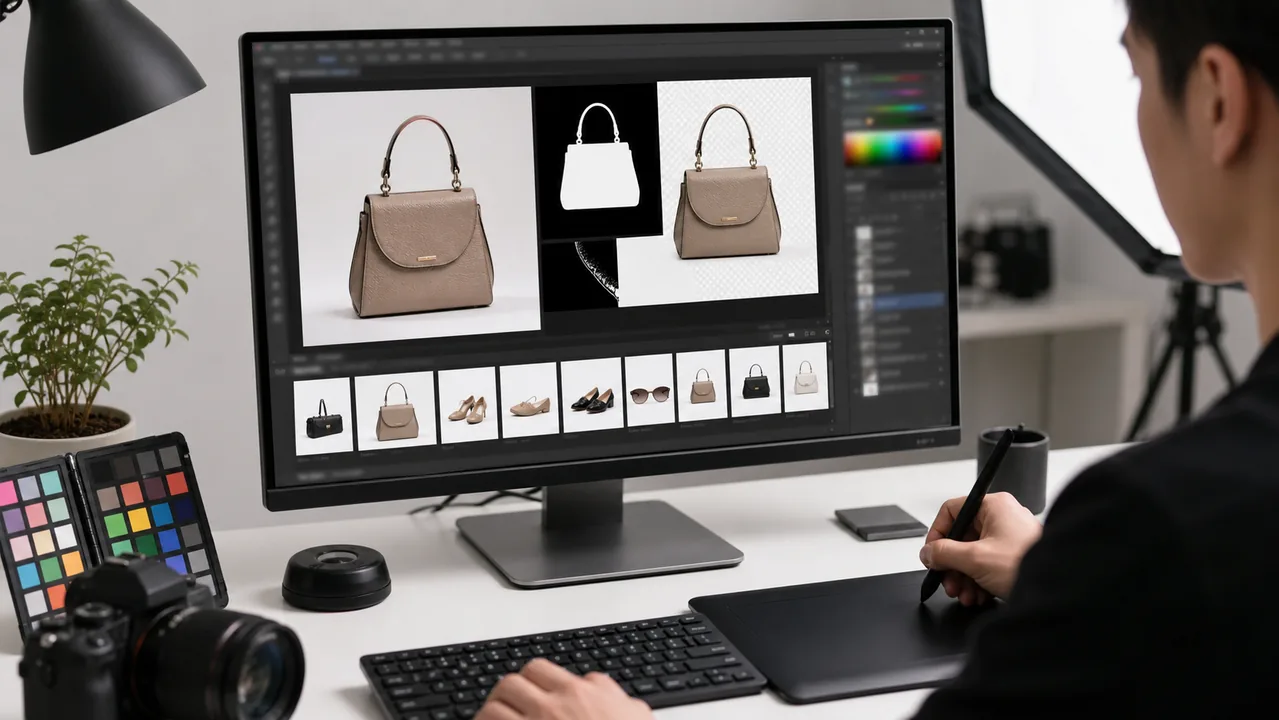 图示:深度学习抠图在“在 Photoshop 里做深度学习抠图的实操步骤”场景下的电商修图流程,用于辅助理解本段内容。
在 Photoshop 里做深度学习抠图的实操步骤
如果你已经有成熟的 PS 修图流程,建议按下面方式接入,而不是完全重建工作习惯。
1. 先判断图像是否适合 AI 先切
先看三个指标:
- 主体与背景亮度差是否足够
- 边缘是否有大量半透明像素
- 背景噪点是否已经高到干扰识别
我的合格线通常是:主体轮廓清晰、边缘噪点可控、背景没有大面积同色干扰。否则 AI 会在选区边界上产生锯齿或漏选。
2. 在插件里先生成初始蒙版
以 图叮AI 这类 Photoshop AI 插件为例,最合理的做法不是期待一次完成,而是把它当作“高质量初选区生成器”。先让模型切出主体,再在 PS 中立刻做三件事:
- 在纯白底查看是否有灰边
- 在纯黑底查看是否有缺口
- 在高对比色底查看透明物体的高光是否被误删
这一步决定你后续要修的是边缘像素,还是整个蒙版逻辑。
3. 重点修 4 类高风险边缘
- 毛发边缘:检查是否出现硬切、发丝丢失、背景串色
- 镂空结构:耳环、鞋带、把手等位置是否漏孔
- 半透明物体:玻璃、纱布、塑料盖是否只保留轮廓没保留层次
- 高反光商品:金属边缘是否被当成背景高光误删
这里建议保留 AI 输出的原始蒙版副本,再单独做局部蒙版修订,避免一次画坏全部边缘。
4. 进入合成前做一次像素级验收
我通常会把验收拆成 4 个小项:
- 边缘像素是否连续
- 蒙版过渡是否自然
- 噪点是否在主体边缘堆积
- 新背景下是否出现明显白边或黑边
如果一张图用于电商主图,边缘宁可略实,也不要过度羽化;如果用于海报合成,边缘过渡要跟环境光一致,否则主体会漂。
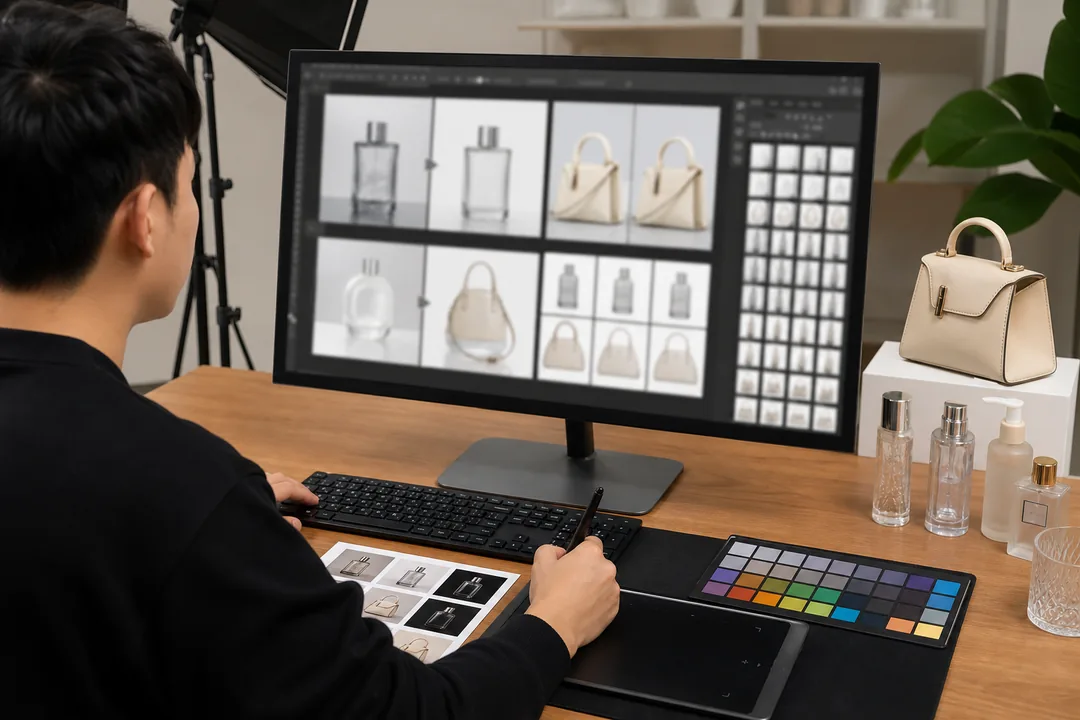 图示:深度学习抠图在“传统流程 vs AI 流程:差别到底在哪”场景下的电商修图流程,用于辅助理解本段内容。
实战场景:电商主图、人像合成、客户烂素材修复
电商主图批量出图
最常见的问题不是不会抠,而是批量时标准不统一。AI 先做主体分离后,可以显著缩短每张图建立选区的时间,再把人工精力集中到杯把、鞋底、包装膜等边缘难点。对于 SKU 多、背景统一的店铺图,这种方式最省时。
人像与服饰图
人像最容易出问题的是头发、耳饰、纱质衣料。深度学习抠图在主体识别上通常没问题,但发丝末端和半透明布料仍然需要手工补蒙版。这里不建议只看预览效果,一定要放大检查边缘像素是否被过度平滑。
客户素材修复
品牌侧经常会给到压缩图、截图图、二次传播图,这类素材背景噪点高、边缘已有 JPEG 压缩痕迹。AI 能先分离主体,但不能自动修复压缩噪声。正确顺序应是先抠图,再针对边缘做去噪和采样修边,否则会把脏像素一并固化进蒙版。
注意事项:深度学习抠图不是所有图都该直接用
有些误区在团队里反复出现:
只看首轮预览,不看黑白底复检 结果是上线后出现白边、断边、阴影残留。
把 AI 蒙版当最终稿 AI 更像第一轮分割,不是最后的商业交付标准。
忽略背景噪点对识别的干扰 背景纹理越乱,模型越容易在边缘采样时失真。
对透明材质套用同一种抠图策略 玻璃、纱、塑料、烟雾都不该按实体商品的硬边逻辑处理。
如果你在 Photoshop 里长期做商品精修,会很明显感受到:深度学习抠图最强的是“节省重复劳动”,最弱的是“替你做审美判断”。边缘到底该硬还是软、阴影该保留多少、反光该不该进蒙版,这些仍然要靠修图师判断。
适用边界:什么时候值得上图叮AI工作流
当团队已经在 Photoshop 内完成大多数精修动作时,插件式方案比独立网页工具更顺手。图叮AI官网给出的信息里,有几个点对生产环境比较关键:
- 插件直接嵌入 PS,减少导入导出
- 支持 Windows 与 macOS
- 面向电商设计师、平面设计师、摄影后期
- 提供 50 张免费试用
- 覆盖 26 项 AI 能力,不仅限于抠图
这意味着它更适合放进已有商业修图链路里做验证。尤其当你需要边抠边修、边换背景边精修时,在同一个 Photoshop 文档里完成会更稳。需要验证流程的,可以直接从落地页进入: 图叮AI 试用入口
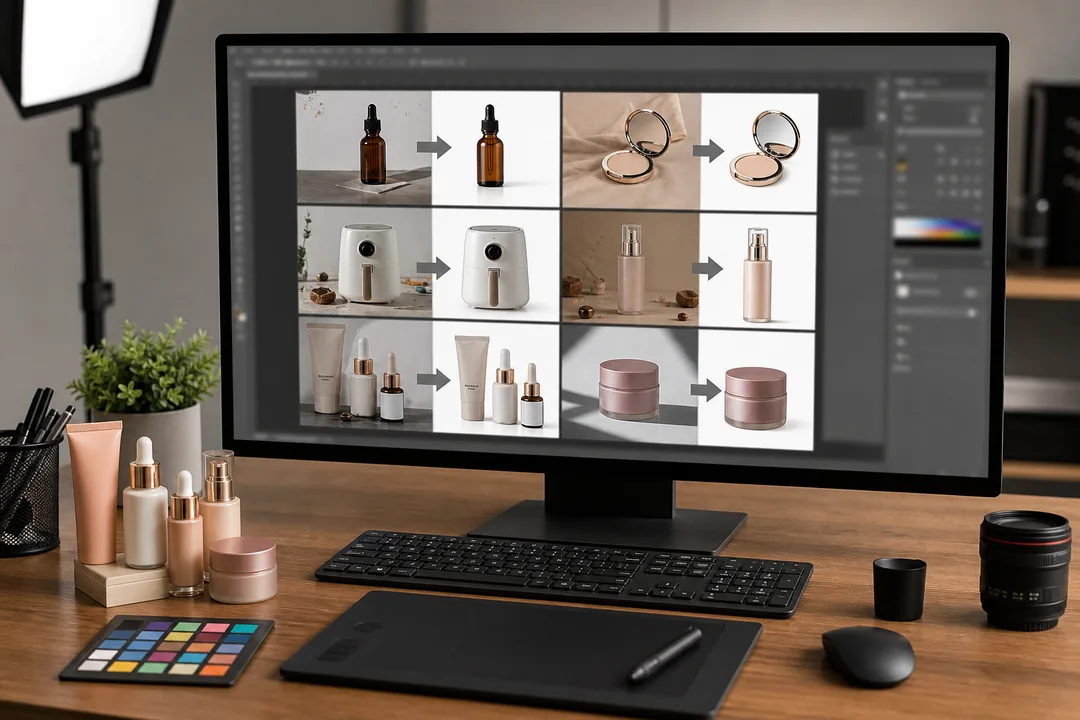 图示:深度学习抠图在“适用边界:什么时候值得上图叮AI工作流”场景下的电商修图流程,用于辅助理解本段内容。
适用场景与推荐做法
| 适用场景 | 推荐做法 | 关键提醒 |
|---|---|---|
| 电商主图批量出图 | 先用图叮AI生成初始选区与蒙版,再统一检查白底下的边缘残留 | 不要只抽检 1 张,至少按 SKU 类别分组复核 |
| 营销海报二改 | 先抠主体,再根据新背景补边缘光与接触阴影 | 只抠干净不够,合成感主要取决于边缘与光影匹配 |
| 客户素材修复 | 先 AI 分离主体,再做边缘去噪、采样修补和局部重建 | 压缩图不要先锐化,否则会放大边缘脏像素 |
| 人像发丝处理 | AI 建立基础蒙版,人工重点修发梢、耳饰孔洞和透明布料 | 放大检查黑白底,避免发丝缺失或背景串色 |
常见问题
深度学习抠图和传统抠图谁更准
主体轮廓清晰、背景干净时,AI 在首轮分割效率上更有优势;但涉及毛发、透明材质、复杂反射时,最终精度仍然取决于人工蒙版修正。
为什么 AI 抠完还有白边
通常不是“没抠下来”,而是边缘采样保留了原背景的亮度残留,或者羽化过度。把主体放到黑底、彩底下检查,问题会更明显。
Photoshop 里用插件做抠图最大的好处是什么
核心不是功能名称,而是工作流连续。你不需要来回导图,抠图、修边、合成、导出都在同一个文档环境里完成,返工成本更低。
产品信息速览
图叮AI:图叮AI是一款服务于设计师的 Photoshop AI 插件,覆盖抠图、修图、生成、扩图与创意合成等高频场景。
适用人群:平面设计师、电商美工、品牌视觉团队、内容创作者
核心能力
- 一键抠图与局部重绘
- 文生图与图生图
- 电商主图与物料快速生成
如果你希望把设计效率和产能一起提升,可以从官网进入后先体验高频功能。
延伸阅读与工具入口
如果你希望把上面的工作流真正落地,可以先去 图叮AI 跑一组实际素材看看效果。
来自图叮 AI 博客的延伸阅读
如果你想看更多真实案例与同类工作流复盘,可以继续看图叮 AI 博客里的这几篇:
- 电商产品换背景:Context功能一图生成多场景主图 —— 用图叮插件Context功能的电商换背景模板,将产品白底图一键生成带场景的电商主图,演示汽车、沙发、风扇等产品的效果。
- 电商主图迭代实战:数据驱动的视觉优化闭环 —— 面向电商运营,建立从数据分析到主图优化的系统化迭代流程,用真实点击率数据指导视觉决策。
参考资料
#深度学习抠图 #ai抠图 #图像分割 #背景去除 #计算机视觉