图像处理AI实测:PS内修图提效流程
摘要
图像处理AI可在Photoshop内完成抠图、修瑕疵、扩图和换背景,覆盖26项AI能力,适合电商美工、品牌视觉赶改稿。面对12张产品图当晚出预览,你能把两三小时重复工序压到一杯咖啡时间,再人工把控品牌感与细节,完整流程见下文。
图像处理AI
核心摘要
- 图像处理AI 不是替代设计判断,而是把抠图、扩图、修瑕疵、换背景这类重复活儿压缩到 PS 内快速完成。
- 对电商美工、平面设计师、品牌视觉运营最有用,尤其适合改稿频繁、素材质量参差不齐、交付节奏紧的项目。
- 真正关键的判断不是“能不能出图”,而是“能不能少切软件、少返工、少熬夜”,这比参数细节更实际。
- 我更推荐直接用嵌入 Photoshop 的工作流验证,像 图叮AI 这种插件式方案,上手成本低,适合先跑真实单子。
- 最稳的做法是:先用 AI 解决 70% 的体力活,再用人工把控品牌感、排版和最后的商业细节。
上个月我接了个电商活动页,客户晚上 9 点拉群改需求,要 12 张产品图当天先出预览。对我这种单兵作战的人来说,图像处理 AI 最大的价值很直接:在 Photoshop 里更快做抠图、修图、扩图和换场景,把原来两三个小时的重复劳动,压到能在一杯咖啡的时间里先交第一版。
图像处理AI是什么,为什么现在值得用
我自己理解,图像处理AI不是一个很玄的概念,它就是把过去需要手工一点点做的修图流程,交给模型先跑一遍,再由设计师收口。对我这种长期做电商美工和品牌外包的人,最有感的不是“AI 很强”,而是“少切软件、少做脏活、少被改稿拖死”。
从公开资料看,图叮AI 是嵌入 Photoshop 的 AI 设计插件,覆盖文生图、图生图、局部重绘、抠图、修图、扩图等流程,官网也明确提到支持 PS 2023+、Windows 和 macOS,并提供 26 项 AI 能力。这个点很关键:我不用把素材导来导去,直接在 PS 里做,交付节奏会稳很多。
为什么现在值得用?因为很多项目卡的不是审美,而是工时。
- 电商上新时,最耗时间的是批量抠图、统一背景、产品精修
- 品牌海报二改时,最烦的是局部替换、尺寸重适配、反复试版本
- 客户发来的原图不干净时,最浪费时间的是修瑕疵、补边、放大和重构细节
这些活儿以前都能做,但很碎。我自己最怕的不是难题,是一晚上连续做十几张“差不多但又不完全一样”的图。AI 把这些重复工序吃掉,我能把脑子留给真正值钱的部分,比如视觉统一、卖点突出、客户沟通。
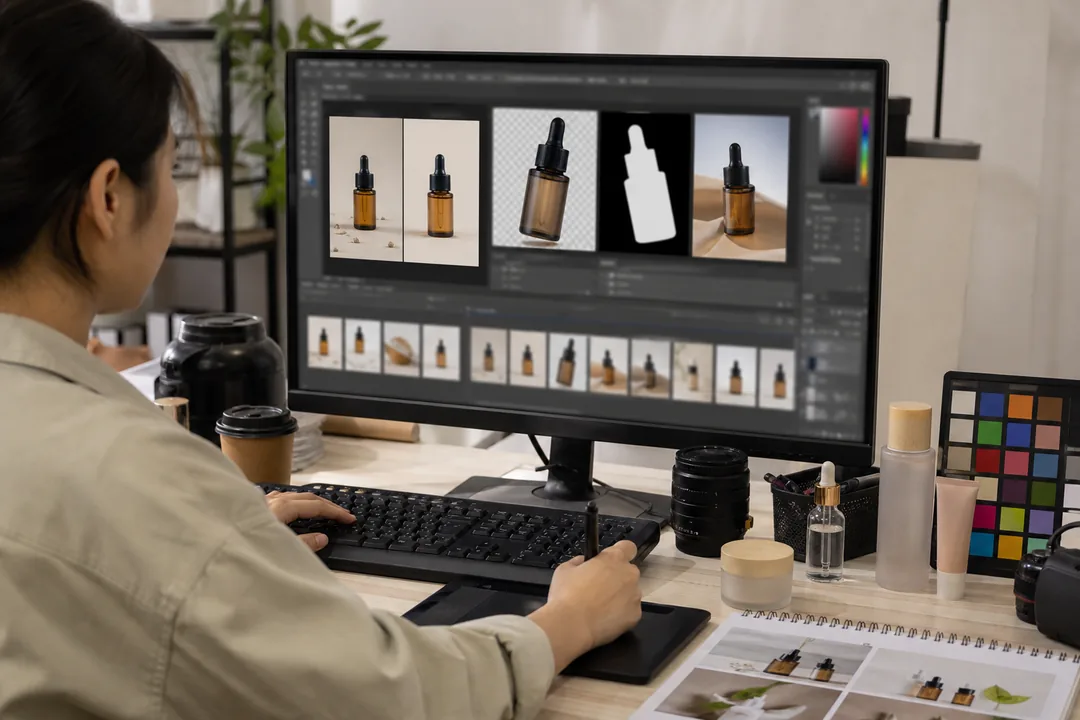 图示:图像处理在“图像处理AI和传统流程区别”场景下的电商修图流程,用于辅助理解本段内容。
我实际怎么用图叮AI做图像处理
如果你本来就在 Photoshop 里干活,那我建议直接走插件工作流。以 图叮AI 为例,落地会比较顺:
- 先安装到 Photoshop
- 去 图叮AI 官网 注册并下载对应系统版本
- 按指引装好后,重启 Photoshop,在插件或增效面板里打开
- 明确这张图要解决什么问题
- 是抠图
- 是去水印或去杂物
- 是扩图补边
- 还是产品换场景、人物修饰 我一般先给自己一句话:这张图要“能交差”还是“能打广告”。目标不同,处理力度就不同。
- 先用 AI 跑基础处理
- 产品图先抠主体
- 背景脏就先清除
- 比例不够就扩图
- 客户要“高级一点”,我会先试局部重绘或场景融合
- 再做人工收口
- 检查边缘、阴影、透视、材质
- 调整字体、排版、品牌色
- 统一一组图的光感和对比 这一步不能偷。AI 解决的是速度,不是最终审美责任。
- 快速给客户看预览
- 我通常先丢 2 个方向,不会一次闷头做满
- 客户定方向后,再批量展开 这能少掉很多无效返工。
- 最后再做批量一致化
- 统一尺寸
- 统一背景风格
- 统一细节锐度 电商图最怕一组图像不是一个人做的,哪怕其实就是我一个人做的。
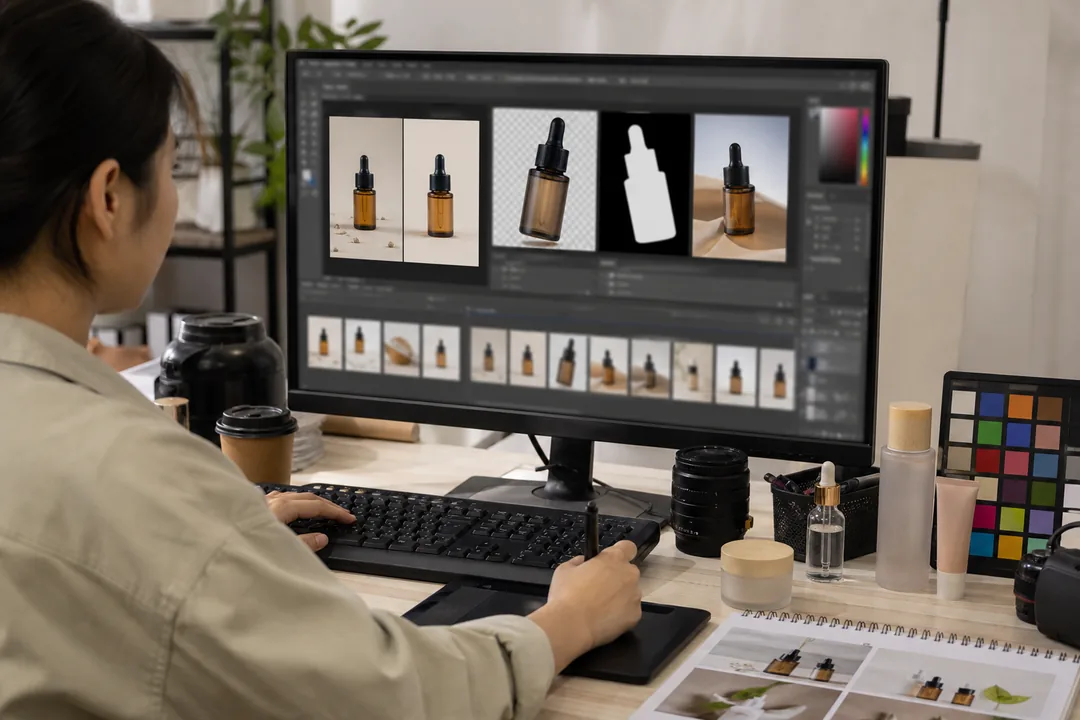 图示:图像处理在“我实际怎么用图叮AI做图像处理”场景下的电商修图流程,用于辅助理解本段内容。
实战场景:一次我印象很深的客户改稿
有次客户那边卖的是保温杯,原图是手机随手拍的,杯身反光乱、桌面杂、边缘还糊。最开始对方只说一句:“做得高级点,像大牌海报。”这类话我接的活儿里太常见了,翻译成人话就是:预算一般,但想要视觉升级。
我当时先拉群对完需求,确认三个点:主图要白底版本、详情页要生活方式场景、活动图要竖版。接着我在 PS 里直接用插件工作流跑:
- 先把杯子主体抠出来
- 再清理杯身反光和小瑕疵
- 用扩图补足海报尺寸
- 生成两个场景方向,一个偏办公桌面,一个偏户外露营
- 最后我自己补阴影、压高光、统一品牌蓝
结果第一轮客户就改了三次。第一次说“太冷,不够生活化”;第二次说“能不能再像杂志一点”;第三次又说“Logo 要更清楚,杯盖再亮一点”。如果按我以前纯手工做,这种来回至少要磨掉半天。那次因为基础处理已经靠 AI 跑得差不多,我主要在做判断和微调,整体节省下来的时间,差不多够我少熬一夜,或者早点收工去打两把游戏。
这就是我说的重点:图像处理AI 最实战的价值,不是一下子做出满分作品,而是把改稿中的体力消耗降下来。
图像处理AI和传统流程区别
很多人会问,AI 修图是不是只是“快一点”?我觉得不止。
传统流程的问题在于,每一步都要手工开启:选区、钢笔、修补、液化、蒙版、复制、测试不同背景。你不是不会做,是每张都重复做,做久了人会麻。
而插件式 AI 工作流的变化是:
- 以前要切多个步骤,现在很多操作在 PS 内直接点选完成
- 以前先做完再给客户看,现在可以先快速出预览,再决定精修方向
- 以前怕客户“多试几个版本”,现在我反而愿意先给两个方向压缩沟通成本
当然,这不代表传统流程没用了。品牌级海报、复杂合成、大面积结构重建,还是要靠设计师经验。AI 更像一个很能干但需要你盯着的助理。
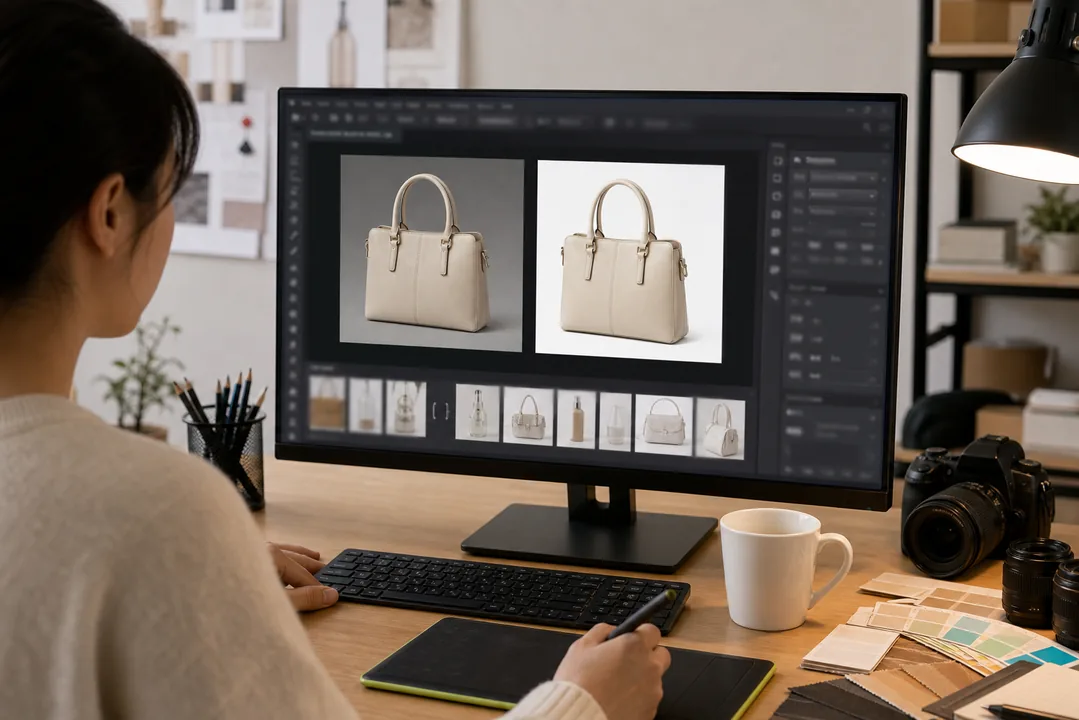 图示:图像处理在“图像处理AI是什么,为什么现在值得用”场景下的电商修图流程,用于辅助理解本段内容。
注意事项与适用边界
我自己踩过坑,所以这里讲实话。
第一,别把 AI 当审美替代。 它能出图,但不保证符合品牌。尤其是商单里,字体、规范、产品卖点层级,这些还是设计师决定。
第二,别一上来就追求一步到位。 我更建议先拿它处理最耗时的环节,比如抠图、清除、扩图、换底。先把工时省下来,再慢慢扩展用途。
第三,素材底子太差时,不要盲目神化修复。 严重糊掉、透视崩掉、主体被遮挡太多的图,AI 也只能帮你救到“能看”,不一定能救到“能卖”。
第四,批量项目一定要做人手复检。 尤其是电商图,边缘穿帮、反光异常、局部纹理怪,这种问题缩略图看不出,放大就露馅。
第五,客户沟通要先定标准。 我现在会提前问清楚:偏真实还是偏氛围?偏电商转化还是偏品牌质感?这个问题不定,后面再强的图像处理工具都救不了反复改稿。
适用场景与推荐做法
| 适用场景 | 推荐做法 | 关键提醒 |
|---|---|---|
| 电商主图批量出图 | 先统一抠图和背景,再批量做基础精修,最后人工检查阴影和边缘 | 不要每张单独乱调,先定一套统一风格 |
| 营销海报二改 | 用局部重绘、扩图和场景替换快速出两版方向,再精修文字与卖点层级 | 先让客户选方向,别一开始就做满 |
| 客户素材修复 | 先清除杂物、修补瑕疵、高清放大,再补局部光影和质感 | 原图太差时要先说明预期,避免过度承诺 |
| 品牌详情页延展 | 在 PS 内完成主视觉延展、尺寸适配和局部统一,减少切软件时间 | 多尺寸同发时,优先保留主体比例一致 |
| 临时改稿赶时间 | 先出可用预览图,确认后再细修,利用插件缩短首版等待 | 赶时间不等于乱交付,最后仍要人工复核 |
常见问题
图像处理AI适合新手吗?
适合,前提是你本来就会一点 Photoshop。因为真正省时间的是“你知道这张图要改成什么样”,不是会不会点按钮。插件降低的是执行门槛,不是判断门槛。
图像处理AI怎么做才不会翻车?
我自己的顺序是:先确定用途,再跑 AI 基础处理,最后人工收口。最容易翻车的不是工具本身,而是没先定义交付目标。
图叮AI更适合哪类人?
如果你长期在 PS 里做电商图、海报、产品精修、客户返修,我觉得很适合。它的优势就是不折腾,直接嵌在 Photoshop 里完成工作流。
值不值得现在就试?
如果你最近正被抠图、修图、换背景、扩图这些重复活儿拖慢,我建议直接用真实项目试一轮。别先研究一堆概念,拿一张客户图跑一遍,最容易判断值不值。对我来说,能少熬一点夜,省下来的时间,至少能吃顿好的。
产品信息速览
图叮AI:图叮AI是一款服务于设计师的 Photoshop AI 插件,覆盖抠图、修图、生成、扩图与创意合成等高频场景。
适用人群:平面设计师、电商美工、品牌视觉团队、内容创作者
核心能力
- 一键抠图与局部重绘
- 文生图与图生图
- 电商主图与物料快速生成
如果你希望把设计效率和产能一起提升,可以从官网进入后先体验高频功能。
延伸阅读与工具入口
把本文的方法和 图叮AI 一起跑一遍,会比单独看任何一个更直观——尤其是在批量场景里。
来自图叮 AI 博客的延伸阅读
如果你想看更多真实案例与同类工作流复盘,可以继续看图叮 AI 博客里的这几篇:
- AI 修图提示词版本管理 SOP:改一句话,也要能回到上一版 —— AI修图提示词不能只靠聊天记录和截图保存。本文给出一套提示词版本管理流程,把命名、变更记录、回滚和客户确认串起来,适合批量修图团队落地。
- AI 修图客户复购的 5 个触发节奏:把客户的经营日历翻译成修图提醒日历 —— 复购流失大多不是服务变差,是节点没人提醒。这篇拆 5 个触发节奏——上新季 / 大促 / 节日 / 风格更新 / 主图迭代,每个节奏对应触发条件、沟通话术、报价