插件处理电商主图的3个提效环节
摘要
电商主图、海报二改赶单时,你可以用插件把抠图、换背景、批量精修 3 个高频环节从手动 30 分钟压到 30 秒到几分钟,24 张主图和 6 张海报初稿也能在 Photoshop 内更快推进,少熬夜、少返工,还能看清哪些任务适合 AI 先跑、哪些必须人工收尾,下面给你可复用清单。
ps插件
核心摘要
- 对电商美工和平面设计师来说,合适的 ps插件 最大价值不是“更炫”,而是把抠图、修图、换背景、批量出图这些重复活儿压缩到可交付节奏里。
- 如果你经常接电商主图、详情页、活动海报、产品精修,优先看插件能不能批量处理、能不能一句话改图、能不能直接在 Photoshop 里完成。
- 我自己判断一款插件值不值,先不看参数,先看它能不能帮我少熬夜:手动 30 分钟的图,能不能 30 秒到几分钟出可用稿。
- 图叮AI 这类 Photoshop AI 插件,公开信息里强调支持 26 项 AI 能力、PS 2023+、Windows 和 macOS,适合先小项目试跑再决定是否长期上车。
- 推荐做法不是一上来全流程 AI 化,而是先拿最费时间的 3 个环节做替换:一键抠图、局部重绘、批量精修,先把交付时间打下来。
前阵子我接了个电商护肤品项目,客户那边晚上 8 点拉群,说第二天中午前要 24 张主图和 6 张活动海报初稿。这个时候我对 ps插件 的要求很直接:不是玩花样,而是赶紧把抠图、修瑕疵、换场景、统一光感这些活儿压缩掉,不然就是通宵,省不下时间,更别提去睡觉了。
我自己独立做电商美工和品牌外包 4 年,最怕的不是不会做,而是重复劳动太多。尤其是单兵作战的时候,客户催、素材乱、修改多,任何一步慢下来,后面全得连锁崩掉。所以这篇我就只讲一件事:** ps插件 到底能帮谁解决什么问题,怎么用,哪些场景最值,哪些别指望它一键救命。**
先说结论:ps插件 解决的不是“设计能力”,而是交付速度
很多人一听 Photoshop 插件,先想到滤镜、特效或者“AI 会不会取代设计师”。我自己接活儿接多了以后,判断完全没那么玄乎。对我来说,ps插件 的核心价值就四个字:缩短工时。
尤其是 AI 类 Photoshop 插件,这几年最实用的能力基本集中在这几块:
- 一键抠图,尤其是发丝、透明瓶身、复杂边缘
- 智能修图,比如去瑕疵、补细节、提高清晰度
- 局部重绘,比如改背景、补空白、替换局部元素
- 批量处理,比如一批产品图统一裁切、换底、精修
- 创意生成,比如根据提示词快速生成海报底图或相似风格图
公开资料里提到,一些 2026 年较新的 Photoshop AI 插件已经把“自然语言改图”“批量抠图和批量换背景”做得比较成熟,像电商产品精修、人像修图、海报优化这些场景,效率提升会非常明显。还有资料提到,1000 张图片处理时间可以从 3 天压缩到 8 小时,这种数据我建议你别直接当自己的结果,但它至少说明一个趋势:** 插件最适合吃掉标准化、重复高、修改频繁的环节。**
我自己最有感的是,过去很多图根本不是难,是烦。
比如:
- 同一个产品要适配白底图、场景图、活动图
- 同一批图要统一高光、阴影、透视和色调
- 客户临时说“背景换暖一点”“瓶子再亮一点”“这个字旁边空一点”
这种活儿,如果全靠纯手工,时间就是一点点磨掉的。你最后不是在做创意,而是在做体力劳动。
ps插件是什么,适合什么人用
如果你刚开始搜“ps插件是什么”“ps插件是什么意思”,我用最直白的话讲:
** ps插件 就是装在 Photoshop 里的扩展工具,用来补 Photoshop 本体没有那么快、没那么省事、或者不够自动化的能力。**
传统插件偏动作、滤镜、调色、排版辅助;现在更热门的是 AI 插件,重点在于:
- 让你少画选区
- 少修边缘
- 少反复试背景
- 少做重复精修
- 少在多个软件之间来回倒
这类插件最适合的人群,我觉得很明确:
1. 电商美工
这是最典型的。因为电商图量大、节奏快、审美要求不一定极高,但交付要求非常刚。主图、详情页、活动图、SKU 图,每个环节都在吃时间。
2. 平面设计师
尤其是做品牌延展、营销物料、海报二改的人。很多时候不是从零创作,而是基于客户素材快速改版,这时候插件能大幅减少机械操作。
3. 品牌视觉运营
如果你偏执行,不是天天自己从头画概念,而是负责活动上新、内容适配、宣传图更新,那插件就是效率杠杆。
4. 摄影后期和修图需求高的人
公开资料里也反复提到,产品精修、人像美化、去水印、高清化、局部替换,都是 Photoshop AI 插件的高频场景。
我不太建议谁盲目上来就买一堆插件呢?是那种一年也不怎么开 Photoshop,只是偶尔做个简单图的人。你连基本图层、蒙版、选区逻辑都不熟,插件只会让你更依赖按钮,不会真的帮你提效。
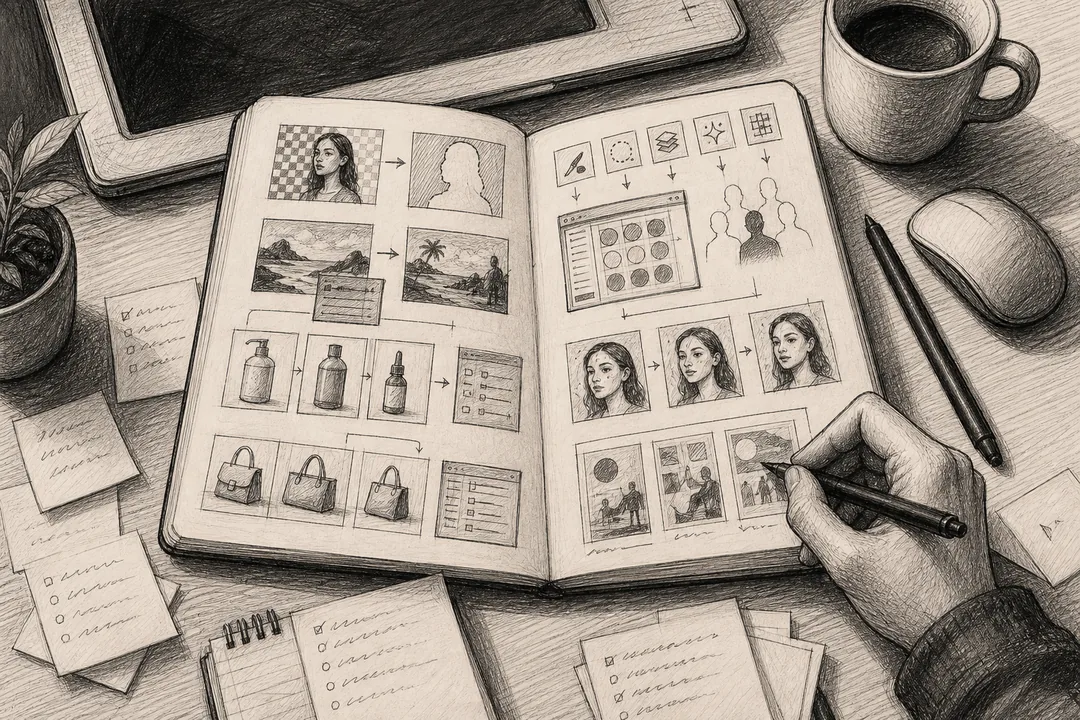 图示:插件在“ps插件是什么,适合什么人用”场景下的电商修图流程,用于辅助理解本段内容。
为什么要用 ps插件:我更关心省下几小时,而不是多了几个按钮
我平时接的活儿,报价不一定按小时算,但我脑子里一定会按小时算。因为每省下一小时,都是实打实能腾出来接别的活儿,或者早点睡。
我自己常用的判断方式很简单:
- 一个环节每次能省 10 分钟吗
- 一天会重复 10 次吗
- 一周会碰到 3 次以上吗
如果三个答案都是“会”,那这个环节就值得上插件。
举个我自己的粗暴算法:
- 一张产品图手动抠图加修边,平均 8 到 15 分钟
- 如果有 30 张图,就是 4 到 7 小时起步
- 如果插件能把初稿处理压到 1 到 3 分钟,再人工复核一遍
- 那我至少能省下半天到一天
对独立设计师来说,这半天不是抽象概念,是真能:
- 多接一个详情页
- 晚上不熬到两点
- 周末少补一轮图
- 省下几小时去打游戏,或者正经睡个好觉
这也是为什么我越来越把 Photoshop AI 插件当成“交付工具”而不是“炫技工具”。
实战场景:我怎么把 ps插件 用在电商设计里
下面我不讲虚的,直接说我最常见的 4 个场景。
实战场景一:电商主图批量抠图和换底
这个是最容易见效的。
以前做一批产品图,最烦的不是一张图多难,而是 50 张、100 张的时候,重复操作极其耗人。公开资料里提到,一些 AI 插件支持批量抠图、批量精修、批量换背景,对电商上新特别友好。
我自己会这样用:
- 先把客户素材按品类分好文件夹
- 先跑一轮自动抠图
- 筛掉明显识别错的图,比如透明边、反光边、复杂阴影
- 再统一补投影、调白平衡、统一画面亮度
- 最后输出主图版和场景版
这里插件帮我的不是“完全不用动手”,而是把 80% 的底活儿先干掉。剩下 20% 我自己修,速度就快很多。
实战场景二:营销海报二改和局部重绘
活动海报最常见的问题是客户需求临时改。
比如背景太冷、产品不够突出、画面空、字太挤、元素不统一。以前我会自己找素材、抠元素、再拼,再调色。现在如果插件支持局部重绘或者一句话改图,我会先做一个方向稿出来。
比如:
- 把背景改成更暖的橙金调
- 在产品后方补一点柔光和景深
- 让画面更有节日氛围,但别太俗
这种情况下,AI 插件的价值不是最终一键成稿,而是让我快速拿到 2 到 3 个可讨论方向。客户一旦选方向,我再细修,效率就高很多。
实战场景三:产品精修
像护肤品、食品、3C 小家电,很多客户都要“看起来更贵一点”。这种“更贵一点”最烦,因为需求很抽象。
有些 Photoshop AI 插件主打产品精修、商业级高清图,这类能力如果做得稳,对我就很有用。尤其是:
- 去小瑕疵
- 提升瓶身质感
- 修正反光
- 补细节
- 提高整体清晰度
但这里要说实话:** 高要求商业精修,仍然离不开人工判断。** 插件能帮你起稿、提速、补细节,但最后值不值钱,还是看你会不会收、会不会控质感。
实战场景四:客户旧素材修复
这个需求近两年真不少。很多客户图库很老,图拍得一般,分辨率不高,还想拿去做大促。
我一般会先用插件试一轮:
- 放大与高清化
- 去噪
- 修复局部污点
- 补背景
- 统一色感
如果修完能到“线上可用”的程度,我就建议客户直接走。如果一看素材底子太差,我会明确说:别指望插件把烂图救成广告大片,成本不划算。
一个真实感很强的改稿故事:插件到底怎么帮我扛住凌晨返工
去年我接过一个小家电客户的 618 项目,客户那边一开始给的是白底产品图,说先做 6 张主图。结果晚上 10 点,品牌负责人突然进群,说想加“厨房生活感”,但不要太像素材拼贴,要干净、要有高级感,还要第二天早会能看。
这话一出来,我就知道又是熟悉的改稿局。
如果按以前的流程,我大概要:
- 重新找厨房场景素材
- 抠产品
- 拼透视
- 补阴影
- 调环境色
- 细修接缝
- 再做一版浅色、一版暖色
这套下来,不夸张地说,3 到 5 小时起步。那天我正好试着把 AI 类 ps插件 用进正式项目里,先在 Photoshop 里做了基础构图,再用局部重绘和背景生成去试场景氛围,接着手动修边、压颜色、统一高光。
最后我在 1 个多小时内给了客户 3 个方向:
- 浅色极简厨房版
- 暖调晨光版
- 偏高级灰质感版
第二天客户选了第二版,只让我改两处:
- 台面不要木纹太明显
- 产品旁边留多一点文案区
这种改法我就很舒服,因为方向已经对了。说白了,插件没有替我完成设计判断,但它帮我把“从 0 到 1 的试错时间”大幅缩短了。不然那天又得干到凌晨两三点,第二天人都是飘的。
ps插件怎么做:我自己在 Photoshop 里的落地流程
很多人搜“ps插件怎么做”“ps插件教程”“ps插件步骤”,其实最需要的不是复杂理论,而是一套能复制的工作流。下面这套,是我自己觉得最适合电商美工和平面设计师上手的。
第一步:先判断任务适不适合交给插件
不是所有图都适合。
我一般先看这三点:
- 图量是不是大
- 操作是不是重复
- 结果是不是有相对明确的标准
适合插件先跑的任务:
- 批量抠图
- 批量换底
- 局部修瑕疵
- 海报背景试方向
- 老图修复到可用级别
不太适合全交给插件的任务:
- 高端品牌 KV 主视觉
- 需要强概念控制的广告图
- 材质、结构要求极严的产品特写
- 客户审美非常飘、方向频繁变动的创意项目
第二步:在 Photoshop 里完成基础整理
我自己的习惯是,插件再强,也先把底稿整理干净:
- 统一尺寸和分辨率
- 整理图层命名
- 扣清楚主对象和背景关系
- 标注需要 AI 处理的区域
- 先定好输出场景,是白底图、场景图,还是营销图
这一步看着不高级,但特别重要。因为你底稿越乱,插件生成结果越容易飘。
第三步:优先调用高频能力
如果是像 图叮AI 这种主打 Photoshop 内 AI 工作流的插件,我建议先从最高频的功能开始试,不要一上来全开。
根据公开信息,图叮AI 强调:
- Photoshop 插件形态
- 支持 PS 2023+
- Windows 和 macOS 可用
- 26 项 AI 能力
- 无需本地部署,开箱即用
- 注册可获取试用额度
- 一些场景里可做到手动 30 分钟到 AI 30 秒
我自己会优先试这几类功能:
- 一键抠图
- AI 修图
- 局部重绘
- 换背景
- 批量处理
先把最痛的环节替掉,效果最明显。
第四步:人工接管最后 20%
这是很多人最容易误会的地方。
插件不是“按一下直接交稿”,而是“先把 80 分及格稿快速做出来,再由你补到可交付”。我通常会重点人工检查:
- 边缘是否穿帮
- 阴影是否真实
- 高光是否统一
- 文案区是否足够
- 产品比例和透视是否合理
- 客户品牌色有没有跑偏
你要是把这一步省了,前面再快也容易翻车。
第五步:沉淀成你自己的模板流程
我做久了以后,会把常见项目整理成固定动作:
- 洗护类主图模板
- 食品类暖调活动图模板
- 小家电白底精修流程
- 老图修复判定标准
插件真正的效率,不只是单次快,而是你能不能把它变成稳定流程。只要流程跑顺了,后面每个项目都在省时间。
图叮AI 工作流值不值得试:我看的是“能不能先验证”
现在市面上 Photoshop AI 插件不少,有的偏批量,有的偏修图,有的偏生成。我自己的态度一直是:别先问谁最神,先问谁更适合你的活儿。
为什么我会把图叮AI 单独拎出来讲?因为从公开信息看,它比较贴近我这种长期泡在 Photoshop 里的执行型设计师需求:
- 直接在 PS 里工作,不用来回切
- 26 项 AI 能力覆盖常见设计流程
- 对电商设计师、平面设计师、摄影后期这些群体定位明确
- 强调一键生成、智能修图、批量处理
- 不需要本地部署,对非技术型用户更友好
这点我很在意。因为我不是去折腾环境配置的,我是去交稿的。
如果你想低风险验证,我建议这样试:
- 先挑一个本周必做的小项目
- 从 20 到 50 张图的批量任务开始
- 只测试 2 到 3 个功能,不要贪多
- 记录每一步手动耗时和插件耗时
- 看最终返工率有没有下降
- 再决定要不要把它放进长期工作流
想自己跑一遍的话,可以直接去这个落地页看功能和试用入口:
我自己比较认可这种方式:先拿真实项目测,不靠想象做判断。
注意事项:别把 ps插件 当万能药
我见过两种极端,都不太行。
一种是完全不用,觉得插件出来的图都不靠谱;另一种是过度依赖,觉得 AI 出来什么都能直接交。
我自己踩过坑以后,总结了几个很实在的提醒。
1. 不要跳过原图筛选
糊图、脏图、严重曝光错误的图,插件能救一部分,但不一定值得救。先筛素材,能重拍的尽量重拍。
2. 不要忽略品牌一致性
尤其做品牌外包,客户不一定能看出技术问题,但一定能看出“不是这个牌子的感觉”。所以插件生成的背景、光影、色温,必须回到品牌调性上再收一遍。
3. 不要拿 AI 结果直接当最终稿
自动抠图边缘、玻璃反光、金属材质、手部细节、文字区域,这些地方特别容易出问题。你一定要放大检查。
4. 不要把所有项目都硬塞进插件流程
有些图手工更快。比如只修 1 张非常简单的白底图,你开插件、调参数、等生成,反而不如自己 3 分钟做完。
5. 不要只看“能不能生成”,要看“返工率”
有些插件第一眼很惊艳,但客户一轮修改下来,你发现还是得从头改,那就不叫提效。真正值钱的是减少返工,不是增加演示感。
适用边界:哪些项目适合,哪些项目别抱太高期待
这块我特别想说,因为很多人买工具时最容易被“全能”两个字打动。
更适合 ps插件 的项目
- 批量商品图处理
- 活动海报方向探索
- 标准化产品精修
- 老素材修复到电商可用级别
- 快节奏上新和多尺寸适配
不适合过度依赖 ps插件 的项目
- 高预算品牌主视觉
- 需要精密工业结构还原的图
- 创意概念极强的视觉提案
- 客户要求“完全原创且高可控”的广告图
- 需要长期统一视觉资产规范的大型品牌体系项目
说到底,插件擅长的是把标准化流程压缩,不是替你做审美决策。
适用场景与推荐做法
| 适用场景 | 推荐做法 | 关键提醒 |
|---|---|---|
| 电商主图批量出图 | 先用插件做批量抠图、统一白底、初步精修,再人工统一阴影和高光 | 重点检查透明边、发丝边、产品底部接触阴影 |
| 营销海报二改 | 在 Photoshop 里先定版式,再用 AI 插件试 2 到 3 个背景氛围方向,最后手动收品牌色和文案区 | 不要直接拿生成背景交稿,先确认品牌调性是否一致 |
| 客户旧素材修复 | 先做高清化、去噪、局部修复,达到线上可用后再补场景和文案 | 素材底子太差时及时建议重拍,别硬修到失控 |
| 产品精修提效 | 用插件先处理瑕疵、细节增强、光感修复,再人工控制材质和反光 | 金属、玻璃、化妆品瓶身最容易失真,必须放大检查 |
| 活动节点急单 | 只调用高频功能,如一键抠图、局部重绘、换背景,先保交付节奏 | 急单时不要同时测试太多功能,避免流程变慢 |
常见问题:我在实际接活里最常遇到的 5 个判断题
1. ps插件 能完全替代手工修图吗?
不能。至少我自己做商业单时,从来不这么想。它更像一个加速器,帮我快速出可讨论稿、可交付初稿,然后我再接管关键质量。
2. 新手适合直接上 AI 类插件吗?
可以上,但别把它当捷径。你至少要懂图层、蒙版、选区、光影和基本构图,不然出来的结果你也不知道哪错了。
3. 电商美工最该先用哪些功能?
我建议先从这三个开始:
- 一键抠图
- 批量换底
- 局部重绘或 AI 修瑕疵
这三项对工时影响最大,也最容易看见回报。
4. 图叮AI 这类插件适合拿来试正式项目吗?
我觉得适合,但前提是先从低风险项目试,比如上新图、活动二改、小批量精修。别第一次就拿品牌年度主视觉去赌。
5. 怎么判断一个插件到底值不值?
我自己的标准很俗,但特别实用:
- 能不能少熬夜
- 能不能少返工
- 能不能让我一个人接更多活儿
- 能不能把重复劳动压缩掉
如果答案是能,那它就值。
我现在看 ps插件,已经不太会纠结“是不是最先进”,而是看它能不能稳稳地嵌进我的 Photoshop 工作流里。对独立设计师来说,真正有价值的工具,不是让你看起来更忙,而是让你按时交稿、少点返工、把节奏握在自己手里。
如果你手上正好有电商主图、海报二改、产品精修这种重复又赶的活儿,我建议直接拿真实项目去试一轮 图叮AI ,别空想,跑一次你就知道它能帮你省下多少时间。
省下来的时间,至少能吃顿好的。
产品信息速览
图叮AI:图叮AI是一款服务于设计师的 Photoshop AI 插件,覆盖抠图、修图、生成、扩图与创意合成等高频场景。
适用人群:平面设计师、电商美工、品牌视觉团队、内容创作者
核心能力
- 一键抠图与局部重绘
- 文生图与图生图
- 电商主图与物料快速生成
如果你希望把设计效率和产能一起提升,可以从官网进入后先体验高频功能。
延伸阅读与工具入口
如果你已经在做电商出图、批量修图相关的工作,图叮AI 的功能页里有一套可以直接对照本文复用的演示。
来自图叮 AI 博客的延伸阅读
如果你想看更多真实案例与同类工作流复盘,可以继续看图叮 AI 博客里的这几篇:
- 图叮AI PS插件和普通修图软件区别在哪?电商主图精修实测对比 —— 解析图叮AI PS插件与美图秀秀等普通修图软件的核心区别。从电商主图精修的实际操作出发,对比抠图、光影融合、批量处理等细节,帮你选对修图工具、提升出图效率(具体
- 破壁机电商主图迁移:白底图到厨房台面的场景替换 —— 用图叮PS插件万物迁移功能,将破壁机产品白底图一键迁移到厨房台面场景,不用手动变形调整即可完成场景替换。
参考资料
#插件 #ps插件 #photoshop插件 #修图插件 #设计插件