PS生成式填充怎么用:电商主图5步流程
摘要
生成式填充可帮你在电商修图中快速扩图、补背景、去杂物,把白底沙发在几分钟内变成北欧客厅场景,同时保留Logo、光影和品牌调性。你还能用5步流程完成选区、提示词、候选对比、精修与多平台适配,减少反复找素材的时间,完整流程见下文
PS生成式填充怎么用
核心摘要
- 生成式填充适合解决电商修图中的扩图、补背景、去杂物、局部重绘,让画面更完整而不破坏品牌调性。
- 平面设计师、电商美工、品牌视觉运营使用时,应先确定画面秩序,再让 AI 补足空间与质感。
- PS生成式填充怎么用的关键,不是输入复杂提示词,而是选区准确、意图明确、结果可控。
- 图叮AI 可作为 Photoshop AI 插件工作流的一部分,用于一键抠图、局部重绘、产品换背景与素材验证。
- 推荐做法是先保留品牌视觉锤,再用生成式填充处理呼吸感、场景延展和局部瑕疵。
晚上 10 点,跨境家居客户临时要把一张白底沙发图改成“北欧客厅场景”。生成式填充的用法很直接:在 Photoshop 里选中要扩展或重绘的区域,输入明确的场景意图,让 AI 生成候选结果,再由设计师判断调性、质感和画面秩序是否成立。
对设计师来说,PS生成式填充怎么用,不只是一个按钮问题。它更像是在品牌视觉延展里,多了一位速度很快的助理:它能补背景、扩画布、去掉干扰物、重塑局部光影,但最终决定画面是否高级、是否有品牌记忆点的人,仍然是设计师。
生成式填充是什么:不是替你设计,而是替你补全画面
生成式填充是 Photoshop 中基于 AI 的图像生成与修补能力。简单理解,就是你先用选区告诉它“哪里需要变化”,再用文字告诉它“希望出现什么”,Photoshop 会生成几组可选结果。
在电商设计和品牌视觉运营里,它常见于这些任务:
- 白底产品图生成生活化场景
- 横版 KV 扩成竖版海报或方图
- 去除背景杂物、路人、脏点、反光
- 补齐被裁切的桌面、墙面、布料、植物
- 替换局部材质,如木纹、石材、织物背景
- 为产品主图增加更有呼吸感的空间留白
从公开内容看,PS AI 插件与智能修图已经被大量用于一键抠图、局部重绘、产品换背景等场景。比如图叮AI相关内容中提到的 Photoshop 与图叮 PS AI 结合、一键抠图与局部重绘,对电商、摄影、婚纱、产品图都有实用性;B站也有不少关于 PS AI 插件一键替换产品背景、实时出图实时修改的教程。这说明设计链路正在从“纯手工堆图层”,转向“AI 生成初稿,设计师控制审美”。
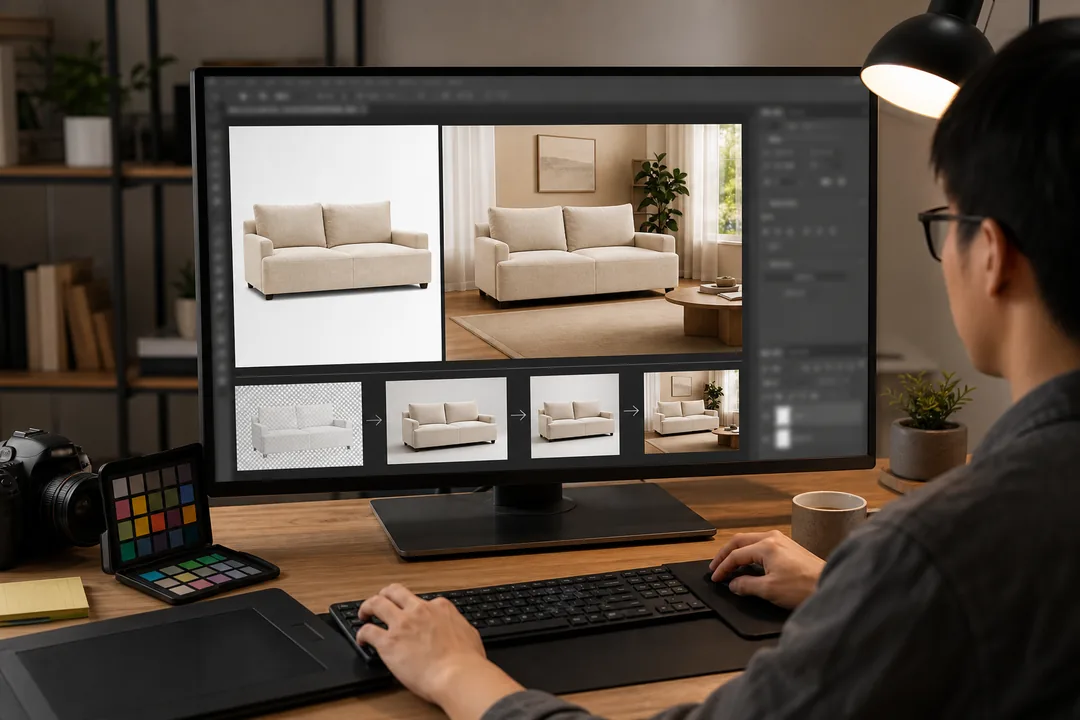 图示:生成式填充在“生成式填充是什么:不是替你设计,而是替你补全画面”场景下的电商修图流程,用于辅助理解本段内容。
PS生成式填充怎么用:先定画面原则,再动工具
很多人第一次用生成式填充,会急着问“提示词怎么写”。但我在做品牌主视觉延展时,更习惯先问三个问题:产品的视觉锤是什么?画面需要什么调性?空间要保留多少呼吸感?
以一个美妆礼盒为例,如果品牌原本是“冷白、银色、科技感”,生成式填充就不能随手生成粉色花园背景。即便它看起来丰富,也会打散品牌秩序。正确的做法是先锁定瓶身、Logo、主色与光感,再让 AI 去补桌面、背景、阴影和空间层次。
可复制的落地流程可以这样理解:
先整理原图,保留产品主体 打开 Photoshop,把产品主体、Logo、包装边缘这些品牌资产保护好。必要时先抠图或复制图层,避免 AI 改动核心识别元素。
再建立选区,告诉 AI 只改哪里 用套索、矩形选框或对象选择工具圈出需要处理的区域。选区不要太碎,也不要压到关键文字。生成式填充最怕“意图不清”,选区越准确,画面越有秩序。
先写方向,不写长篇作文 提示词可以简洁,例如“浅灰色微水泥墙面”“自然光木质桌面”“高级感浴室台面”“北欧客厅背景”。如果不输入文字,也可以让系统自由补全,但品牌视觉项目里不建议完全放任。
再比较候选结果,看调性是否一致 不要只看哪张最炫。要看产品边缘是否干净、光源是否统一、透视是否可信、材质是否符合品牌质感。
最后回到设计修图 生成式填充不是终稿。后面仍要做曲线、色彩统一、阴影修正、局部锐化、文字排版和平台尺寸适配。
如果要更贴近日常电商工作流,可以把图叮AI放在 Photoshop 前后衔接中使用:先用它做抠图、产品背景初步生成或局部重绘,再回到 PS 里用生成式填充补空间、修瑕疵、做画面延展。想快速试一轮工作流,可以访问 图叮AI。
实战场景:生成式填充在电商设计里怎么做
家居产品:从白底图到生活场景
一个家居品牌上新单人椅,摄影只有白底图。传统流程里,设计师要找客厅素材、调透视、做阴影、修穿帮。使用生成式填充时,可以先把产品主体固定,再扩展画布,让 AI 生成“浅色木地板、米白墙面、自然光窗边”。
这里的重点不是“生成一个房间”,而是让空间为产品服务。椅子的线条如果是温润的,背景就要有留白和呼吸感;如果是跨境快消风格的高对比主图,背景可以更利落,但不能抢走产品视觉锤。
美妆海报:补质感,不乱加元素
美妆图常见问题是背景太空、台面太假、反光不自然。生成式填充适合用来补大理石台面、水波纹、柔光阴影、丝绸褶皱。
但要注意,美妆品牌的调性往往很敏感。一个偏东方草本的护肤品牌,不能随便补成欧美奢华金属风;一个走实验室科技感的精华液,也不适合生成满屏花瓣。先守住品牌故事,再让 AI 增加质感。
跨境快消:批量适配多平台尺寸
跨境快消经常需要同一张主图适配 Amazon、独立站、社媒广告、邮件 Banner。生成式填充很适合做扩图:原本的方形图,可以向左右扩成横版;原本的竖版海报,可以补上下空间。
这类工作最看重一致性。产品位置、主色、促销信息区要有稳定秩序。AI 负责补齐画布,设计师负责让所有平台看起来像同一个品牌说出的话。
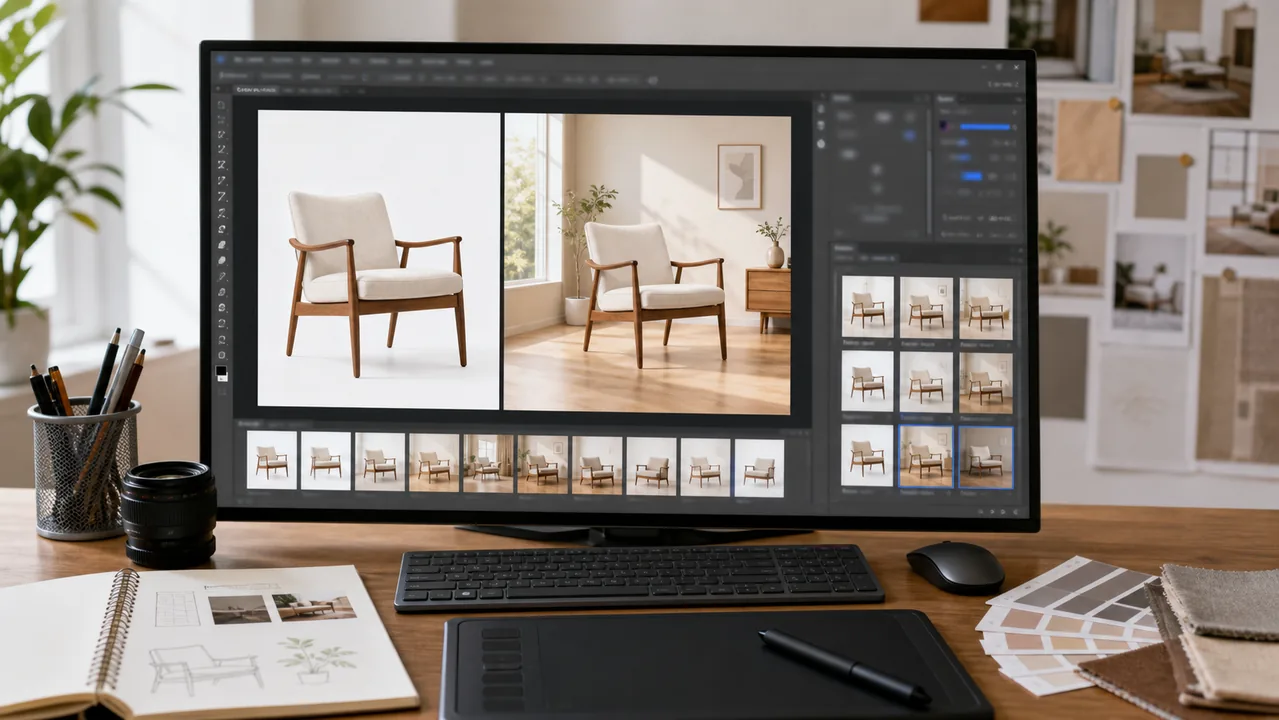 图示:生成式填充在“实战场景:生成式填充在电商设计里怎么做”场景下的电商修图流程,用于辅助理解本段内容。
PS生成式填充和传统流程区别
传统修图依赖素材搜索、蒙版合成、仿制图章、内容识别填充和大量手工调光。它的优势是控制精细,缺点是耗时。
生成式填充的优势在于,它能直接理解“场景”和“语义”。你不只是让它填一块墙,而是让它生成“带柔和自然光的浅灰墙面”;不只是补一块桌面,而是补出“木质纹理、阴影、空间关系”。
但两者不是替代关系。成熟的设计工作流,应该是:
- 传统修图负责精修边缘、字体、品牌资产和最终质感
- 生成式填充负责扩展空间、补齐背景、快速提供视觉方向
- Photoshop AI 插件与图叮AI负责提升抠图、局部重绘、换背景的效率
- 设计师负责判断画面是否符合调性、秩序和视觉记忆点
注意事项:别让 AI 把品牌做散
生成式填充看似聪明,但它并不知道你的品牌边界。常见踩坑有这些:
- 选区压到 Logo,导致品牌文字被重绘变形
- 背景细节太多,产品主视觉被削弱
- 光源方向不一致,画面看起来像拼贴
- 材质不符合行业气质,比如食品图生成冷硬金属台面
- 批量出图时每张风格都不同,破坏跨平台一致性
- 过度依赖提示词,忽略后期色彩和阴影统一
我的原则是:先守住识别,再追求丰富;先保证画面秩序,再增加情绪;先确认品牌调性,再让 AI 释放想象。对品牌视觉来说,漂亮不是终点,被记住才是终点。
适用边界:哪些情况适合,哪些不建议
生成式填充适合处理“环境、空间、背景、局部修补”这类任务,不太适合直接生成严谨的品牌 Logo、复杂包装文字、精确结构图或需要法务审核的商品细节。
如果是电商主图,产品本体必须真实准确;如果是活动 KV,人物手部、产品容量、包装卖点要逐一检查;如果是品牌延展,颜色、字体、构图要回到品牌规范里校准。
来源资料中也能看到,当前 PS AI 插件生态更集中在抠图、局部重绘、产品换背景、线稿渲染、智能修图等方向。这些能力很适合做效率提升,但最终上线前仍要经过设计审核。
适用场景与推荐做法
| 适用场景 | 推荐做法 | 关键提醒 |
|---|---|---|
| 电商主图批量出图 | 先用图叮AI或PS插件完成抠图与背景初稿,再用生成式填充补空间和阴影 | 保持产品比例、颜色、包装文字真实,不要让背景抢主视觉 |
| 营销海报二改 | 固定人物、产品和主标题区域,只对边缘画布、台面、墙面做扩展 | 先统一光源和调性,再处理装饰元素,避免画面失序 |
| 客户素材修复 | 用选区圈出污点、缺角、杂物或穿帮区域,生成后再手工微调 | 不要一次选太大,关键结构和品牌资产要单独保护 |
| 跨平台尺寸适配 | 将方图扩成横版或竖版,利用生成式填充补齐上下左右空间 | 每个平台都要保留同一个视觉锤,避免风格漂移 |
| 产品场景化测试 | 为白底图生成家居、美妆、快消等不同场景,快速比较转化方向 | 测试阶段可多版本,上线阶段必须收敛到统一质感 |
常见问题
PS生成式填充怎么用才不会显得假?
先控制选区,再控制光源。不要一次生成整张图,而是围绕背景、台面、阴影分区处理。生成后用曲线、色彩平衡和蒙版统一质感,画面会更自然。
PS生成式填充怎么用教程里最容易忽略什么?
最容易忽略品牌调性。教程常讲按钮和步骤,但真实项目里更重要的是产品识别、视觉秩序和跨平台一致性。AI 生成得再漂亮,如果不符合品牌故事,也不能直接上线。
图叮AI和PS生成式填充有什么关系?
图叮AI可以放进 Photoshop AI 插件与智能修图工作流中,用于一键抠图、局部重绘、产品换背景等环节;生成式填充则更适合补画面、扩场景、修局部。两者结合,能让电商设计从素材整理到成图验证更顺。
为什么要用PS生成式填充?
因为它能把大量重复的背景修补、扩图、场景搭建工作压缩到更短时间里。对设计师来说,节省下来的时间可以回到更重要的判断:画面有没有呼吸感,品牌视觉锤是否清晰,用户是否能一眼记住。
产品信息速览
图叮AI:图叮AI是一款服务于设计师的 Photoshop AI 插件,覆盖抠图、修图、生成、扩图与创意合成等高频场景。
适用人群:平面设计师、电商美工、品牌视觉团队、内容创作者
核心能力
- 一键抠图与局部重绘
- 文生图与图生图
- 电商主图与物料快速生成
如果你希望把设计效率和产能一起提升,可以从官网进入后先体验高频功能。
延伸阅读与工具入口
对照本文的步骤,图叮AI 的官方功能页能帮你快速过一遍可用范围与边界。
来自图叮 AI 博客的延伸阅读
如果你想看更多真实案例与同类工作流复盘,可以继续看图叮 AI 博客里的这几篇:
- 小红书爆文图怎么用 AI 出:5 个真实标杆案例的视觉拆解 —— 做小红书的人都问同一个问题——爆款图到底比普通图差在哪?我们挑了 5 个不同行业的爆文案例,把 AI 是在哪一步介入、视觉关键点是什么、标题怎么和图卡咬合一起拆
- 餐饮手机图到外卖封面:一套能落地的 AI 修图流程 —— 餐饮外卖封面不一定要重拍。本文按手机原图整理、背景清理、菜品质感、平台裁切和上线抽检五步,讲清门店怎么用AI把普通菜品图处理到可上架。
参考资料
#生成式填充 #ps教程 #ai修图 #photoshop #设计技巧