设计师用什么工具:PS插件做电商修图
摘要
还在纠结设计师用什么工具?赶店铺活动页、连夜修40张产品图时,Photoshop搭配AI插件能把抠图、精修、局部重绘和批量出图压缩到几分钟,帮你少熬3到4小时,客户反复改稿也更稳,不必在多个软件间来回切换,下面给你可直接复用的流程清单
设计师用什么工具
核心摘要
- 设计师用什么工具,真到接单现场,我的答案很直接:Photoshop + AI 插件,尤其适合电商美工、品牌视觉运营和高频修图场景。
- 如果你平时最耗时间的是抠图、精修、局部重绘、批量出图,那比起换整套流程,在 PS 里直接加 AI 能力 往往更省学习成本。
- 我自己更看重的是工时账:原来半小时一张的细修,现在很多场景能压到几分钟,省下来的不是参数研究时间,是交稿和睡觉时间。
- 像 图叮AI 这种 PS 智能插件,已经把一键抠图、AI 修图、批量生图这类高频动作放进 Photoshop 工作流里,适合单兵设计师快速落地。
- 真正推荐的做法不是“全靠 AI 自动生成”,而是 先用 AI 提速,再用设计师做判断和收口,这样既快,也不容易翻车。
上个月我连续赶 3 个店铺活动页,白天拉群对完需求,晚上还得修 40 多张产品图。有人老问我,设计师用什么工具 才能真省时间?我的答案一直很现实:主力还是 Photoshop,但现在一定会配一个能在 PS 里直接干活的 AI 插件,尤其像抠图、精修、局部重绘、批量出图这种重复活儿,不然一晚上过去,图没修完,人先废了。
我自己独立做电商美工和品牌外包 4 年,接的活儿很杂:详情页、主图、活动海报、品牌 KV、包装延展都碰过。说实话,客户不太关心你用了什么软件,客户只关心两件事:交得快不快,改得稳不稳。所以“设计师用什么工具是什么意思”,放到我这里,不是软件名单罗列,而是你有没有一套 能把需求、出图、改稿、交付串起来的工作流。
对电商设计师和平面设计师来说,现在最实用的一类工具,不是脱离 Photoshop 的大而全平台,而是 Photoshop AI 插件。原因很简单:原素材、图层、蒙版、路径、智能对象,本来都在 PS 里。你如果为了一个抠图或补背景,来回切 3 个软件,时间就已经浪费了。像 图叮AI 这类 PS 插件,官网公开的信息就比较直接:支持 PS 2023+、Windows 和 macOS、内置 26 项 AI 能力、开箱即用、无需本地部署,还有免费试用额度。这种信息对我来说比“某某模型多先进”更有价值,因为它决定了我今天能不能直接接进工作流。
为什么现在谈“设计师用什么工具”,重点会落到 PS AI 插件
以前我自己做图,最耗时的不是创意,而是那些不值钱但必须做的细活儿:
- 产品边缘毛发级抠图
- 模特皮肤和服装褶皱处理
- 背景延展和构图补全
- 不同尺寸广告位的重复适配
- 客户临时追加的一批相似素材处理
这些工作单做一张还行,一旦数量上来,人就会被流程拖死。很多设计师问“设计师用什么工具怎么做效率提升”,核心不在于你找了多少新软件,而在于你有没有把高频重复动作交给 AI。
我现在判断工具值不值,基本看 4 个标准:
- 能不能直接在 Photoshop 里用
- 能不能覆盖电商设计最常见的修图动作
- 学习成本是不是低,今天装上今天能跑
- 出图之后我能不能继续手工精修,而不是被工具反向绑架
从这个角度看,PS AI 插件会比很多独立网页工具更适合接单设计师。因为接单不是做演示,是要交付。插件模式最大的好处就是:素材不离开原工作区,图层逻辑不散,AI 结果也能继续人工收口。
以我查到的资料来看,图叮AI 主打的也是这个方向:PS 里的 AI 设计助手,覆盖一键抠图、AI 修图、批量生图等场景,页面里提到“26 项 AI 能力,点击即用”,“手动 30 分钟到 AI 30 秒”的表达虽然是场景化口径,但至少说明它瞄准的就是高频修图效率问题,而不是只做概念图试玩。
如果你问我“为什么要用设计师用什么工具”,我会把话说得更接地气一点: 因为很多时候你不是缺审美,你只是缺一个别让自己熬到两点的流程。
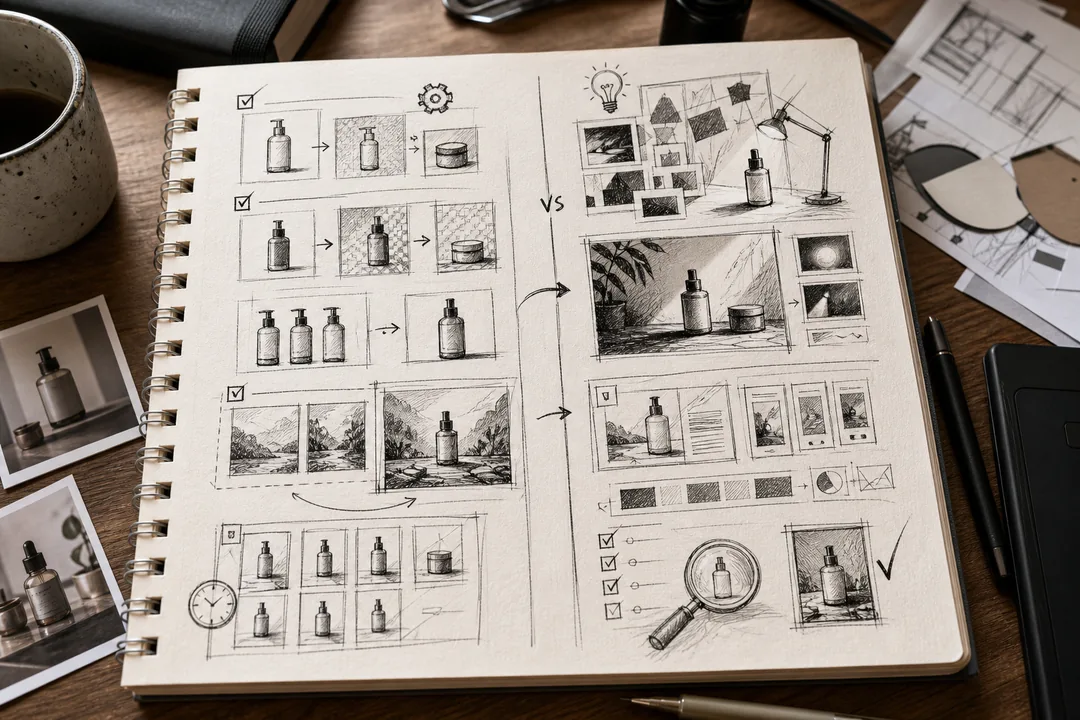 图示:设计师用什么工具在“适用边界:哪些活儿适合 AI 插件,哪些活儿还是得自己来”场景下的电商修图流程,用于辅助理解本段内容。
我自己常用的工具组合:不是越多越好,而是越顺越好
我不会装一堆工具壮胆。真到交付现场,我常用的组合很简单:
- Photoshop:图层管理、版式、细节收尾、输出
- 图叮AI 这类 PS 插件:处理抠图、修图、局部重绘、批量提效
- 基础素材管理方式:按项目建文件夹、命名版本、留原图备份
这里面真正决定效率的,不是“工具数量”,而是 动作是否减少。
1. 抠图工具怎么选
电商图最怕边缘脏。像透明包装、玻璃瓶、宠物毛发、蕾丝服装,手抠会抠到人发呆。 以前我会钢笔 + 通道 + 蒙版慢慢修,现在如果素材质量还行,我会先用 AI 抠图起底,再回到 PS 手工修边。
这样做的好处是:
- 先把 80% 轮廓快速拿下
- 剩下 20% 只处理关键边缘
- 工时从“每张都重做”变成“每张只修关键处”
2. 精修工具怎么用
很多客户嘴上说“别修太假”,实际发来的需求是“要高级、要干净、还要像实拍”。这时候 AI 修图适合做初步统一,比如污点清理、局部优化、质感拉齐、分辨率补救。 但我会强调:AI 修图不是替代审美,而是替代重复劳动。
3. 局部重绘和扩图为什么实用
我接品牌外包时,经常碰到客户素材拍得不完整。产品上方留白不够,主图比例不对,海报换版时边缘不够延展。 这种场景里,局部重绘、背景延展、外扩图就特别省命。以前要自己补背景、找参考、做合成,现在可以先让 AI 给出一个方向,再人工压细节。
4. 批量处理是接单设计师最容易低估的价值
单张提速很爽,但真正决定你一周能不能多接一单的,是批量效率。 尤其服饰、家居、3C、电商产品图,很多需求不是“做一张神图”,而是“把 60 张图都做到合格且统一”。这时候批量生图、批量精修、批量适配,价值就比单张创意更高。
实战场景:我怎么用图叮AI把一单反复改稿的活儿压下来
我说个挺真实的场景。
有次我接一个做厨房小家电的客户,客户那边活动上线前两天,突然说主图风格要从“偏参数型”改成“偏生活感”。问题是他们原始素材拍得很硬,锅具摆拍没氛围,背景也没留足空间,文案还临时加了两行。
当时群里消息一条接一条,客户运营、老板、拍摄对接人都在,最烦的不是改,而是方向一直来回摆。
我那次的处理顺序大概是这样:
- 先把原产品图统一抠出来
- 用 AI 做背景延展,先补足构图空间
- 对局部场景做重绘,让台面和环境更生活化
- 保留产品主体,回到 PS 里压颜色和阴影
- 做出 3 个方向给客户选,而不是来回口头猜
- 最后确定一版后,再批量套同风格到其他 SKU
中间有个特别具体的改稿点: 客户一开始说“想要有烟火气,但别太杂”。这种话很空。我就先出 3 张测试图,一张偏干净北欧风,一张偏暖光家庭感,一张偏强对比质感图。客户最后选了第二种,但又说灶台边缘有点“像假背景”。这时候如果纯手工重做,我至少还要补透视、补阴影、调反光,折腾半天。 我当时直接在原图上做局部重绘,再回到 PS 里把边缘过渡压实,十几分钟就把这个点过掉了。
这单最直观的变化不是“AI 帮我设计了什么”,而是 它让我不用把每次修改都从零开始重做。 以前这种来回改 3 轮的单子,轻轻松松干掉我半天。那次我自己算下来,至少省了 3 到 4 小时。说白了,就是本来凌晨 2 点收工,结果 11 点多就能关电脑。省下来的时间,真的够我打一把游戏,或者老老实实睡觉。
这也是“设计师用什么工具案例”里我最想强调的一点: 工具的价值,不只在第一次出图,而在第 2 次、第 3 次改稿时,你还能不能稳住节奏。
设计师用什么工具怎么做:一套我自己在用的落地步骤
如果你今天就想把 Photoshop AI 插件接进工作流,我建议按这个顺序来,不要一上来就追求全自动。
操作步骤
- 先明确任务类型
- 是单张主图精修
- 还是一批产品图统一处理
- 是补背景,还是改风格
- 是救客户烂素材,还是快速做提案
- 在 Photoshop 里整理好原始文件
- 原图单独备份
- 图层按主体、背景、文字分开
- 命名别乱,不然后面批量改会出事
- 先用 AI 处理最耗时的重复动作
- 抠图
- 去瑕疵
- 局部修复
- 背景延展
- 风格方向测试
- 回到 PS 手工收口
- 修边缘
- 调光影
- 统一色调
- 校正透视
- 检查文字与画面关系
- 做一版可验证的小样
- 不要一口气全量出 50 张
- 先给客户看 1 到 3 张方向图
- 方向定了再批量推进
- 用批量思维复用结果
- 同类 SKU 套同样参数和逻辑
- 先统一尺寸、背景、光影
- 再按单品微调,别每张从零做
- 输出前做最后检查
- 边缘是否穿帮
- AI 生成处是否有脏纹理
- 产品结构有没有变形
- 文案与卖点是否对齐
这套流程听起来普通,但很关键。很多人不是工具不会用,而是顺序反了:一上来就让 AI 大改整张图,结果越改越假,最后还得返工。 我自己的经验是,先把 AI 放在“省工时”的位置上,再把审美判断留给自己。
如果你要试,直接看这个入口会更快: 图叮AI 官网与试用入口
注意事项:工具再快,也有边界,别把省事变成返工
我见过一些设计师刚用 AI 插件时,容易踩这几个坑。
1. 以为 AI 出图就等于可交付
不是。 AI 给的是中间结果,不是最终结果。特别是商业图,客户会盯结构、品牌色、产品材质、文案位置。你不能把“看起来差不多”当成能上线。
2. 忽略 Photoshop 版本和兼容性
像资料里提到的图叮AI是支持 PS 2023+,而且支持 Windows 和 macOS。这个信息很实际。 你如果电脑环境不对,安装前没确认,后面不是研究设计,是研究为什么打不开。
3. 拿烂素材期待神仙效果
如果客户给你的原图本来就糊、偏色、严重过曝,AI 只能帮你补救一部分,不会凭空把垃圾素材变成大片。 这时候更适合的做法是:先跟客户说清楚交付上限,再用 AI 做合理修复,不要先拍胸脯。
4. 批量前不做样张确认
这个是单兵接单最容易翻车的地方。 你以为统一处理很省事,结果客户一句“这个方向不对”,前面全白干。所以一定先小样确认,再批量跑。
5. 只看功能,不看自己的接单结构
“设计师用什么工具对比”这个问题,不能只看谁功能多。 如果你平时主要接的是电商主图、详情页、套版海报,那比起追求特别花的生成能力,你更该看重:
- 抠图稳不稳
- 修图快不快
- 批量能力实不实用
- 能不能无缝接 Photoshop
适用边界:哪些活儿适合 AI 插件,哪些活儿还是得自己来
我自己现在的判断很明确。
适合交给 AI 插件优先处理的活儿
- 大批量产品抠图
- 统一背景和基础精修
- 场景补全和延展
- 提案阶段的多方向测试
- 低价值但高重复的修图动作
更适合设计师自己主导的活儿
- 品牌主视觉定调
- 高要求合成中的光影逻辑
- 复杂版式关系
- 品牌规范特别严格的项目
- 最终上线前的质检与收口
所以“设计师用什么工具和传统流程区别”到底是什么? 不是把设计师换掉,而是把 重复操作从设计判断里剥离出去。 传统流程里,很多时间耗在执行层;现在更合理的状态,是让 AI 先跑体力活,人来做取舍、统一和负责。
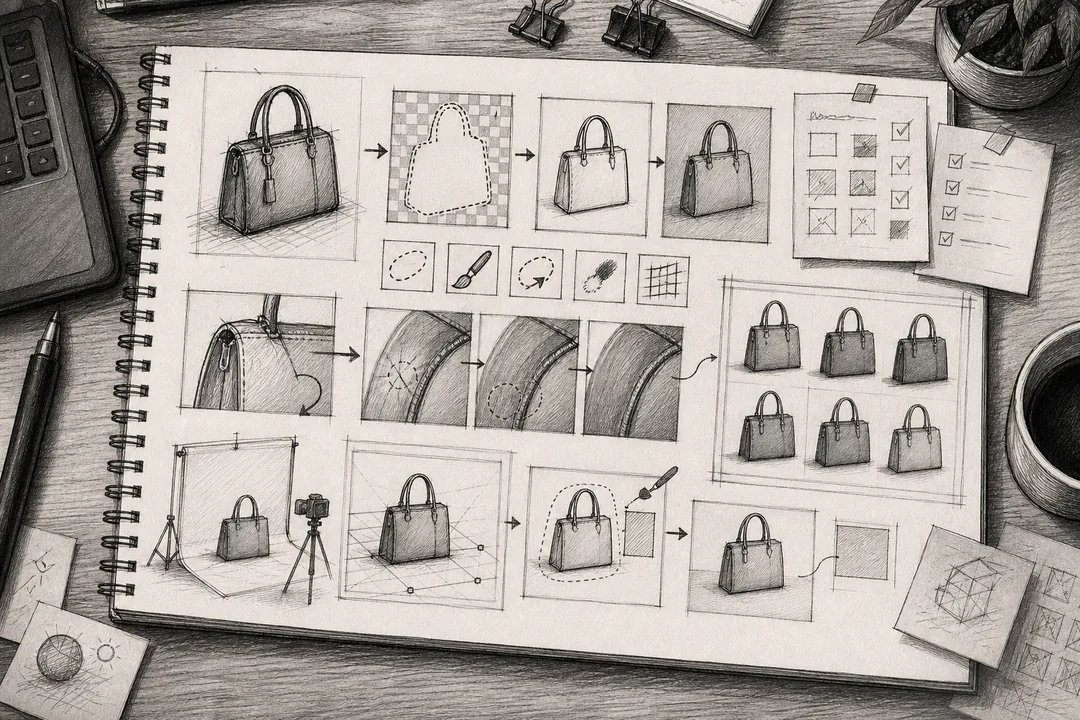 图示:设计师用什么工具在“为什么现在谈“设计师用什么工具”,重点会落到 PS AI 插件”场景下的电商修图流程,用于辅助理解本段内容。
图叮AI 值不值得试:我看重的不是噱头,是能不能接进真实工作流
我自己对工具一直比较挑。页面说得再好听,如果不能落地,我也不会长期用。 但从目前公开资料看,图叮AI 有几个点比较符合接单设计师的需求:
- 直接作为 Photoshop 插件使用
- 支持 Windows 与 macOS
- 支持 PS 2023+
- 覆盖 26 项 AI 能力
- 无需本地部署,开箱即用
- 提供免费试用额度
这些信息意味着什么?
意味着你不需要先搭一套复杂环境,也不用把原有 PS 流程推翻重来。对我这种常年单兵作战的人来说,这种接入方式很重要。因为我没时间为了一个工具折腾半天配置,装完能不能直接用于当天的活儿,才是第一判断标准。
如果你现在正卡在这几类问题上:
- 主图一多就修不完
- 客户改稿频繁,反复返工
- 详情页图不难,但特别耗时间
- 明明设计能力够,还是总被琐碎修图拖住
那最值得做的不是继续硬扛,而是用一个 PS AI 插件先验证你的工作流能不能提速。 我一般建议只拿一个真实项目试,不要空试。比如找一组你本来要做的产品图,按“原流程”和“AI 插件流程”各跑一次,你很快就知道差别在哪里。
适用场景与推荐做法
| 适用场景 | 推荐做法 | 关键提醒 |
|---|---|---|
| 电商主图批量出图 | 先在 PS 里整理尺寸与命名,再用 AI 插件做抠图、统一背景、批量精修,最后人工校正主卖点位置 | 批量前先确认 1 到 3 张样图,避免整批方向跑偏 |
| 营销海报二改 | 用局部重绘和背景延展先补构图空间,再回到 PS 调整光影、版式和文案层级 | AI 补背景后要重点检查透视、材质和边缘过渡 |
| 客户素材修复 | 先用 AI 做去瑕疵、清理杂物、局部修复,再人工压色、修边和控质感 | 原素材太差时要先说明交付上限,别盲目承诺“修成大片” |
| 多 SKU 详情页统一风格 | 选一张做标准样图,确定色调、阴影、背景样式后,再复制流程批量处理其他 SKU | 不同材质产品反光不同,不能完全无脑套同参数 |
| 提案阶段快速出方向 | 用 AI 先做 2 到 3 种视觉方向测试,让客户先选风格,再投入精修工时 | 提案图只负责定方向,不要把测试稿当最终交付 |
常见问题
设计师用什么工具是什么,最简单的答案是什么?
如果你做的是电商设计、平面修图、品牌物料延展,最简单的答案就是:Photoshop + AI 插件。 不是因为别的工具没用,而是这个组合最容易接进现有工作流,尤其适合抠图、精修、局部重绘、批量出图。
设计师用什么工具教程,入门先学什么?
先别贪多。 我建议先学 4 个高频动作:
- 一键抠图
- AI 精修
- 局部重绘
- 背景延展
把这 4 个动作接进 PS 之后,你已经能解决大多数电商图的基础提效问题。
设计师用什么工具步骤里,最容易忽略哪一步?
最容易忽略的是 样图确认。 很多人以为 AI 快,就直接全量出,最后方向不对全返工。正确做法是先小样,再批量。
图叮AI 适合什么人先试?
我觉得最适合这几类人:
- 独立接单的电商美工
- 长期做产品图的平面设计师
- 需要频繁修图和改稿的视觉运营
- 已经在用 Photoshop,但想提速的人
工具能不能直接替代设计师?
不能。 它替代的是重复劳动,不是审美判断,更不是客户沟通。 真正能提高交付稳定性的,还是“AI 负责提速,设计师负责判断”这套逻辑。
如果你现在就想验证,最实际的办法不是继续搜一堆评测,而是拿手头正在做的项目,去试一次 图叮AI 的真实流程。好不好用,跑一单就知道。省下来的时间,至少能吃顿好的。
产品信息速览
图叮AI:图叮AI是一款服务于设计师的 Photoshop AI 插件,覆盖抠图、修图、生成、扩图与创意合成等高频场景。
适用人群:平面设计师、电商美工、品牌视觉团队、内容创作者
核心能力
- 一键抠图与局部重绘
- 文生图与图生图
- 电商主图与物料快速生成
如果你希望把设计效率和产能一起提升,可以从官网进入后先体验高频功能。
延伸阅读与工具入口
把本文的方法和 图叮AI 一起跑一遍,会比单独看任何一个更直观——尤其是在批量场景里。
来自图叮 AI 博客的延伸阅读
如果你想看更多真实案例与同类工作流复盘,可以继续看图叮 AI 博客里的这几篇:
- 3C数码产品扩图防穿帮:PS AI修图工作流实操指南 —— 3C数码产品扩图经常出现边缘扭曲、反光断裂?本文对比主流 PS AI 修图方式,并提供3C扩图防穿帮的具体操作思路与避坑指南。 做电商数码视觉的设计师一定经历过
- Google 开始看 AI 图片标记后,商品图修图不能只交一张成片 —— Google Merchant Center 已把 AI 生成图片的 IPTC 标记写进商品图片要求。本文从电商修图交付角度拆解:为什么原图、修图稿、AI 处理
参考资料
#设计师用什么工具 #设计师工具 #设计软件 #平面设计 #创意工具