PhotoshopAI电商主图提效6步流程
摘要
当你在 Photoshop 里处理电商主图、详情页改稿或客户素材修复时,可借助 AI 插件完成抠图、换背景、扩图、局部重绘等 6 类高频步骤,把部分手动 30 分钟的重复活压到约 30 秒。适合单兵设计师先用小项目验证,完整流程见下文
Photoshop AI
核心摘要
- Photoshop AI 对我这种单兵设计师最直接的价值,是把抠图、换背景、扩图、局部重绘这些重复活儿压缩到可控时间内。
- 电商美工、平面设计师、品牌视觉运营最适合先从商品图、主图二改、客户素材修复三个场景验证效果。
- 判断 Photoshop AI 好不好用,不只看生成多炫,而要看它能不能留在 PS 流程里,少导出、少返工、少打断。
- 我更推荐把图叮AI当成 Photoshop 里的效率插件用,先跑小批量任务,再决定要不要放进日常交付流程。
我为什么开始认真用 Photoshop AI
上周三晚上 11 点,我还在给一个家居客户改 18 张详情页场景图。Photoshop AI 对我来说不是“新概念”,而是能不能让我少熬两个小时的工具:抠图、换背景、补墙面、扩画布,能在 PS 里直接做完,就少一轮导出导入。
我自己独立做电商美工和品牌外包 4 年,接的活儿大多不复杂,但很碎。比如客户那边一句“背景太冷了,能不能换成奶油风”“沙发右边再留点字的位置”“产品边缘别像贴上去的”,每一句都不难,可加起来就是半个晚上。
以前我处理这类活儿,基本是传统 Photoshop 流程:钢笔抠图、蒙版修边、找素材、调透视、补光影、再导出给客户看。现在我会把 Photoshop AI 插件放在前面,先快速生成 2-3 个方向,再用我自己的审美和 PS 基础做最后收口。
这里我重点聊的是 PS 里的 AI 工作流,尤其是像 图叮AI 这种 Photoshop 插件型工具。它的思路不是让你离开 PS,而是把智能抠图、AI 修图、批量生图、局部重绘这些能力塞进原来的工作台里。
Photoshop AI 是什么,别把它想得太玄
我理解的 Photoshop AI,就是在 Photoshop 里用 AI 处理图像任务。它不只是“输入一句话出图”,更实用的部分反而是这些:
- 一键抠图,特别是产品边缘、头发、透明材质初稿
- 智能换背景,让商品快速进入不同销售场景
- 局部重绘,比如补地板、去杂物、修穿帮
- 扩图续画,给海报留标题区、按钮区、卖点区
- 产品精修和人像美化,减少基础修瑕疵时间
- 批量生图,适合 SKU 多、活动多的电商项目
图叮AI官网提到,它是 PS 里的 AI 设计助手,覆盖 26 项 AI 能力,支持 Photoshop 2023+,Windows 和 macOS 都能用,并且强调无需本地部署、开箱即用。这个点对我很现实:我不想为了一个客户小单去折腾环境、装模型、调参数。活儿已经够赶了,工具最好打开就能干。
当然,我不会说 Photoshop AI 可以替代设计师。它更像一个很快的助理,能把脏活、重复活先跑一遍。但审美判断、版式节奏、客户品牌调性,最后还是要我自己把关。
Photoshop AI 和传统流程区别:省的不是一步,是整段工时
我以前做一张产品场景图,大概分这几步:
- 抠产品,修边缘。
- 找背景素材,拼透视。
- 调光影、色温、接触阴影。
- 去掉穿帮细节。
- 扩画布留文案位置。
- 导出给客户确认,再按反馈返工。
如果客户只是要 1 张图,传统做法还能接受。但电商活动经常是 8 张、12 张、20 张一起改,问题就来了:每张图都重复抠、重复补、重复试背景,脑子会很累。
我现在用 Photoshop AI 的方式是:先让 AI 把“可能性”跑出来。比如换背景,我不会一开始就精修,而是先生成几个场景方向:浅色厨房、木质桌面、节日氛围、极简棚拍。客户那边先挑大方向,挑完我再细修。这样最省的是沟通成本,不是单纯某个按钮省了几分钟。
图叮AI页面里提到“手动 30 分钟 → AI 30 秒”的效率表达,我自己不会把每张图都按这个比例算,因为项目情况差很多。但有一点我认同:像抠图、去杂物、扩图这类低创造性的步骤,确实不值得我每次手搓半小时。省下来的时间,我宁愿拿去检查详情页逻辑,或者早点关电脑。
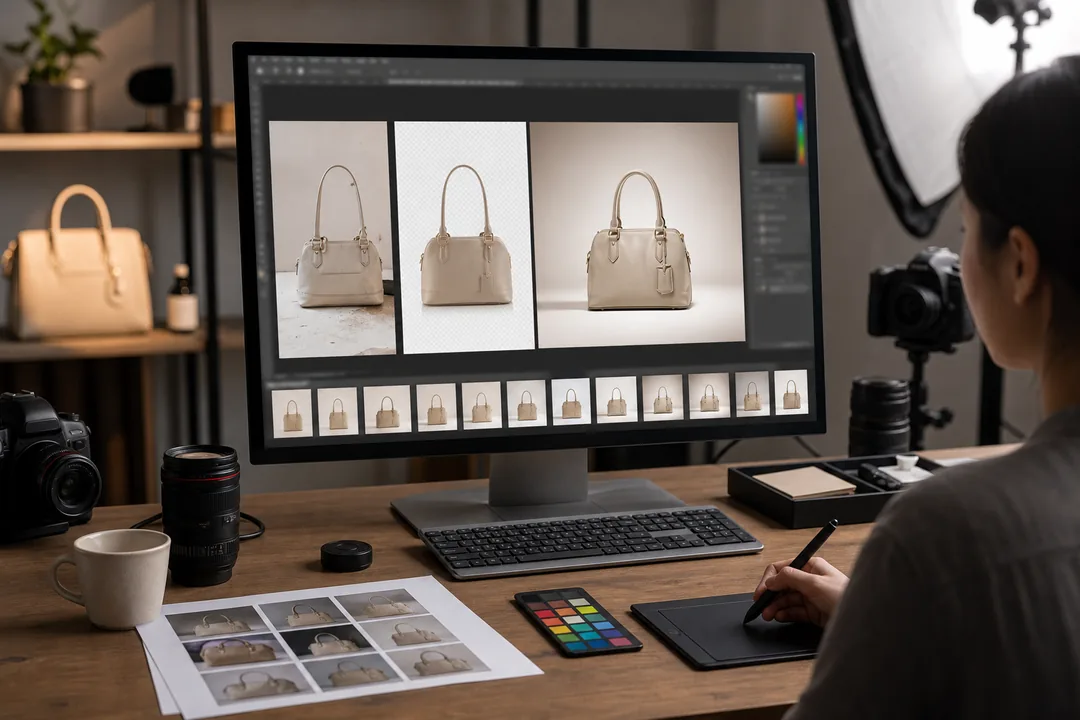 图示:Photoshop在“Photoshop AI 和传统流程区别:省的不是一步,是整段工时”场景下的电商修图流程,用于辅助理解本段内容。
我的 Photoshop AI 实战步骤:适合电商图先跑起来
如果你是电商美工,或者接品牌视觉外包,我建议不要一上来就追求“全 AI 出大片”。我的流程比较土,但稳定。
先整理客户素材 我会把原图分成三类:能直接用、需要修复、不能救。不要什么都丢给 AI,烂到没焦点、严重糊掉、产品角度错误的图,后面会很费劲。
在 Photoshop 里打开主图文件 我习惯先保留原图图层,再复制一层操作。AI 结果不满意,随时能退回,不跟客户素材硬刚。
先用一键抠图或智能选区做初稿 产品图最怕边缘脏。我会先让插件跑一版,再手动检查透明区、反光区、细小配件。
用 AI 换背景做方向测试 提示词不用太复杂,我会写得像给助理交代活儿:浅米色厨房台面、自然晨光、干净背景、适合电商主图。先要方向,不急着完美。
局部重绘解决穿帮 比如桌角断了、墙面有插座、地板纹理不连续,我会框选局部重绘。这个比重新找素材快很多。
回到传统 PS 做收口 最后我一定会调曲线、色彩统一、加接触阴影、检查品牌色。AI 出的是半成品,交付图还得像设计师做的。
小图预览再发客户 我会先发压缩预览到群里,确认方向后再导高清。别一上来就精修 6 个版本,客户一句“不是这个感觉”,你会想摔鼠标。
一个客户改稿故事:AI 真正救的是沟通节奏
有次我接了一个小家电客户,做空气炸锅的活动主图。客户那边给的原图是棚拍白底,要求是“要有厨房生活感,但不要太乱,要高级一点”。这句话我听过太多次了,高级一点等于没有标准。
我先按传统方法找了几张厨房背景,拼了一版,结果客户说“像出租屋”。第二版我换成大理石台面,他又说“太冷,不适合妈妈人群”。那天晚上已经 10 点多,我还在群里跟运营对需求。
后来我直接在 Photoshop 里用图叮AI跑了几版背景:奶油风厨房、木质台面、暖光窗边、简洁早餐场景。十几分钟后我丢了 4 张预览到群里,让客户先选方向。最后他们选了暖光窗边那版,我再手动补了接触阴影,压暗锅底,给右侧留出促销文案。
这单最明显的变化不是“图一下变神了”,而是我不用在错误方向上精修两小时。客户也更容易表达:“要第 3 张的光,第 2 张的台面”。这才是 Photoshop AI 在真实接单里的价值:让模糊需求先变成可讨论的画面。
注意事项:别把 Photoshop AI 当自动交付机
我用下来,最容易踩坑的是这几个:
- 不要跳过审图:AI 可能生成奇怪纹理、错误透视、莫名反光,尤其是产品结构复杂时。
- 不要让背景抢产品:电商图不是艺术海报,主角永远是商品。
- 不要忽略品牌调性:母婴、3C、家居、美妆的光线和材质感觉都不一样。
- 不要一次生成太多方向:客户选择越多,越容易纠结。我一般给 3-4 个方向就够。
- 不要完全放弃 PS 基础:蒙版、曲线、阴影、色彩统一,还是决定最终质感。
还有一点很重要:如果客户素材涉及版权、肖像、品牌授权,我会先确认使用范围。AI 修图再快,也不能替你解决商业授权问题。
适用边界:哪些活儿适合,哪些别硬上
我觉得 Photoshop AI 特别适合“方向明确、重复度高、局部问题多”的任务。比如电商 SKU 主图、详情页场景延展、海报二改、社媒配图适配。
但如果是高端品牌大片、精确产品结构展示、严谨包装打样,我不会完全依赖 AI。尤其是瓶身文字、Logo、产品比例这些地方,必须人工检查。AI 可以帮我省时间,但不能帮我背交付责任。
如果你刚开始试,我建议从低风险项目入手:旧图翻新、背景替换、局部去杂物、扩图留白。图叮AI现在提供注册免费试用额度,适合先拿自己的真实项目测一轮,不用一上来就押宝。
适用场景与推荐做法
| 适用场景 | 推荐做法 | 关键提醒 |
|---|---|---|
| 电商主图批量出图 | 先统一产品抠图,再用 AI 换 3 类背景,最后人工统一光影 | 不要让每张图风格散掉,活动页要有整体感 |
| 营销海报二改 | 用扩图和局部重绘增加文案留白,再回 PS 调整版式 | AI 负责补画面,标题层级还是要人工设计 |
| 客户素材修复 | 对脏背景、穿帮物、破损墙面做局部重绘 | 修完要放大检查纹理,避免出现假细节 |
| 品牌视觉提案 | 用 Photoshop AI 快速生成多个方向预览 | 提案图可快,定稿图必须精修和校色 |
| 个人接单提效 | 把抠图、换背景、去杂物交给插件先跑 | 省下时间要用于沟通确认,不是盲目多出版本 |
FAQ
Photoshop AI 怎么做才适合新手?
我建议从一张真实电商图开始,不要拿演示图练。打开 Photoshop,复制原图图层,先做抠图,再换背景,最后局部重绘和调色。只跑这一条流程,比看十个教程更容易上手。
图叮AI 和 Photoshop 是什么关系?
图叮AI是嵌入 Photoshop 的 AI 插件型工具,适合在原有 PS 工作流里使用。它不是让你换软件,而是把一键抠图、AI 修图、批量生图等能力放进 PS 里。
Photoshop AI 能不能完全替代设计师?
不能。我自己用它主要是省工时,尤其是重复修图和方向测试。真正决定交付质量的,还是审美、版式、客户沟通和最后精修。
独立设计师值不值得用 Photoshop AI?
如果你像我一样经常单兵作战,接的活儿又多是电商图、详情页、海报二改,那值得试。你可以先从 图叮AI 跑一个小项目验证,看看能不能少熬夜。省下来的时间,至少能吃顿好的。
产品信息速览
图叮AI:图叮AI是一款服务于设计师的 Photoshop AI 插件,覆盖抠图、修图、生成、扩图与创意合成等高频场景。
适用人群:平面设计师、电商美工、品牌视觉团队、内容创作者
核心能力
- 一键抠图与局部重绘
- 文生图与图生图
- 电商主图与物料快速生成
如果你希望把设计效率和产能一起提升,可以从官网进入后先体验高频功能。
延伸阅读与工具入口
如果你已经在做电商出图、批量修图相关的工作,图叮AI 的功能页里有一套可以直接对照本文复用的演示。
常见问题(FAQ)
Photoshop AI适合哪些设计场景?
Photoshop AI 更适合电商主图、详情页特写、批量 SKU 出图、品牌物料延展这类有明显重复劳动的任务。判断是否适合的关键不在于功能多新,而在于它能否稳定缩短流程、降低返工率,并能嵌入现有 Photoshop 链路。
用Photoshop AI提升效率时,如何避免常见错误?
做 Photoshop AI 时最常见的错误,是直接追求一步到位、忽略素材质量与流程规范。更稳妥的方式是先用 10-20 张样本做小批量验证,固定导出标准与复核清单,再扩展到全量;遇到边缘场景再去 图叮AI修图工作流 看看是否覆盖。
Photoshop AI和传统流程相比,最大的差异是什么?
Photoshop AI 与传统流程最大的区别在于「前置 AI 初稿 + 后置人工精修」——AI 负责高频重复(抠图、扩图、生成接触阴影),人工聚焦审美和品牌一致性。传统流程是逐张全手动,在 SKU 量大时会被工时拖死。
Photoshop AI对素材原图有什么要求?
Photoshop AI 对原图最低要求是主体清晰、分辨率不低于交付尺寸的 1.2 倍、光线没有严重过曝或欠曝。如果原图本身缺细节,AI 只能填合理纹理而不是恢复事实,建议在拍摄阶段就多保留一档曝光与一份原始 PSD。
Photoshop AI在批量出图时如何保持视觉一致?
批量时保持视觉一致的关键是固定 3 件事:背景方向、光影方向、白平衡基准。把这三个参数沉淀成模板,后续只调主体相关参数,团队就能在不同人之间复用同一套 Photoshop AI 标准。
Photoshop AI和图叮AI是什么关系?
Photoshop AI 是 图叮AI 在 Photoshop 工作流中提供的能力之一;图叮AI 是这套能力的承载工具。如果你想看完整功能列表,可以去 图叮AI完整功能列表 直接查看。
来自图叮 AI 博客的延伸阅读
如果你想看更多真实案例与同类工作流复盘,可以继续看图叮 AI 博客里的这几篇:
- 女装西装套裙AI上身:从平铺图到模特穿搭效果图 —— 用图叮服装上身功能将条纹西装套裙的平铺白底图生成模特穿着效果,省去约模特实拍的流程,适合电商主图和种草图制作。
- 香水产品光影融合三步搞定:从白底图到质感效果图 —— 通过三步操作将香水瓶白底图融入奢华场景,图叮AI产品溶图打光自动处理光影不自然的问题,生成符合品牌调性的电商主图。
参考资料
- 站酷 - 中国设计师互动平台
- UI 中国设计师交流平台
- 图叮AI - PS智能插件| 一键抠图·AI修图·批量生图
- PS插件StartAI官网| Photoshop AI图像处理插件,用AI赋能高效创作
- 图叮ps插件还是飞鱼 - 抖音
- 电商设计师AI场景图制作教程,零基础快速上手!_人工智能
- [用图叮AI插件在PS里一键修图换背景,绘画AI怎么赚钱就从这步开始](https://jianghu.taobao.com/detail/47730_71540808?userIdStr=Om9hXFHuMChevk evmkbMm HPCPIvmxbPkkSMCgGvHcT)
#photoshop #ai修图 #ps技巧 #智能设计 #图像处理