Photoshop智能插件实测工作流怎么做
摘要
Photoshop智能插件 实测工作流能把抠图、换背景、局部修复和导出串成SOP,适合你处理36张商品图这类批量任务,先用10张样本验证边缘、阴影和LOGO风险,通常能减少重复返工、让批量出图更稳,夜里接单也不慌,完整流程和失败修复清单见下文。
Photoshop智能插件 实测工作流:真实工作流与失败修复
核心判断速览
- Photoshop智能插件 实测工作流 的核心价值是把抠图、换背景、局部修复、扩图和导出接成流水线,而不是单点炫技。
- 适合电商美工、平面设计师、品牌视觉运营,尤其是多 SKU、同模板、多尺寸、频繁改稿的批处理任务。
- 判断插件是否可用,先看 3 件事:能否保留 PS 图层逻辑、失败结果能否回退、批量输出是否有稳定命名。
- 推荐用小样本验证:10 张图、2 套背景、1 套质检规则,跑完再决定是否进入正式 SOP。
- 图叮AI 更适合放在“AI 修图与批量处理”节点,用来快速验证抠图、换背景、局部修复、批量出图是否可落地。
投入-产出-边界:先把结论说清楚
晚上 8 点接到 36 张商品图,次日 10 点要上架,Photoshop智能插件 实测工作流 能解决的不是“会不会修”,而是把抠图、换背景、修瑕疵、导出压进一条可复用 SOP。
我是周翔,之前做过电商批量出图工具和工作流落地。我的判断标准比较工程化:一个 Photoshop 智能插件是否值得进生产流程,不看演示视频有多顺,而看它能不能在真实素材里稳定处理失败结果。
这篇不讨论“AI 会不会替代设计师”。我只拆 3 个问题:
- 真实工作流怎么搭
- 失败图片怎么修
- 什么场景应该用图叮AI、Photoshop 智能插件或传统 PS 手工处理
输入
适合进入这条流水线的素材通常有这些特征:
- 商品主体明确,比如小家电、美妆瓶、食品包装、鞋服配件
- 背景需要统一,比如白底、浅灰、场景底、促销底
- SKU 数量多,单张图创意差异小
- 输出尺寸固定,比如 1:1 主图、3:4 详情图、16:9 活动图
- 后续要复用模板、复用提示词、复用导出规则
处理
处理节点包括:
- 素材入库
- AI 抠图
- 背景替换
- 局部修复
- 画面扩展
- 版式套模板
- 批量导出
- 人工质检
- 失败修复
- 归档复盘
公开资料中提到,修图插件可以在 Photoshop 内完成智能抠图、换背景、局部修复、画面扩展和批量处理,并将电商商品图从较长的手工周期压缩到更短周期。这个方向是成立的,但前提是你把它做成工作流,而不是每张图临时点按钮。
输出
最终输出不只是图片,还应该包括:
- 可追溯的 PSD
- 可复用的提示词
- 可复跑的目录结构
- 可定位失败原因的质检表
- 可交给同事执行的 SOP
边界
这条工作流不适合所有任务。
不适合:
- 高度创意合成
- 品牌 KV 首版探索
- 人像皮肤高精修
- 光影完全需要手工塑造的广告图
- 客户没有固定视觉规范的临时设计
适合:
- 电商主图批量出图
- 商品换背景
- 详情页局部修复
- 尺寸扩展
- 同模板多 SKU 套图
- 活动图二改
Photoshop智能插件 实测工作流是什么
从搜索意图看,很多人问“Photoshop智能插件 实测工作流:真实工作流与失败修复是什么”,其实是在问:插件到底怎么嵌进日常修图,不只是装上试一下。
我的定义是:
Photoshop智能插件 实测工作流 = 在 Photoshop 主编辑环境内,把 AI 抠图、AI 修图、AI 扩图、批量处理、人工质检和失败回退串成一套标准化生产线。
这里有 3 个关键词。
1. Photoshop 是主编辑环境
Photoshop 仍然负责:
- 图层组织
- 蒙版修正
- 色彩微调
- 字体与版式
- 最终导出检查
- 客户改稿文件交付
智能插件不应该把设计师从 PS 里频繁拉出去。如果一个工具每张图都要上传、下载、重命名、再拖回 PS,批量任务会被文件管理吞掉时间。
2. 智能插件是流水线节点
插件适合处理标准化节点:
- 抠主体
- 去杂物
- 换背景
- 扩画布
- 补边缘
- 批量跑相似任务
来源资料里也能看到类似趋势:PS AI 插件教程通常围绕修图、扩图、去水印、批量处理等功能展开;一些 UXP 插件实战也把重点放在 100 张产品图换背景这类电商批处理场景上。
3. 实测重点是失败修复
真实工作流里,AI 一定会失败。
常见失败不是“完全不可用”,而是:
- 抠图边缘毛刺
- 透明材质被误删
- 阴影断层
- 商品反光被当成瑕疵
- 背景与主体透视不一致
- 扩图时生成多余物体
- 批量输出文件名混乱
- 局部修复破坏品牌 LOGO
所以,实测不是看成功案例,而是看失败后能否按 SOP 修回来。
适用场景与推荐做法
下面这张表是我在电商批量出图项目里常用的判断表。你可以直接复制到团队文档里。
| 场景 | 输入素材 | 推荐做法 | 失败重点 | 是否适合批处理 |
|---|---|---|---|---|
| 电商主图批量出图 | 同角度商品图、多 SKU | AI 抠图 + 统一背景 + PS 模板套版 | 边缘、阴影、比例 | 适合 |
| 营销海报二改 | 已有 PSD、改尺寸改元素 | PS 图层调整 + AI 扩图补边 | 扩图内容跑偏 | 部分适合 |
| 客户素材修复 | 低质量实拍图 | 局部修复 + 手工蒙版校正 | LOGO、纹理、反光 | 小批量适合 |
| 详情页场景图 | 商品放入场景 | AI 背景生成 + PS 光影统一 | 透视、接触阴影 | 需人工复核 |
| 透明材质产品 | 玻璃、亚克力、瓶身 | 先保留原图层,再做局部 AI | 透明边缘丢失 | 不建议全自动 |
| 大促多尺寸导出 | 固定模板、多尺寸 | PS 动作 + 插件批量导出 | 裁切安全区 | 适合 |
我的建议:
- 10 张以内:手工 + 插件辅助
- 10 到 50 张:建立轻量 SOP
- 50 张以上:必须有命名规范、质检表、失败队列
- 100 张以上:不要靠记忆操作,必须批处理和归档
真实工作流:从素材入库到交付归档
下面是我实际使用的标准化流程。不是唯一方案,但适合设计团队、电商美工和品牌视觉运营快速落地。
步骤 1:建立项目目录,不先修图
很多批量修图失败,不是 AI 失败,是文件管理失败。
我建议每个项目先建目录:
project_项目名_日期/
├── 00_brief_需求/
├── 01_input_原图/
├── 02_psd_工作文件/
├── 03_mask_抠图结果/
├── 04_bg_背景素材/
├── 05_ai_fix_AI修复/
├── 06_output_review_待审/
├── 07_output_final_终稿/
├── 08_fail_queue_失败队列/
└── 09_log_记录/
文件名模板:
品牌_类目_SKU_视角_版本_尺寸_日期.扩展名示例:
TudingAI_cleaner_SKU023_front_v01_1x1_20260822.psd
TudingAI_cleaner_SKU023_front_v01_1x1_20260822.jpg
TudingAI_cleaner_SKU023_front_fail_edge_20260822.png
参数键建议:
project_id: td_cleaner_20260822
sku_id: SKU023
view: front
canvas_ratio: 1x1
bg_type: light_gray
mask_mode: product_clean
repair_level: local
export_profile: ecommerce_main
qc_status: pending
fail_reason: edge_halo
为什么要这么做?
因为失败修复时,你需要知道每张图的问题来自哪里。没有命名规范,后期会变成“这张图是哪版”“哪个背景是最终版”“这张是不是修过”。
步骤 2:原图预检,先筛掉不适合 AI 批处理的图
预检用 5 个标准:
- 主体是否完整
- 商品边缘是否清晰
- 背景与主体颜色是否过近
- 透明、反光、毛发、细线是否多
- 是否有必须保留的 LOGO、标签、纹理
预检结果分 3 类:
- A 类:可直接进入 AI 批处理
- B 类:需要人工建蒙版或局部修正
- C 类:不进批处理,单独手工处理
建议记录到表格:
| 文件名 | 类别 | 问题 | 处理方式 | 负责人 |
|---|---|---|---|---|
| SKU023_front.jpg | A | 边缘清晰 | 批量抠图 | 周翔 |
| SKU024_side.jpg | B | 透明瓶身 | AI 抠图后手工修蒙版 | 周翔 |
| SKU025_detail.jpg | C | 标签反光严重 | 单张精修 | 周翔 |
这个动作看起来慢,但能减少后面返工。
步骤 3:AI 抠图,不直接覆盖原图层
在 Photoshop 里使用智能插件或 AI 修图工具时,我会坚持一个规则:
任何 AI 处理结果,都不能覆盖原始图层。
图层命名规范:
RAW_原图
AI_MASK_v01
AI_BG_v01
AI_FIX_v01
MANUAL_MASK_v01
SHADOW_v01
COLOR_ADJ_v01
EXPORT_CHECK
抠图后的检查顺序:
- 放到白底看边缘
- 放到深灰底看边缘
- 放到目标背景看融合
- 放大到 200% 检查 LOGO、透明区域、细线
- 缩小到 25% 看商品轮廓是否自然
常见问题与修复:
| 问题 | 原因 | 修复方式 |
|---|---|---|
| 边缘白边 | 原背景残留 | 蒙版收缩 1 到 2 px,局部画笔修正 |
| 边缘缺口 | AI 误删主体 | 从 RAW 图层补回,局部恢复蒙版 |
| 透明区域消失 | AI 把透明当背景 | 单独复制透明区域,降低透明度叠回 |
| 阴影被删 | 抠图只保留主体 | 单独重建接触阴影 |
| 毛边明显 | 原图压缩或背景复杂 | 先降噪,再重跑抠图,必要时手工修边 |
步骤 4:换背景,先固定背景类型
换背景不要每张图临时想。电商主图更适合标准化背景库。
背景命名:
bg_类型_色值_比例_版本.png示例:
bg_solid_F5F5F5_1x1_v01.png
bg_gradient_gray_1x1_v02.png
bg_scene_kitchen_3x4_v01.png
bg_promo_red_1x1_v03.png
背景类型建议分 4 类:
solid:纯色背景gradient:渐变背景scene:场景背景promo:促销背景
换背景 SOP:
- 确认商品比例,不先拉伸主体
- 放入背景
- 建接触阴影
- 统一色温
- 检查安全区
- 保存 PSD
- 导出待审图
如果使用图叮AI 这类 AI 图片编辑工具,可以把它放在“背景生成 / 背景替换 / 局部修复”节点,先用少量 SKU 验证。落地页可以从这里进入:图叮AI AI 图片编辑工具。
我的建议是:不要一上来就全量跑 100 张。先跑 10 张样本,覆盖简单、普通、困难 3 类素材。
步骤 5:局部修复,限定处理区域
AI 局部修复最怕范围过大。
错误做法:
- 框住整张图让 AI 修
- 让 AI 自行判断哪些是瑕疵
- 不保留修复前图层
- 修完后不检查品牌标签
正确做法:
- 只框选问题区域
- 提示词描述“修复什么”,不描述“重做整图”
- 保留
AI_FIX_v01 - 修复后叠回原图对比
- 对 LOGO、文字、条码、包装纹理做人工复核
提示词参数可以标准化。
示例:
task: local_repair
target: remove_small_dust
keep: product_shape, logo, label_text, original_texture
avoid: changing_packaging, adding_new_objects, changing_color
area: selected_region_only
中文提示词示例:
仅修复选区内的灰尘和小划痕,保留商品轮廓、LOGO、标签文字、包装纹理,不改变产品颜色,不新增物体。对电商图来说,保留商品信息比画面“更干净”重要。尤其是包装文字、功能标签、瓶身刻度,AI 修坏后客户通常不能接受。
步骤 6:扩图与改尺寸,先画安全区
营销海报二改常见需求是:
- 1:1 改 3:4
- 横版改竖版
- 主图扩出文案区
- 活动图改多个平台尺寸
AI 扩图适合补边,但不适合替你决定版式。
扩图 SOP:
- 在 PS 里建立目标画布
- 标出安全区
- 锁定主体图层位置
- 只对空白区域扩图
- 扩图后检查边缘逻辑
- 文案和品牌元素手工放置
- 导出不同尺寸
目录建议:
06_output_review/
├── 1x1/
├── 3x4/
├── 4x5/
└── 16x9/
导出命名:
品牌_活动_SKU_尺寸_平台_版本.jpg示例:
TudingAI_618_SKU023_1x1_tmall_v01.jpg
TudingAI_618_SKU023_3x4_douyin_v01.jpg
TudingAI_618_SKU023_16x9_banner_v01.jpg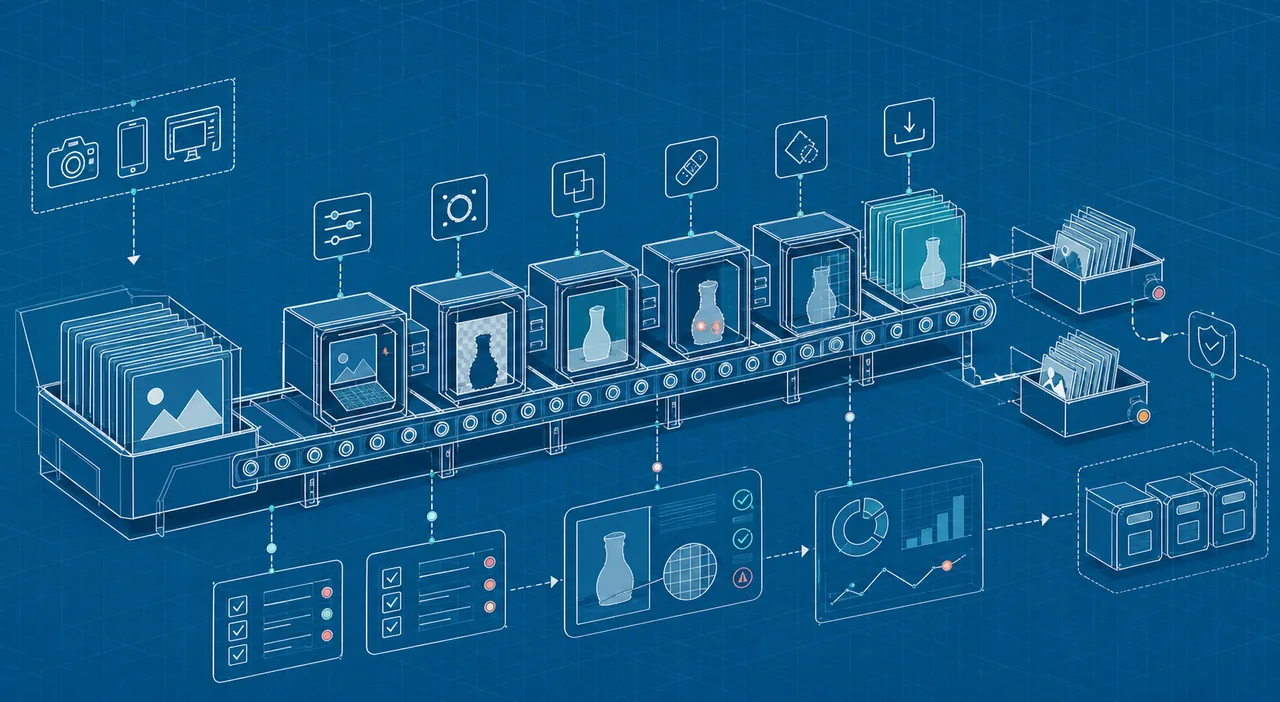 图示:Photoshop智能插件 实测工作流在“真实工作流:从素材入库到交付归档”场景下的电商修图流程,用于辅助理解本段内容。
案例复盘:36 张小家电主图的批处理流程
这里给一个典型案例结构,不复用旧文案例,也不把单张图修得多漂亮作为重点。重点是工作流能否复跑。
案例背景
项目类型:小家电电商主图 素材数量:36 张 输出要求:
- 白底主图
- 浅灰背景图
- 促销背景图
- 每张输出 1:1
- 保留商品阴影
- LOGO 和按键文字不能变形
团队配置:
- 设计师 1 人
- 运营审核 1 人
- 不做复杂创意合成
- 只做上架图标准化
素材问题
预检后分组:
| 分类 | 数量 | 问题 |
|---|---|---|
| A 类 | 22 | 背景干净,主体清晰 |
| B 类 | 10 | 边缘有反光,阴影不完整 |
| C 类 | 4 | 商品按键文字反光,需人工处理 |
如果直接全量 AI 处理,C 类很容易出错。我的做法是把 C 类放进失败队列,不参与第一轮批处理。
处理步骤
- 建项目目录和命名规范
- A 类图片进入 AI 抠图批处理
- B 类图片先抠图,再人工修蒙版
- C 类图片单独精修
- 统一背景库:白底、浅灰、促销红
- 在 PS 模板中放置主体和阴影
- 批量导出待审图
- 运营按质检表标注问题
- 失败图进入
08_fail_queue_失败队列 - 修复后重新导出
v02
处理前后差异
| 项目 | 传统流程 | 插件工作流 |
|---|---|---|
| 抠图 | 单张手工处理 | A 类批处理,B 类半自动 |
| 换背景 | 每张重复建背景 | 背景库统一调用 |
| 修瑕疵 | 凭经验逐张找 | 预检表记录问题 |
| 导出 | 手动另存 | 按尺寸批量输出 |
| 失败修复 | 群里反复截图 | 失败队列定位原因 |
| 交付 | 文件名容易混乱 | 按 SKU、尺寸、版本归档 |
注意,我没有把结果写成“完全自动化”。真实项目里,人工质检不能省。AI 插件承担的是重复处理节点,设计师负责判断、修正和交付。
失败修复 SOP:把错误变成可处理队列
很多团队用 Photoshop 智能插件失败,是因为没有失败队列。看到一张图错了,就临时修;修完忘记原因;下一批继续错。
我建议建立失败类型编码。
失败类型命名
E01_edge_halo_边缘白边
E02_missing_part_主体缺失
E03_shadow_break_阴影断裂
E04_logo_damage_LOGO损坏
E05_text_distort_文字变形
E06_bg_mismatch_背景不匹配
E07_extra_object_多余物体
E08_color_shift_颜色偏移
E09_export_error_导出错误
失败文件命名:
fail_错误码_SKU_视角_版本.png示例:
fail_E01_SKU023_front_v01.png
fail_E04_SKU031_side_v01.png
fail_E08_SKU018_top_v01.png
失败记录表:
| 文件名 | 错误码 | 位置 | 修复方式 | 是否复跑 |
|---|---|---|---|---|
| SKU023_front_v01.jpg | E01 | 左侧边缘 | 蒙版收缩并手工修边 | 否 |
| SKU031_side_v01.jpg | E04 | LOGO 区 | 从 RAW 图层补回 LOGO | 否 |
| SKU018_top_v01.jpg | E08 | 整体色温 | 统一色彩调整层 | 是 |
失败修复流程图式表达
输入:待审图 + PSD + 失败记录
处理:分类错误码 → 判断是否复跑 AI → 手工修正 → 二次质检
输出:v02 终稿 + 修复日志 + 可复用规则
E01:边缘白边
处理 SOP:
- 在目标背景上检查,不只在透明底检查
- 找到白边区域
- 蒙版收缩 1 到 2 px
- 用低硬度画笔局部修正
- 在白底、灰底、目标底各看一遍
- 保存为
v02
边缘问题不要反复重跑 AI。很多时候重跑只会产生另一种边缘问题。
E03:阴影断裂
处理 SOP:
- 判断原图阴影是否可用
- 可用则从 RAW 图层复制阴影区域
- 不可用则手工新建椭圆阴影或接触阴影
- 阴影图层命名为
SHADOW_v01 - 设置透明度和模糊半径
- 检查商品是否“漂浮”
阴影是电商主图可信度的关键。AI 换背景后,如果没有接触阴影,商品会像贴纸。
E04:LOGO 损坏
处理 SOP:
- 停止 AI 重修整图
- 从 RAW 图层复制 LOGO 区域
- 用蒙版叠回
- 必要时做透视匹配
- 放大 200% 检查文字边缘
- 对比客户提供的包装标准图
LOGO 和包装文字是红线。AI 修图可以清理灰尘,但不能随意改品牌资产。
E07:扩图多余物体
处理 SOP:
- 回到扩图前 PSD
- 缩小扩图选区
- 提示词加入
不新增物体 - 只扩空白边缘
- 多余物体用局部修复删除
- 重新检查文案安全区
扩图时不要让 AI 理解“做一张海报”。它只需要补足画布,不需要替你做创意。
Photoshop智能插件和传统流程区别
传统流程
传统 PS 流程的优点:
- 控制强
- 细节可控
- 适合复杂合成
- 设计师判断完整
问题:
- 重复动作多
- 多 SKU 效率低
- 改稿版本容易混乱
- 批量导出容易漏图
- 交付记录依赖个人习惯
智能插件工作流
Photoshop 智能插件工作流的优点:
- 抠图、修复、扩图节点可批处理
- 同类素材处理速度更稳定
- 可接入文件命名和导出 SOP
- 失败结果可以分类复盘
- 适合电商视觉高频任务
问题:
- 透明材质和复杂边缘仍需人工
- LOGO、文字、包装纹理必须复核
- 扩图会出现多余内容
- 背景生成不一定符合品牌规范
- 没有 SOP 时反而更乱
我的结论是:
传统 PS 是控制台,智能插件是自动化节点。不要让节点替代控制台。
成本与局限:别把插件当完整生产系统
成本 1:前期标准化成本
你需要花时间建立:
- 目录结构
- 文件命名
- 背景库
- PSD 图层规范
- 提示词模板
- 质检表
- 失败编码
如果只修 3 张图,这套流程显得重。但只要进入 30 张以上的项目,标准化就能减少沟通和返工。
成本 2:人工质检不能省
AI 修图和抠图最容易在小区域出问题:
- 标签文字
- 包装边缘
- 金属反光
- 透明瓶身
- 细线结构
- 商品阴影
- 品牌标识
质检清单建议:
QC_CHECKLIST_v01
- 主体是否完整
- 边缘是否有白边或缺口
- LOGO 是否清晰
- 包装文字是否变形
- 商品颜色是否偏移
- 阴影是否自然
- 背景是否符合规范
- 尺寸是否正确
- 文件名是否符合规则
- 是否保留 PSD
成本 3:工具能力边界
来源资料里能看到,很多 PS AI 插件和相关工具都强调修图、扩图、抠图、批量处理能力,也有工具支持 Windows 和 Mac、要求较新的 Photoshop 版本。实际落地时,你需要关注这些基础条件:
- Photoshop 版本是否兼容
- 插件是否支持当前系统
- 批量任务是否稳定
- 输出是否保留透明通道
- 是否支持 PSD 工作流
- 失败结果是否方便回退
- 是否能与团队现有规范兼容
不要只看功能列表。对生产流程来说,稳定和可回退更重要。
怎么用图叮AI快速验证这套工作流
如果你还没有完整的 Photoshop 智能插件工作流,我建议用图叮AI先做小样本验证。目标不是一次完成所有图,而是验证 3 个节点:
- AI 抠图是否能处理你的商品边缘
- AI 修图是否会破坏 LOGO 和包装文字
- AI 换背景是否能满足你的电商视觉规范
验证样本选择
不要选 1 张最干净的图。建议选 10 张:
- 3 张简单图:主体清晰、背景干净
- 4 张普通图:有阴影、有轻微反光
- 3 张困难图:透明、细边、复杂标签
目录:
test_tudingai_20260822/
├── input/
├── output_ai/
├── output_ps/
├── fail/
└── log/
验证流程
- 上传或导入样本图
- 分别测试抠图、换背景、局部修复
- 每张图记录失败类型
- 把可用结果导入 Photoshop
- 用 PS 做图层整理和最终校正
- 导出待审图
- 统计可直接使用、需轻修、需重修的数量
记录表:
| SKU | 抠图 | 换背景 | 修复 | 结论 |
|---|---|---|---|---|
| SKU001 | 可用 | 可用 | 无需 | 进批处理 |
| SKU002 | 需修边 | 可用 | 无需 | 半自动 |
| SKU003 | 不稳定 | 背景不匹配 | LOGO 风险 | 手工处理 |
验证通过标准
我一般用这个标准:
- 60% 以上图片可进入批处理:值得建立轻量 SOP
- 30% 到 60% 可用:只用于辅助节点
- 30% 以下可用:不要强行批量,先优化素材拍摄或分类规则
这里的比例不是行业标准,只是我的项目判断阈值。你可以按团队成本调整。
可复制的 Photoshop 智能插件 SOP 模板
下面是一套简化版 SOP,可以直接复制。
SOP 名称
SOP_PS_AI_Product_Image_Batch_v01适用范围
电商商品主图、详情图、活动图二改
不适用于高端广告合成、人像精修、品牌 KV 首版
输入
- 原始商品图
- 输出尺寸要求
- 背景规范
- 品牌字体和 LOGO
- 平台导出规则
处理
1. 建项目目录
2. 原图预检并分类
3. A 类进入 AI 批处理
4. B 类 AI + 手工蒙版
5. C 类单独处理
6. 统一背景与阴影
7. 局部修复
8. 扩图或套模板
9. 批量导出
10. 质检与失败修复
输出
- PSD 工作文件
- JPG/PNG 终稿
- 失败队列表
- 质检记录
- 提示词模板
- 背景素材归档
边界
- AI 不直接覆盖 RAW 图层
- AI 不修改 LOGO 和包装文字
- 扩图只处理空白边缘
- 所有终稿必须经过人工质检
- 所有失败图必须记录错误码
常见误区:真实工作流里最容易踩的坑
误区 1:把插件当成一键出图系统
插件能做抠图、修复、扩图、换背景,但不等于完整生产系统。完整系统还包括命名、版本、质检、回退、归档。
误区 2:没有失败分类
如果只说“这张不行”,下次还会错。要说清楚是:
- E01 边缘白边
- E04 LOGO 损坏
- E08 颜色偏移
- E09 导出错误
错误码越稳定,团队越容易复盘。
误区 3:跳过 Photoshop 图层管理
AI 结果必须进入 PS 图层体系。否则后期客户改一句“阴影淡一点”,你可能要重做整张图。
误区 4:全量处理前不做小样本
真实批处理要先小样本。10 张图能暴露大部分问题:边缘、透明、文字、阴影、扩图、背景融合。
误区 5:只看单张效果,不看批量一致性
电商视觉要看一组图。单张好看不够,36 张图放在店铺里要统一:
- 商品大小一致
- 阴影方向一致
- 背景灰度一致
- 色温一致
- 版式安全区一致
决策建议:什么时候应该把它纳入生产流程
你可以用下面的判断清单决定是否采用 Photoshop 智能插件 实测工作流。
建议采用
满足 3 条以上就建议采用:
- 每周有 30 张以上商品图
- 经常做抠图、换背景、局部修复
- SKU 多但版式相似
- 客户改稿集中在背景、尺寸、瑕疵
- 团队需要统一交付规范
- 已经使用 Photoshop 做主编辑
- 需要保留 PSD 和版本记录
谨慎采用
出现这些情况要谨慎:
- 每张图都需要独立创意
- 商品材质大量透明或高反光
- 客户对包装文字零容错
- 团队没有质检环节
- 文件命名长期混乱
- 没有人负责 SOP 维护
最小行动方案
如果你今天就要验证,不要从大项目开始。按这个最小方案执行:
- 准备 10 张商品图
- 建立目录和文件名规范
- 用图叮AI测试抠图、换背景、局部修复
- 把结果导入 Photoshop 做图层整理
- 输出 1 套待审图
- 记录失败类型
- 判断是否进入 30 张以上批处理
入口仍然建议从这里开始:图叮AI AI 图片编辑工具。
我的最终判断很简单:
Photoshop 智能插件值得用,但必须以工作流方式使用。先标准化输入,再批处理,再质检,再修复失败。能复跑的流程,才是电商视觉提效。
延伸阅读与工具入口
如果你已经在做电商出图、批量修图相关的工作,图叮AI 的功能页里有一套可以直接对照本文复用的演示。
常见问题(FAQ)
Photoshop智能插件 实测工作流:真实工作流与失败修复适合哪些设计场景?
适合电商主图/详情页批量修图、商品抠图换背景、模特图局部修复、社媒海报快速出图,以及需要在 Photoshop 内完成 AI 扩图、去物、补背景的设计场景。尤其适合用图叮AI等智能插件把“抠图—修瑕—生成背景—排版导出”串成工作流,并针对边缘毛糙、生成错位、光影不统一等失败结果做二次修复。
用Photoshop智能插件 实测工作流:真实工作流与失败修复提升效率时,如何避免常见错误?
先把智能插件当作“辅助层”而不是最终结果:保留原图、用智能对象和图层蒙版操作,先小范围测试抠图边缘、发丝、反光和复杂背景,再批量应用,避免一次性全图套用导致误抠和细节丢失。生成或修复后要立刻检查分辨率、色彩模式、透视和光影是否一致,遇到局部穿帮就用手动选区、修补工具和蒙版微调,不要只依赖自动结果。
Photoshop智能插件 实测工作流:真实工作流与失败修复和传统流程相比,最大的差异是什么?
最大的差异是它把原来“手动抠图、修边、补光、改稿”拆成了“AI先出结果、人工再校正”的闭环,很多步骤从逐像素操作变成了可快速试错和回退的工作流。实际使用中,遇到抠图边缘、生成细节或风格偏差时,不是重做整张图,而是直接在 Photoshop 里用智能插件局部修复、重新生成或替换区域,明显缩短返工时间。
Photoshop智能插件 实测工作流:真实工作流与失败修复对素材原图有什么要求?
素材原图最好清晰、分辨率足够高,主体边缘不要严重模糊、过曝或大面积遮挡,这样智能抠图、修复和生图的成功率会明显更高。若用于电商或复杂合成,尽量提供原图、透明底图或分层文件,并避免强压缩、马赛克和过度滤镜,方便后续在 Photoshop 里做二次修正。
Photoshop智能插件 实测工作流:真实工作流与失败修复在批量出图时如何保持视觉一致?
先固定一套模板与参数:统一画布尺寸、光源方向、背景色号、阴影强度、人物/商品占比,并在图叮AI或 Photoshop 动作里保存为批处理预设。批量生成后用首张合格图做参照,逐张检查色温、边缘抠图、透视和阴影,不一致的优先用插件局部重绘、蒙版修边和 Camera Raw 同步调色修复。
Photoshop智能插件 实测工作流:真实工作流与失败修复和图叮AI是什么关系?
图叮AI可以作为本文中 Photoshop 智能插件工作流的实际落地工具,用来完成商品抠图、背景生成、局部重绘、画面扩展等环节。文章重点是通过真实案例测试它在修图提效中的表现,并记录抠图边缘、光影不一致、生成失败等问题的修复方法。
用Photoshop智能插件 实测工作流:真实工作流与失败修复处理过的图能直接交付电商客户吗?
一般不能直接“原样交付”,Photoshop 智能插件处理后的图更适合作为初稿或效率稿,交付前必须人工复核产品颜色、边缘抠图、反光细节、文字信息和尺寸比例,避免电商主图与实物不符。只有在完成二次修补、客户确认并符合平台规范后,才适合正式交付。
来自图叮 AI 博客的延伸阅读
如果你想看更多真实案例与同类工作流复盘,可以继续看图叮 AI 博客里的这几篇:
- 3C数码与汽车摄影:批量修图怎么提升精修效率 —— 3C数码与汽车摄影后期慢在哪?本文拆解高反光材质、瑕疵清理、批量一致性三大痛点,讲清用 PS 动作配合图叮AI 提升汽车精修效率的真实工作流与边界。
- 汽车配件电商主图怎么做:抠图换白底告别杂乱背景 —— 汽车配件主图背景杂乱、反光部件难抠、不符合平台白底规范?本文拆解抠图换白底的真实工作流,从反光镂空材质处理到平台尺寸适配,帮你产出更专业的汽车产品图。
参考资料
#photoshop #智能插件 #ps插件 #实测工作流 #失败修复