Photoshop插件安装:3种方式与验证清单
摘要
早上接到48个SKU主图改版时,Photoshop插件安装别再靠碰运气:先用60秒核对插件类型、版本、系统和路径,可把10分钟安装变成少走2小时弯路;再按3种安装方式和3张样图验证,插件更稳接入批处理与出图流水线,下面给你可复用清单。
Photoshop插件安装教程
核心摘要
- Photoshop插件安装 的核心不是“点下一步”,而是先判断插件类型、Photoshop 版本、系统架构和安装路径,否则 10 分钟的活会变成 2 小时排错。
- 适合平面设计师、电商美工、品牌视觉运营,尤其是每天要做抠图、修图、批量改尺寸、套模板、出多 SKU 素材的人。
- 对 AI 插件来说,安装只是入口,真正影响效率的是后续工作流:账号授权、预设管理、素材目录、批处理命名、异常回滚。
- 推荐做法是按 输入-处理-输出 建立 SOP:先备份,再安装,再验证,再纳入批量出图流水线,而不是在正式项目里直接试错。
- 如果目标是验证 Photoshop AI 插件能不能提升电商出图效率,建议先用 图叮AI 跑 1 个标准样本集,再决定是否全组上线。
早上 9 点接到 48 个 SKU 的主图改版,下午 3 点前要交第一批,Photoshop插件安装 这件事如果做对了,AI 修图、批量替换、自动扩图可以当天进流水线;如果做错了,最常见的结果是插件装上了但菜单不显示、能打开但不能授权、能跑单张但一到批处理就报错。结论先给出:插件安装的正确姿势是 先判类型,再对版本,再装路径,最后做样本验证,不要直接双击文件碰运气。
为什么现在要重视 Photoshop AI 插件安装
Photoshop 本身是 Adobe 的专业图像处理软件,官方页面持续强调它在复杂编辑、合成、场景创建上的能力;公开资料也长期把 Photoshop 定位为专业图像处理工具,适用于修饰、合成、图形设计与数字创作。这意味着一个现实:** Photoshop 仍然是很多设计团队的主工作台,而 AI 插件是这个工作台的效率层,不是替代层。**
对电商设计和品牌视觉运营来说,插件安装不是 IT 小事,而是直接影响产能的一个节点。原因有 3 个:
- 智能修图场景变多了
- 一键抠图
- 局部修复
- 扩图补边
- 背景替换
- 批量统一色调
- 交付节奏更快了
- 日常大促图不是 1 张 2 张,而是一组模板、多比例、多渠道适配
- 一个插件能否稳定接入工作流,比单次效果更重要
- 团队协作更依赖标准化
- 同一个插件,A 同事能用,B 同事报错,通常不是“电脑玄学”,而是安装 SOP 没统一
- 没有安装记录、版本记录、目录规则,后续无法复盘
从工程角度看,插件安装要解决的不是“装没装上”,而是下面这组问题:
- 能否在目标 Photoshop 版本中识别
- 能否在 Windows / macOS 的对应路径被调用
- 能否在团队电脑上复现
- 能否进入批处理工作流
- 卸载和回滚是否可控
Photoshop插件安装教程是什么,核心要解决什么问题
如果把这件事拆成工程语言,Photoshop插件安装教程 本质上是在建立一个可复用的安装与验证 SOP。它解决的是 4 类问题:
- 识别问题:这个文件到底是插件、脚本、动作、扩展,还是预设包
- 兼容问题:你的 Photoshop 版本、系统架构、插件格式是否匹配
- 路径问题:应该装到哪个目录,启动后应该在哪个面板或菜单出现
- 工作流问题:装好以后如何进入智能修图和电商出图流水线
很多人卡在第一步。因为“插件”这个词在实际交付里混用得很厉害,常见会遇到这几类文件:
.ccx:常见于 Adobe 扩展生态,通常通过 Creative Cloud 或双击导入.zxp:部分旧版扩展格式,可能需要扩展管理工具或兼容方案.jsx/.jsxbin:脚本文件,通常放到 Photoshop 的 Presets/Scripts 目录.atn:动作文件,通过动作面板载入.tpl/.abr/.pat等:更多是模板、笔刷、图案,不属于“功能插件”,但经常被误认为插件- 厂商自带安装器:直接运行安装程序,由安装器写入目标路径
所以教程的第一原则很简单:
** 先确认交付物类型,再决定安装方式。**
安装前的判断清单:先做 4 个核对
不要先安装,先核对。我的建议是用一个 60 秒的预检清单,避免后面 30 分钟排错。
1. 核对 Photoshop 版本
在 Photoshop 里查看当前版本号,重点确认:
- 是正式版还是测试版
- 是较新版本还是旧版本
- 团队是否统一版本
- 是否满足插件说明中的最低版本要求
很多 AI 插件只支持较新的 Photoshop 版本,旧版即使能复制进去,也可能不显示入口。
2. 核对系统与架构
至少确认这 3 件事:
- Windows 还是 macOS
- Intel 还是 Apple Silicon
- 是否有管理员权限
同一款插件,Windows 和 macOS 的安装路径通常不同;Apple Silicon 设备如果跑的是兼容模式,也会出现插件识别差异。
3. 核对插件来源
优先级建议如下:
- Adobe 官方渠道或 Creative Cloud
- 插件开发者官网
- 团队内已验证的安装包归档
- 不明来源压缩包,不建议直接上生产机
原因很直接:AI 插件通常涉及账号授权、云端能力、权限读写,如果来源不清楚,后续稳定性和安全性都不可控。
4. 核对安装目标
安装前先写清楚这个插件上线后要解决什么任务,不然很容易装一堆插件,面板越来越多,工作流越来越乱。
建议写成一行任务定义:
task=main_image_bg_replacetask=sku_batch_retouchtask=poster_extend_filltask=portrait_defect_fix
只有目标明确,后面的验证才有标准。
Photoshop插件安装教程:3 条主路径,按类型执行
下面按最常见的 3 条路径来拆。大多数人装插件,基本都落在这里。
操作步骤
路径 A:通过 Creative Cloud 或官方扩展入口安装
这是最稳定的一种,适合多数新版本 AI 插件。
适用对象
- 开发者明确写了“通过 Adobe / Creative Cloud 安装”
- 文件是
.ccx或需要登录 Adobe 账号授权 - 插件依赖云服务、订阅权限、在线模型
SOP
- 关闭 Photoshop
- 打开 Adobe Creative Cloud 桌面应用
- 登录与 Photoshop 对应的 Adobe 账号
- 找到“插件”或扩展相关入口
- 搜索插件名称,或导入开发者提供的安装包
- 等待安装完成
- 重新启动 Photoshop
- 在“插件”菜单、扩展面板或窗口菜单中检查入口
- 完成首次授权登录
- 用 1 张样图做功能验证
验证标准
- 能看到插件入口
- 能正常打开面板
- 能读取当前文档
- 能完成 1 次基础智能修图
- 能保存结果,不报权限错误
常见问题
- 安装成功但 Photoshop 里不显示 先升级 Photoshop,再重启 Creative Cloud 和 Photoshop
- 显示入口但面板空白 多数是网络、授权或版本兼容问题
- 同账号在 A 电脑可用,B 电脑不可用 检查插件授权设备数限制
路径 B:复制到 Photoshop 插件目录安装
这类方式常见于部分第三方功能插件或手动分发包,适合团队内部固定版本环境。
适用对象
- 厂商提供压缩包或安装说明要求“复制到 Plug-ins 目录”
- 团队做离线分发
- 不依赖 Creative Cloud 面板安装
标准流程
输入
- 插件压缩包
- 版本说明文档
- 当前 Photoshop 安装路径
处理
- 解压插件包
- 阅读
readme或安装说明 - 找到目标目录
- 复制插件文件
- 重启 Photoshop
- 检查插件菜单或滤镜入口
输出
- 插件在 Photoshop 中可见
- 可执行 1 个测试动作
- 安装记录写入团队文档
目录管理建议
不同系统和版本目录可能不同,因此不建议死记硬背路径,建议采用下面这套记录方式:
/software/photoshop/version_map.md
/plugins/photoshop/plugin_name/version/
/plugins/photoshop/plugin_name/changelog.md
/plugins/photoshop/plugin_name/install_sop.md
插件归档命名建议:
psplugin_[插件名]_[版本号]_[系统]_[来源]_[YYYYMMDD]
示例:
psplugin_ai_retouch_1.4.2_win_vendor_20260527
psplugin_bgfill_2.1.0_mac_teamrepo_20260527
安装记录命名建议:
installlog_ps_[插件名]_[电脑编号]_[执行人]_[YYYYMMDD].md
示例:
installlog_ps_ai_retouch_PC07_zhouxiang_20260527.md
关键提醒
- 不要把所有文件直接丢进 Photoshop 根目录
- 不要覆盖原有同名插件,先备份旧版本
- 不要在 Photoshop 开着的时候直接替换核心文件
- 团队机器统一走相同版本,否则后续脚本调用容易失效
路径 C:脚本、动作、预设型“插件”的安装
很多人搜索 Photoshop插件安装教程,最后拿到的是脚本包或动作包。这类不该按功能插件的方式装。
1. 脚本安装
适用于 .jsx、.jsxbin
流程:
- 关闭 Photoshop
- 将脚本复制到 Photoshop 的
Presets/Scripts对应目录 - 重启 Photoshop
- 在“文件”或“脚本”相关菜单中查找
- 运行测试
脚本更适合做:
- 批量命名
- 批量尺寸转换
- 图层整理
- 自动导出
- 模板变量替换
2. 动作安装
适用于 .atn
流程:
- 打开 Photoshop
- 打开动作面板
- 选择“载入动作”
- 选中
.atn - 运行测试样张
动作适合固定步骤、低判断复杂度的批处理,例如:
- 统一加阴影
- 固定锐化
- 导出多个尺寸
- 水印叠加
3. 预设包安装
适用于笔刷、渐变、图案、样式等
这类更像资源,不是 AI 修图插件。可以装,但不要把它和智能工作流混为一谈。
一个可复制的安装 SOP:从单机安装到团队上线
如果你不是给自己装,而是给团队装,建议直接用下面这套 SOP。它能降低重复排错成本。
第 1 步:建立目录
/project_ops/
 /ps_plugins/
 /archive/
 /active/
 /rollback/
 /docs/
说明:
archive:保存原始安装包active:当前生产环境版本rollback:保留上一个稳定版本docs:安装说明、截图、变更记录
第 2 步:建立参数键
统一记录下面这些键,后续排错非常快:
plugin_name=
plugin_version=
plugin_type=
source_url=
photoshop_version=
os=
install_path=
license_account=
test_file=
test_result=
rollback_version=
operator=
date=
第 3 步:做 1 次样本验证
不要装完就进正式项目。先准备 3 张测试图:
sample_01_white_bg_product.jpgsample_02_model_with_complex_hair.jpgsample_03_lowres_poster.png
验证 3 类能力:
- 打开速度
- 智能修图效果
- 保存与导出稳定性
第 4 步:写回滚方案
真正成熟的 SOP,一定不是“装上就完”,而是“装坏了也能退”。
回滚至少写清楚:
- 删除哪些目录
- 恢复哪个旧版本
- 需不需要重置首选项
- 需不需要重新授权
实战场景:AI 插件怎么进入电商设计流水线
安装教程如果只讲“在哪里点”,其实只解决了 20% 的问题。剩下 80% 是:装好以后怎么让它真正提效。
下面用 3 个高频场景拆开。
实战场景
场景 1:电商主图批量换背景
输入
- 48 个 SKU 产品图
- 2 套主图背景方案
- 平台尺寸要求
- 统一命名规则
处理
- 用 Photoshop AI 插件做抠图或边缘修整
- 调用统一背景模板
- 用动作或脚本批量适配尺寸
- 检查主体位置与安全边距
- 导出多平台版本
输出
sku001_main_800x800_v01.jpgsku001_main_1500x1500_v01.jpgsku001_main_detail_v01.jpg
命名规范建议:
[sku]_[scene]_[size]_[version].[ext]
示例:
A102_main_800x800_v01.jpg
A102_main_1200x1200_v01.jpg
A102_detail_1920x1080_v02.jpg
这里的关键不是 AI 修得多“惊艳”,而是 能不能稳定批处理。如果插件只能单张交互式修改,不支持快速重复操作,它在流水线里的价值就有限。
场景 2:营销海报二改
常见情况是同一张 KV 要拆成:
- 首页横幅
- 站内弹窗
- 社媒竖版
- 渠道封面
AI 插件在这里的价值主要在:
- 智能扩图
- 局部补全
- 文案区腾挪
- 元素清理
安装完成后,建议做一组比例验证:
kv_16x9.psd
kv_4x5.psd
kv_9x16.psd
如果插件在 1 个比例下表现正常,但换尺寸后边缘补全失控,这种能力就不适合大规模二改。
场景 3:客户素材修复
客户给来的素材经常存在:
- 分辨率低
- 背景杂乱
- 局部反光
- logo 边缘毛糙
AI 插件可以承担第一轮清洗,但边界要明确:
- 能提速,不等于能替代人工审美判断
- 能做局部修复,不代表能凭空恢复所有细节
- 能提高初稿产出,不代表终稿可直接交付
在客户项目里,我更建议把 AI 插件放在 初修层,后面再接人工校正层与质检层。
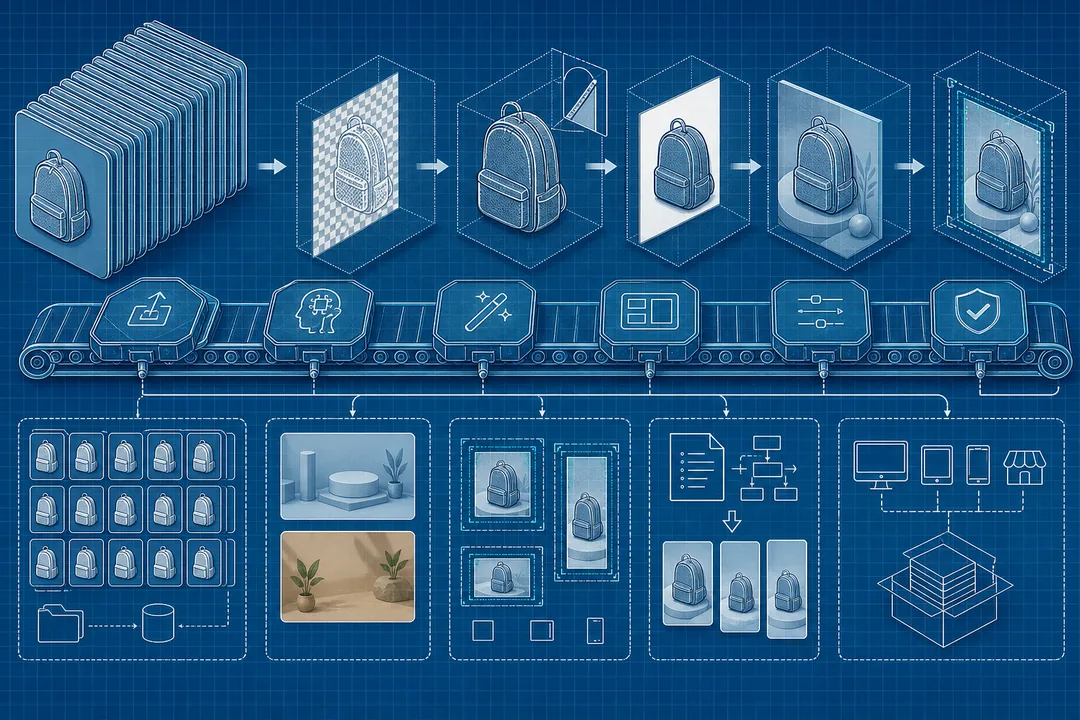 图示:Photoshop插件安装在“实战场景”场景下的电商修图流程,用于辅助理解本段内容。
与传统流程的区别:不是“更快”这么简单
很多人会问,为什么要单独学 Photoshop插件安装教程,传统流程不也能修图吗?
可以,但两者在工作流上的差别很大。
传统流程
- 主要依赖手工选区、手工蒙版、手工修补
- 单张质量可控
- 批量一致性差
- 对熟练度依赖高
- 交付时间线性增长
插件化流程
- 安装后形成固定入口
- 参数可复用
- 样图验证后可复制到同类任务
- 可与动作、脚本、模板串联
- 更容易形成标准化 SOP
工程上看,差别不只是速度,而是 可复制性。
一个成熟团队不怕单次复杂任务,怕的是:
- 同类任务反复做
- 不同设计师结果不一致
- 版本升级后没人知道哪里变了
- 一到大促就堆人力
插件安装是入口,标准化才是终点。
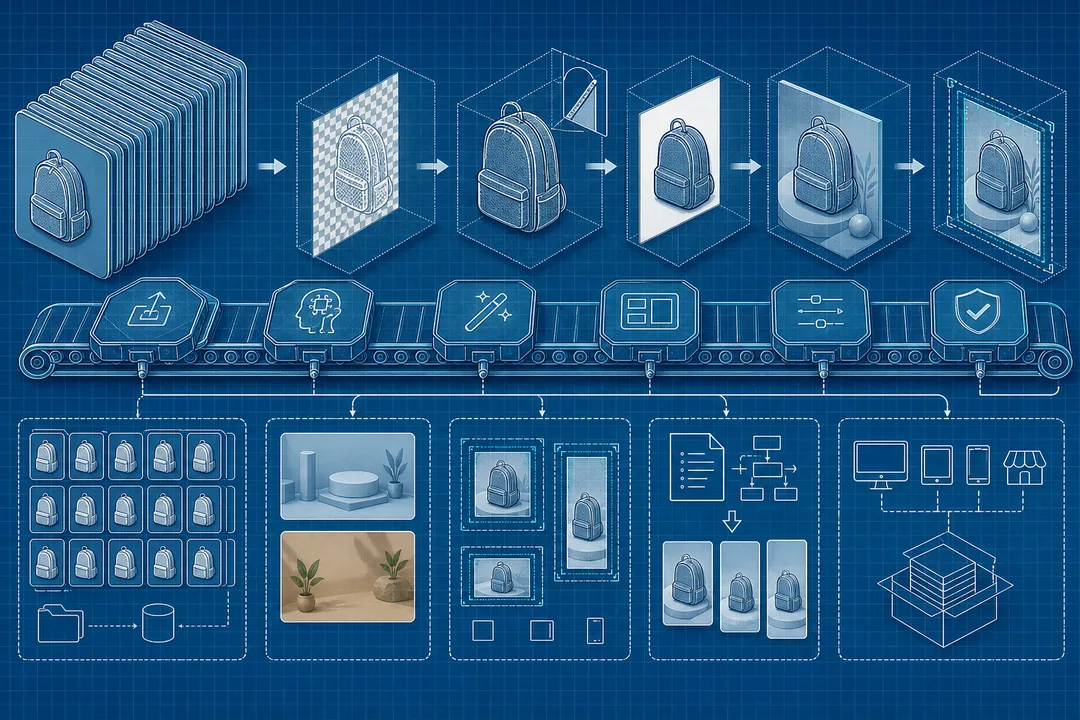 图示:Photoshop插件安装在“与传统流程的区别:不是“更快”这么简单”场景下的电商修图流程,用于辅助理解本段内容。
注意事项:最容易踩坑的 8 个点
注意事项
1. 把脚本当插件装
表现:
- 文件复制后没反应
- 菜单里找不到
- 以为安装失败
处理:
- 先看文件后缀
.jsx进脚本目录,不是插件目录
2. Photoshop 版本不匹配
表现:
- 安装成功但不显示
- 面板能开但功能灰掉
处理:
- 对照插件说明的最低版本要求
- 团队统一版本,避免一半能用一半不能用
3. 忽略系统架构
表现:
- Intel 电脑正常,Apple Silicon 设备异常
- Windows 包直接拿去 Mac 上尝试
处理:
- 记录
os和arch - 安装包按系统拆分归档
4. 正式项目直接试装
表现:
- 当天任务中断
- 插件冲突后回滚困难
处理:
- 先在测试机或非生产环境安装
- 跑 3 张样本图后再切生产
5. 只装不记
表现:
- 几周后没人知道装了什么版本
- 出问题无法追溯
处理:
- 每次安装必须写日志
- 至少记
插件名 / 版本 / 来源 / 执行人 / 日期
6. 多插件功能重叠
表现:
- 抠图插件装 3 个
- 面板越来越多
- 团队不知道该用哪一个
处理:
- 一个任务只保留一个主插件
- 其他作为备选,不并行推广
7. 账号授权混乱
表现:
- 换电脑就掉授权
- 团队共用账号导致被踢下线
处理:
- 明确
license_account - 商业环境优先使用合规授权
8. 对 AI 插件预期过高
表现:
- 期待一键出终稿
- 遇到复杂边缘、反光材质、低质原图就失望
处理:
- 先定义边界
- 让插件承担 60%-80% 的标准化处理,再由人工做最后 20%
适用边界:什么任务适合插件,什么任务不适合
适用边界
从投入-产出-边界三段式来看,更容易判断。
投入
- 安装时间
- 授权成本
- 版本维护
- 团队培训
产出
- 智能修图提速
- 重复动作减少
- 批量一致性提高
- 新人上手时间下降
边界
以下任务,插件通常适合:
- 批量抠图
- 统一背景
- 批量扩图
- 局部去瑕疵
- 套模板导出
以下任务,不要过度依赖插件:
- 高要求品牌 KV 最终定稿
- 复杂合成中的精细光影统一
- 低清素材的强行高清重建
- 客户审美高度主观、频繁来回修改的概念草案
换句话说,插件最适合 重复、高频、规则明确 的任务,不适合 判断重、变化大、标准模糊 的任务。
安装后怎么验证值不值得长期使用
很多团队装了 AI 插件,但 2 周后就闲置,原因不是功能差,而是没做验证闭环。
我的建议是用一个 1 周验证法。
Day 1:安装与基础测试
- 完成安装
- 做 3 张样本验证
- 记录报错
Day 2-3:进入小规模真实任务
- 选 10-20 张图
- 跑 1 个标准任务
- 记录人工修正时间
Day 4:比较传统流程
对比 4 个指标:
- 单张处理时长
- 批量一致性
- 返工次数
- 导出稳定性
Day 5:决定是否进入正式工作流
如果满足下面 3 条,就可以上线:
- 至少节省 20%-30% 重复操作时间
- 报错可复现、可处理
- 团队 2 人以上能按同一 SOP 跑通
这一步也可以配合 图叮AI 做快速验证:先把一组电商图跑通,确认在智能修图、模板复用、批量出图上的收益,再决定 Photoshop 侧插件到底保留哪些、替换哪些、纳入哪个环节。
图叮AI 在 Photoshop 插件工作流里的位置
严格说,图叮AI不是“装进 Photoshop 里才有价值”的工具,它更适合站在工作流层看问题。
如果你的现状是:
- Photoshop 里已经装了多个 AI 插件
- 单张修图没问题
- 但批量出图仍然混乱
- 命名、模板、审核、导出没有统一标准
那就说明问题不只在安装,而在 流水线编排。
图叮AI 更适合解决这些环节:
- 批量生成与多 SKU 适配
- 模板复用
- 任务拆分
- 输出结构统一
- 前置质检和版本管理
一个更稳的组合方式是:
- Photoshop 插件负责局部智能修图、精修入口
- 图叮AI 负责批量出图与工作流编排
- 最后由人工做终检与客户交付
这样做的好处是:
- Photoshop 不被迫承担全部批处理任务
- AI 插件专注自己擅长的节点
- 整个产线更容易标准化
如果要快速验证,可以直接从 图叮AI 的落地页 开始,用 1 套商品图和 1 个模板做试运行。验证标准不要看“演示效果”,只看 3 个数:
- 每 10 张图节省多少分钟
- 返工率是否下降
- 命名和导出是否更统一
适用场景与推荐做法
| 适用场景 | 推荐做法 | 关键提醒 |
|---|---|---|
| 电商主图批量出图 | 先安装 Photoshop AI 插件做抠图和边缘修整,再接动作或脚本统一尺寸,最后用图叮AI做模板复用和批量导出 | 不要直接在正式 SKU 全量上试跑,先用 10 张样本图验证一致性 |
| 营销海报二改 | 安装支持扩图、局部补全的插件,先做 16:9、4:5、9:16 三个比例样本,再纳入海报改版工作流 | 重点检查文字安全区和主体偏移,不要只看局部生成效果 |
| 客户素材修复 | 把 AI 插件放在初修层,处理去瑕疵、背景清理、基础补全,终稿前保留人工精修与质检 | 低清原图不要承诺“一键高清恢复”,先说明边界 |
| 多 SKU 颜色或文案替换 | 插件只负责局部修补和一致化处理,变量替换与批处理交给脚本或图叮AI工作流 | 命名必须统一,否则批处理回收和复检会混乱 |
| 团队统一装机 | 建立插件归档目录、安装日志、回滚包,按电脑编号分批上线 | 不要让每个人各装各的版本,后续模板和动作容易失配 |
FAQ
Photoshop插件安装后找不到入口,先看哪里
先看 4 个地方:
- Photoshop 顶部“插件”相关菜单
- 窗口或扩展面板
- 滤镜菜单
- 文件里的脚本入口
如果还是找不到,先判断它到底是插件、脚本还是动作。
Photoshop插件安装教程怎么做才适合团队复用
核心不是截图教程,而是安装 SOP 文档化。至少要保留:
- 安装包归档
- 版本说明
- 安装路径
- 测试样图
- 回滚方案
- 执行日志
这样新人接手时,不需要重新踩一遍坑。
为什么插件装上了,但批处理时总报错
单张能跑、批处理报错,通常是下面几类原因:
- 插件只支持交互式操作
- 文件命名含特殊字符
- 路径过长
- 网络授权在批处理中断
- Photoshop 内存或暂存盘配置不足
排查顺序建议按“样图单跑正常 → 10 张小批量 → 50 张正式批次”递进,不要一步到位。
Photoshop AI 插件能不能完全替代人工修图
不能。更准确地说,它适合替代 重复且规则明确 的部分人工操作,不适合替代终稿判断。尤其在电商图、海报二改、客户素材修复里,AI 最适合放在流水线前段和中段。
新手最值得优先安装哪类插件
优先顺序建议按任务来,不按“名气”来:
- 抠图与边缘修整
- 局部修复与清理
- 扩图与背景补全
- 批量导出相关脚本
- 模板复用工作流工具
如果你每天处理的是商品图,不要先装一堆风格化滤镜;先把能直接进入批处理和标准化 SOP 的工具装好。
装了多个 AI 插件后,怎么避免工作流混乱
做减法。给每一类任务只指定一个主工具:
- 抠图:1 个
- 扩图:1 个
- 修复:1 个
- 批量导出:1 套脚本
- 批量编排:1 个工作流平台
插件越多,不一定越高效。真正稳定的产线,通常是 少工具、强 SOP、可回滚。
产品信息速览
图叮AI:图叮AI是一款服务于设计师的 Photoshop AI 插件,覆盖抠图、修图、生成、扩图与创意合成等高频场景。
适用人群:平面设计师、电商美工、品牌视觉团队、内容创作者
核心能力
- 一键抠图与局部重绘
- 文生图与图生图
- 电商主图与物料快速生成
如果你希望把设计效率和产能一起提升,可以从官网进入后先体验高频功能。
延伸阅读与工具入口
把本文的方法和 图叮AI 一起跑一遍,会比单独看任何一个更直观——尤其是在批量场景里。
来自图叮 AI 博客的延伸阅读
如果你想看更多真实案例与同类工作流复盘,可以继续看图叮 AI 博客里的这几篇:
- 图叮AI安装教程:3步搞定PS插件部署 —— 手把手教你安装图叮AI的Photoshop插件,从下载到激活的完整流程,附常见安装问题的解决方案,新手也能轻松上手。
- 图叮插件安装全流程:从下载到PS中首次打开 —— 详细演示图叮PS插件从官网下载、解压、安装到Plugins目录的完整步骤,以及安装后的功能展示和版本要求说明。
参考资料
#photoshop #插件安装 #photoshop插件安装 #ps插件 #插件安装教程