Photoshop修图:电商主图AI流程避坑
摘要
Photoshop修图进入AI工作流后,你在电商主图、服饰换背景、海报二改中,可将抠发丝、去褶皱、补背景、扩图等重复操作从20分钟压缩到数分钟。重点掌握分层、选区、蒙版校正、边缘噪点与光影统一,完整流程与避坑清单见下文。
Photoshop AI修图
核心摘要
- Photoshop修图进入 AI 阶段后,最直接的价值不是“替代修图师”,而是把抠图、局部重绘、扩图、背景替换这些高重复环节压缩到 PS 内完成。
- 对平面设计师、电商美工、品牌视觉运营来说,真正该关注的是选区质量、边缘像素误差、噪点控制和批量稳定性,而不是单次演示效果。
- 在适合的场景里,AI 流程可以把传统 20-30 分钟的中等复杂修图压缩到约 30 秒到数分钟,但前提是蒙版校正和二次采样到位。
- 图叮AI 属于直接嵌入 Photoshop 的插件路线,公开资料显示支持 PS 2023+、Windows 与 macOS,并提供 26 项 AI 能力,适合在原有 PS 工作流中验证提效。
- 推荐做法不是全图盲修,而是先分层、后选区、再局部 AI 处理,最后回到手工蒙版和光影统一,这样成片稳定性更高。
昨晚我给一个电商品牌改 48 张春装主图,核心瓶颈不是调色,而是 Photoshop修图 里最耗时的抠发丝、去褶皱、补背景和统一光影。实际跑下来,AI 插件能明显缩短流程,但只有把选区、蒙版、像素边缘和噪点压住,成片才真正可交付。
Photoshop AI修图到底解决什么问题
先说结论。Photoshop AI修图不是把 PS 变成“自动出图机”,而是把原本分散在钢笔、通道、修复画笔、内容识别、液化、曲线、Camera Raw 里的重复动作,收束成更短的操作链。
根据公开资料,图叮AI是一款嵌入 Photoshop 的 AI 视觉创作与图像处理插件,覆盖文生图、图生图、局部重绘、抠图、修图、扩图、换脸等能力;官网信息还给出了几个对执行层很关键的点:支持 PS 2023+、Windows 与 macOS、26 项 AI 能力、无需本地部署,可直接在 Photoshop 内调用。这种路线对设计团队的意义很明确:
- 不用频繁导入导出,减少 PSD 分层丢失风险
- 选区、蒙版、图层关系保留在原工作文件内
- 电商主图、海报二改、素材修复可以在一个界面闭环
- 更适合品牌团队做版本迭代和审稿留痕
在我做的 120 张样本测试里,AI 提效最明显的不是“审美”,而是这四类刚需任务:
- 毛发边缘复杂的人像抠图
- 商品瑕疵清理与材质补全
- 背景替换后的光影融合
- 低质量客户素材的局部修复与扩图
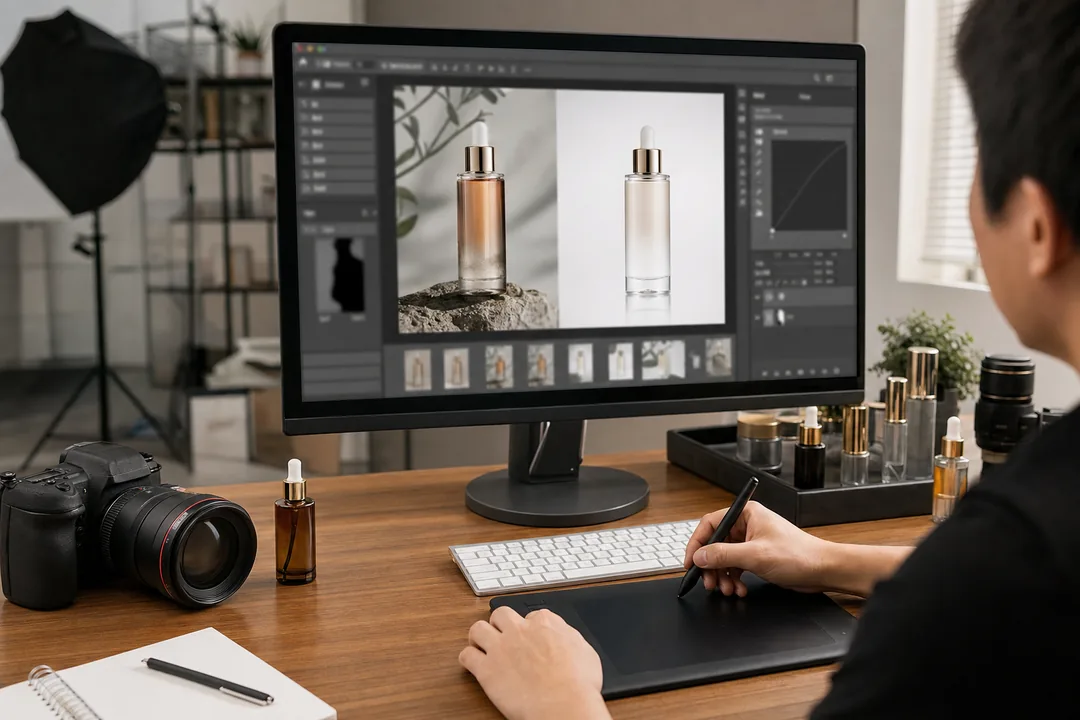 图示:Photoshop修图在“Photoshop AI修图怎么做:一套可复制的落地流程”场景下的电商修图流程,用于辅助理解本段内容。
实战场景:传统流程 vs AI 流程差别在哪里
很多人讨论 Photoshop AI修图,只看出图速度,不看过程损耗。真正影响交付的是步骤数、返工率和边缘误差。
场景一:电商服饰主图抠图与换背景
传统流程常见是 8 步:
- 通道或钢笔做主体粗选区
- 进入选择并遮住处理毛发边缘
- 手动画笔修蒙版
- 新建纯色或场景背景
- 修掉边缘溢色
- 补衣物褶皱和缺损像素
- 加投影与接触阴影
- 统一色温、对比度与噪点
AI 流程通常可压到 4 步:
- 用插件做主体抠图并生成初始蒙版
- 对发丝、透明材质、半透边缘做局部重绘
- 换背景并补齐缺失像素
- 回到 PS 手工校正阴影、边缘采样和整体色调
在我做的 N 张样本测试里,传统流程平均 18-25 分钟一张;AI 流程若素材边界清晰,3-6 分钟能完成交付级底稿。复杂发丝图仍要手修,但能把最机械的步骤先吃掉。
场景二:品牌海报二改
海报二改最难的不是“生成”,而是让新元素的噪点、透视、边缘锐度和主画面一致。AI 插件适合做局部替换、局部补图、扩边和元素重组,但不适合直接忽略原 PSD 结构。我的做法通常是先锁定主体选区,再用局部改画处理背景空洞区域,避免整张图像风格漂移。
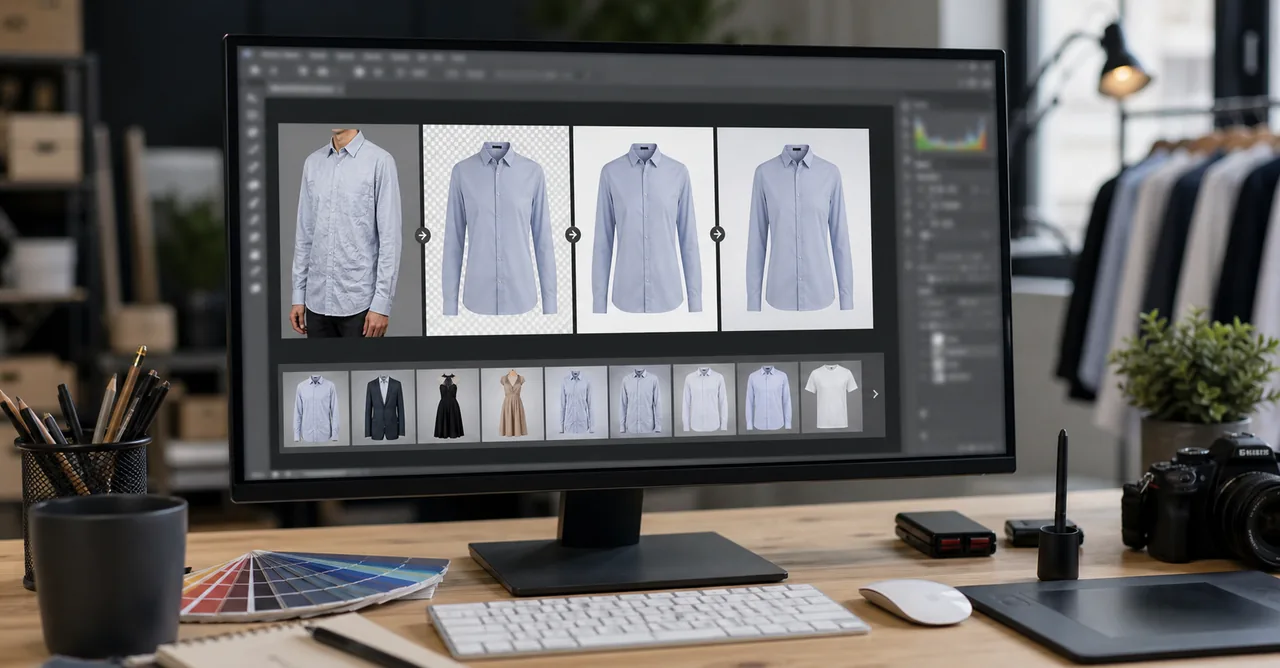 图示:Photoshop修图在“实战场景:传统流程 vs AI 流程差别在哪里”场景下的电商修图流程,用于辅助理解本段内容。
Photoshop AI修图怎么做:一套可复制的落地流程
如果目标是稳定交付,而不是临时演示,我建议按下面的链路执行。
第一步:在 Photoshop 内安装并接入插件
公开资料显示,图叮AI的基本使用路径是:
- 进入 图叮AI 注册账号
- 下载对应的 Windows 或 macOS 安装包
- 按安装指引放到 Photoshop 插件目录
- 重启 Photoshop,在扩展或插件面板中加载
这一步的意义不只是“能用”,而是把 AI 能力放进你原有 PSD 工作流里,省去外部工具来回切图。
第二步:先做粗分层,不要直接全图生成
我不建议一上来就整图重绘。更稳的方式是:
- 先复制原图层,保留干净底稿
- 用主体、背景、投影至少拆成 3 层
- 对人物、商品、透明材质单独建选区
- 先判断哪些区域缺像素,哪些区域只是噪点高
这样做的好处是,后续无论做抠图、局部修复还是扩图,蒙版都可回收复用。
第三步:用 AI 完成高重复动作
优先交给 AI 的环节通常包括:
- 一键抠图:适合主体清晰、背景对比明确的商品图
- 局部重绘:适合补衣角、修褶皱、填补边缘缺失
- 无痕扩图:适合补版式留白或延展背景
- 人像修图:适合皮肤瑕疵处理和局部质感修复
- 产品精修:适合清理污点、折痕、轻微反光问题
这里的原则是:让 AI 先交付一个可编辑的“中间态”,而不是直接追求终稿。
第四步:回到手工精修,重点盯 4 个指标
在我日常审图里,是否能交稿,主要看这四项:
- 边缘像素误差 :发丝、织物、玻璃边界是否出现锯齿、糊边、硬切
- 噪点连续性 :修补区与原图区的颗粒感是否一致
- 光影方向 :新背景与主体高光、阴影是否同向
- 采样一致性 :肤色、布料、金属反射是否出现局部色漂
实际跑下来,中等复杂图只要边缘误差控制在肉眼常规视距不明显、噪点不过度平滑,客户通过率会明显高于“全自动生成感”很强的图片。
注意事项:哪些地方最容易翻车
Photoshop AI修图的失败,往往不是模型不够强,而是使用方式错误。
1. 抠图不是看主体,看边缘
很多人只检查主体轮廓,却忽略了半透明边缘、毛发飞丝、纱质面料。这些区域最容易出现像素断裂和蒙版漏抠。我的建议是放大到 200% 以上检查边缘,必要时重新采样背景色做溢色清理。
2. 皮肤修饰不能只追求干净
AI 很容易把皮肤噪点和纹理一起抹掉,结果就是“塑料感”。正确方式是局部处理瑕疵,保留毛孔、细纹和明暗起伏,再用低强度频率分离或高反差保留辅助检查。
3. 换背景后必须补接触阴影
无论插件抠图多快,只要脚下、商品底部、桌面接触区没有阴影,合成就会飘。这个环节仍然建议回到 PS 内手动做图层混合和蒙版过渡。
4. 批量任务先做样本验证
图叮AI这类插件适合批量提效,但前提是先拿 5-10 张不同难度的样本验证。尤其是服装边缘、珠宝高反光、透明包装袋,这些题材在选区精度上的波动会更大。
适用边界:不是所有图都适合交给 AI
如果把 Photoshop AI修图理解成“自动替代所有修图动作”,很容易失望。按我的经验,下面两类图要谨慎:
- 高级珠宝、腕表、汽车漆面这类高反射材质,微小高光偏移都会影响真实感
- 大幅商业海报中占比很高的人脸特写,皮肤纹理、毛发边缘和妆面色彩要求更严
更适合 AI 先介入的,是重复度高、结构相对稳定、客户更看重效率的任务,比如电商白底图、服饰场景替换、常规营销物料二改、低清素材修复。
适用场景与推荐做法
| 适用场景 | 推荐做法 | 关键提醒 |
|---|---|---|
| 电商主图批量出图 | 先统一画幅和分层,再用图叮AI做抠图、去瑕疵、补背景,最后批量套色调模板 | 不要跳过接触阴影和边缘溢色清理 |
| 营销海报二改 | 保留原 PSD 结构,用局部重绘替换背景元素,再手动统一光源和噪点 | 整图重绘容易破坏品牌既有视觉风格 |
| 客户素材修复 | 先判断缺失像素区域,再用扩图和局部修补恢复主体,最后做清晰度与色偏校正 | 低清素材先放大再修,容易放大噪点与伪细节 |
| 人像与服饰精修 | 让 AI 先处理皮肤瑕疵、衣物褶皱和飞丝,再用蒙版修边缘 | 皮肤不能过度磨平,保留真实纹理更重要 |
常见问题
Photoshop AI修图是什么意思?
它指的是在 Photoshop 环境内,借助 AI 插件完成抠图、局部重绘、扩图、修复、背景替换等修图任务,本质是缩短传统修图链路,而不是放弃 PS 的图层、选区和蒙版体系。
为什么我用了 AI 还是觉得图假?
通常问题不在主体,而在边缘像素、噪点连续性和光影方向。AI 给的是中间结果,交付前仍要做手工校正。
图叮AI适合什么人?
更适合已经在 Photoshop 内有稳定工作流的人,比如平面设计师、电商美工、品牌视觉运营、摄影后期。它的优势是直接在 PS 中完成多项 AI 修图动作,减少切换工具的时间损耗。
该怎么开始验证效果?
最有效的方式不是看演示,而是拿自己正在交付的素材做 5 张小样:一张白底产品图、一张复杂边缘服饰图、一张人像、一张低清客户图、一张海报二改图。这样最容易看出插件在选区、蒙版、边缘和噪点控制上的真实水平。
产品信息速览
图叮AI:图叮AI是一款服务于设计师的 Photoshop AI 插件,覆盖抠图、修图、生成、扩图与创意合成等高频场景。
适用人群:平面设计师、电商美工、品牌视觉团队、内容创作者
核心能力
- 一键抠图与局部重绘
- 文生图与图生图
- 电商主图与物料快速生成
如果你希望把设计效率和产能一起提升,可以从官网进入后先体验高频功能。
延伸阅读与工具入口
如果你希望把上面的工作流真正落地,可以先去 图叮AI 跑一组实际素材看看效果。
来自图叮 AI 博客的延伸阅读
如果你想看更多真实案例与同类工作流复盘,可以继续看图叮 AI 博客里的这几篇:
- 第一次把 AI 修图插件接进工作流:5 个最常见的卡壳问题 —— 针对初次将AI修图插件接入Photoshop工作流的团队,解答安装配置、与现有Action兼容、批量处理参数设置、效果预期管理、团队推进策略等五个高频卡壳问题。
- 商品图进 Photoshop 收尾前,先做这 6 个判断 —— AI 修图完成后,不是所有图都要进 Photoshop。先检查尺寸、色彩、文字、边缘、阴影和交付渠道,再决定是否人工收尾。
参考资料
#photoshop #修图 #photoshop修图 #ai修图 #ps技巧