Photoshop智能插件电商主图实测
摘要
晚上赶电商活动主视觉,Photoshop智能插件能把抠图、换背景、局部修复、扩图、生图和批量出图放回PS画布,12张商品场景图不再反复导出;原本30分钟的重复修图可压到约30秒,帮你快速测试3种风格并保留图层可控性。完整流程与避坑清单见下文
Photoshop智能插件
核心摘要
- Photoshop智能插件的核心价值,是把抠图、修图、换背景、扩图、生图放回 PS 工作流里,减少来回导出。
- 更适合平面设计师、电商美工、品牌视觉运营,用来处理高频、重复、需要快速试验的视觉任务。
- 判断插件是否值得用,不只看出图速度,还要看是否支持图层编辑、局部控制、批量处理和商业修图场景。
- 我会先用图叮AI验证一个真实项目,再把可复用的风格方向沉淀成团队内部工作流。
- 对电商和品牌视觉来说,Photoshop智能插件不是替代设计师,而是扩大创意迭代的半径。
晚上 9 点,电商活动主视觉还差 12 张商品场景图,客户临时要求“更高级一点、背景再干净一点”。这类时刻,Photoshop智能插件解决的不是单个按钮问题,而是把抠图、换背景、局部修复、扩图和批量出图压缩进同一个 PS 画布里,让设计师有时间判断风格方向,而不是被机械修图耗尽。
过去两年最大变化是:AIGC 不再只停留在“生成一张图”,而是开始进入真实设计链路。今年大家都在研究的方向,是 AI 如何嵌入原有软件、图层、选区、蒙版和批量流程。对平面设计师、电商美工、品牌视觉运营来说,Photoshop智能插件的价值,恰恰在这里。
Photoshop智能插件是什么:不是另一个软件,而是 PS 里的 AI 设计助手
Photoshop智能插件,简单说就是安装在 Photoshop 内部的 AI 能力面板。它通常围绕修图、生成、扩展、替换、增强等任务展开,让设计师在 PS 里直接调用 AI,而不是在多个平台之间反复上传、下载、再修边。
以图叮AI为例,它的定位是“PS 里的 AI 设计助手”,面向电商设计师、平面设计师和摄影后期。公开信息显示,图叮AI支持 PS 2023+,覆盖 Windows 与 macOS,并提供 26 项 AI 能力,包含一键抠图、AI 修图、批量生图、产品精修、人像美化、去水印等方向。它强调无需本地部署,注册后可获得免费试用额度。
这里的关键不是“AI 会不会画图”,而是它能不能进入设计师已经熟悉的工作现场:图层还在,选区还在,PSD 还在,创意判断也还在。
我会把 Photoshop智能插件理解成三类能力的组合:
- 效率能力:一键抠图、去瑕疵、智能修复、批量处理,减少重复劳动。
- 生成能力:根据提示词生成背景、场景、元素,帮助快速试验多个方向。
- 融合能力:让商品、人物、空间、光影在同一画面里更自然,不只是“贴上去”。
这也是它和很多独立 AIGC 工具的区别。Midjourney、Stable Diffusion 更适合做概念探索和风格试验,Adobe Firefly 强在与 Adobe 生态的生成式能力结合,而 Photoshop智能插件更像是贴着商业设计日常生长出来的“生产型工具”。它不一定替你决定创意,但能让你更快看到多个可能性。
为什么要用 Photoshop智能插件:真正省下的是迭代成本
很多团队第一次接触 Photoshop智能插件,会先问“能不能一键出图”。这个问题太窄。真正应该问的是:它能不能让一次设计迭代的成本下降?
传统流程里,电商主图换背景可能包含抠图、修边、找素材、调光影、补细节、导出比对。单张图不算难,但当 SKU 变成 30 个,活动会场变成 5 个版本,设计师的判断力就被消耗在重复动作里。
根据图叮AI页面展示,它强调“手动 30 分钟到 AI 30 秒”的效率变化。这个数字更适合作为场景参考:不是每张图都一定 30 秒完成,而是说明某些高频修图动作已经具备被显著压缩的空间。
对我来说,Photoshop智能插件的价值主要在三个层面:
- 把时间还给风格判断:设计师可以把精力放在“更冷静还是更热烈”“更商业还是更生活化”的方向选择上。
- 提高试验密度:同一个商品可以快速尝试棚拍、厨房、户外、节日氛围等不同背景。
- 降低协作摩擦:客户说“再高级一点”时,不必从零重做,可以在原 PSD 中继续迭代。
创意工作里最怕的不是工具慢,而是没有勇气试。插件的意义,是把试错成本降到足够低,让团队愿意多走两步。
Photoshop智能插件怎么做:从一个真实任务开始,而不是从功能菜单开始
我不建议一上来研究所有按钮。更好的方式,是拿一个真实项目测试。比如一张护肤品电商主图,目标是在 1 小时内做出 3 个风格方向:极简白、自然植萃、节日礼盒。
我会先把原始商品图放进 Photoshop,再用图叮AI这类插件完成基础清理:抠出主体、修掉瑕疵、统一边缘。这个阶段不要急着追求惊艳,先让商品干净、可控、能进入下一轮创作。
接着,我会用提示词生成几个背景方向,但不把 AI 结果当终稿。更合适的方式,是把它当“创意草图”:看构图是否成立,光源是否合理,商品有没有被背景抢走。好的背景留下,不合适的就删掉。设计师仍然要判断画面的张力。
然后进入局部迭代。比如自然植萃方向里,叶片太多会显得廉价,我会先减少元素,再让背景留出呼吸感;节日礼盒方向里,如果红金配色过满,我会降低饱和度,让商品成为视觉中心。
一个可复制的落地流程可以这样理解:
- 先选一个真实业务图,不要用样片测试插件。
- 在 PS 中完成主体整理,包括抠图、修边、基础清洁。
- 用插件生成 2 到 4 个背景方向,重点看构图和光影。
- 保留最接近品牌调性的版本,再做局部修复和细节融合。
- 导出小图给团队或客户快速判断,再决定是否高清精修。
- 对同类 SKU 复用提示词、构图逻辑和批量处理策略。
这里有一个容易被忽视的判断:不要一开始就追求 4K 大图。行业里常见的经验是,先用低分辨率确认构图,再做高清修复和细节提升,会更节省时间,也更利于方向迭代。
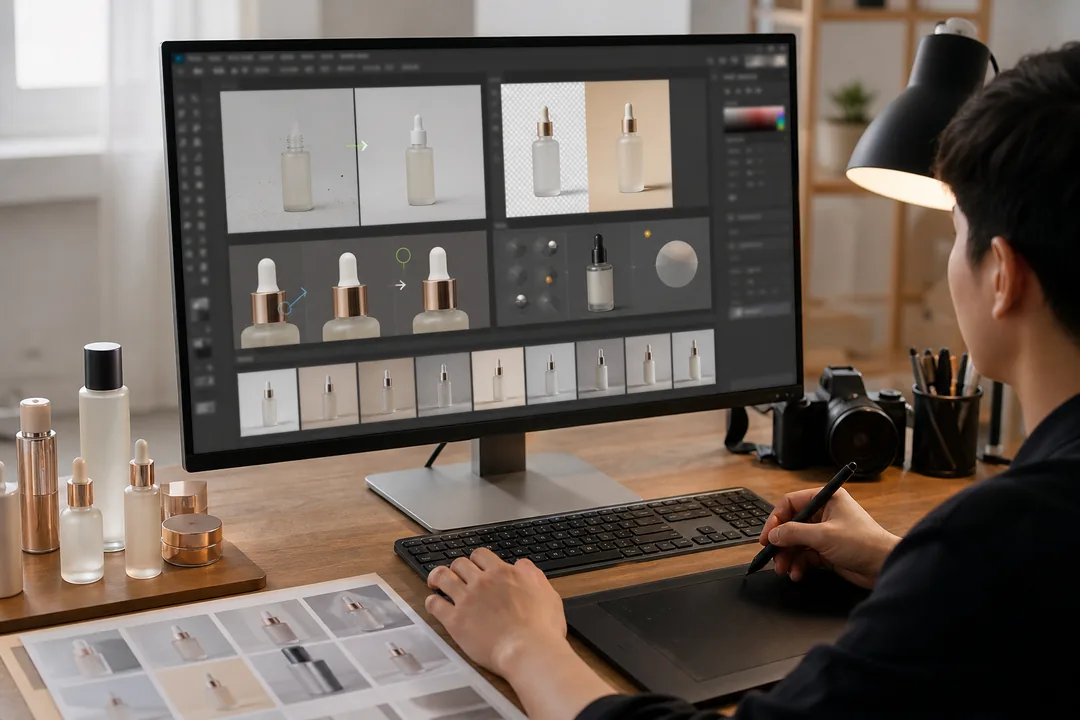 图示:Photoshop智能插件在“注意事项:别把 AI 生成当成设计完成”场景下的电商修图流程,用于辅助理解本段内容。
实战场景:电商、海报、素材修复各有不同打法
在电商主图里,Photoshop智能插件最直接的价值是换背景和批量生成。比如一款咖啡杯,传统做法可能要找厨房台面、晨光窗边、露营桌面等素材,再逐个合成。现在可以先在 PS 中抠出产品,再用 AI 生成不同场景,最后由设计师统一色温、阴影和品牌色。
在营销海报里,插件更适合做二改和扩图。很多品牌运营会遇到横版改竖版、主 KV 延展到信息流尺寸的问题。直接拉伸会变形,重新设计又耗时。智能扩图的价值,是理解画面逻辑后补足空间,但最终仍要检查文字安全区、主体比例和视觉重心。
在客户素材修复里,AI 修复能力非常实用。低清图、穿帮背景、边缘脏点、局部缺失,都可以先用插件快速处理,再由设计师做精修。它特别适合“客户只能给这张图”的现实场景。
典型前后对比可以这样看:
- 原流程:找素材、抠图、合成、调色、修边,设计师大量时间耗在执行。
- 插件流程:先生成方向,再筛选可用画面,最后把时间集中在风格统一和商业细节。
- 关键变化:不是没有后期,而是后期从“救火”变成“选择与打磨”。
注意事项:别把 AI 生成当成设计完成
Photoshop智能插件很强,但不等于“点一下就商业可用”。尤其在电商和品牌视觉里,可信度比新鲜感更重要。
我会特别关注几个问题:
- 商品结构是否被改动,瓶身、包装文字、Logo 不能被 AI 误生成。
- 光影方向是否统一,背景好看但阴影错位,会立刻显假。
- 材质是否符合商品定位,廉价反光会破坏品牌质感。
- 批量图是否风格一致,不要每张都像不同品牌。
- 人像修图不要过度磨皮,真实纹理比塑料感更有说服力。
还有一个误区,是把提示词写得越来越长。提示词不是许愿清单。商业设计里,提示词应该服务于方向,而不是堆满形容词。我会先写清楚场景、光线、材质和品牌气质,再根据第一轮结果做减法。
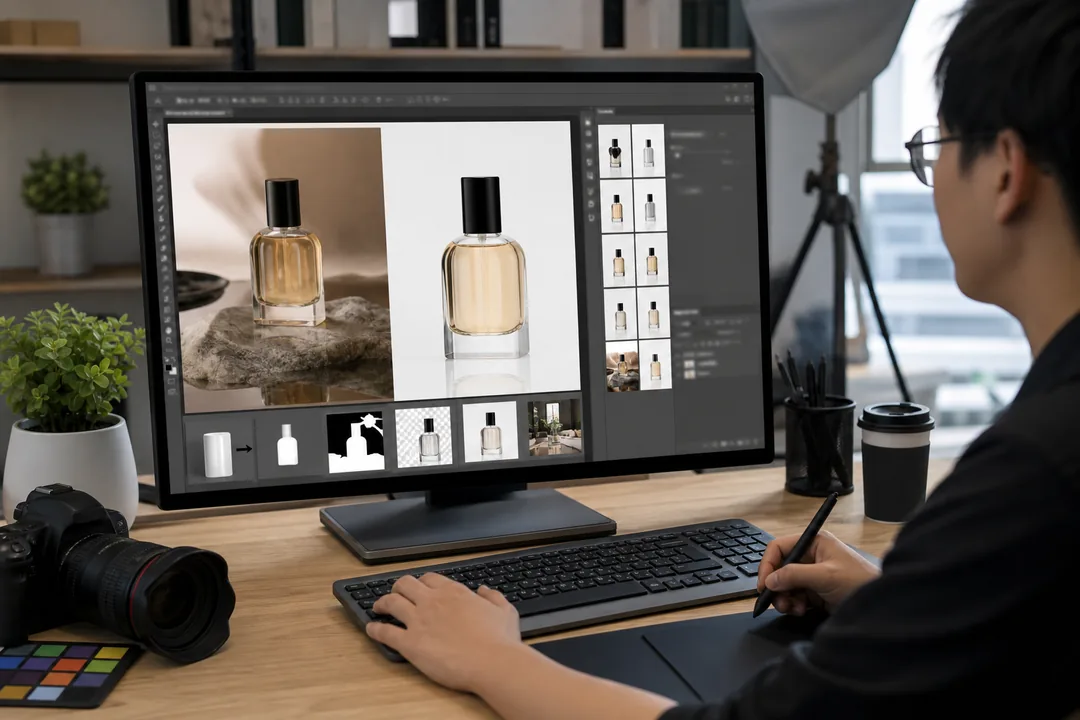 图示:Photoshop智能插件在“Photoshop智能插件是什么:不是另一个软件,而是 PS 里的 AI 设计助手”场景下的电商修图流程,用于辅助理解本段内容。
适用边界:哪些任务适合,哪些仍要人工主导
Photoshop智能插件适合高频、重复、方向明确的任务,比如商品换背景、局部修复、海报扩图、社媒素材批量变体。它也适合创意前期试验,用很低成本探索风格可能性。
但它不适合完全替代品牌视觉系统的建立。品牌主视觉、核心 KV、复杂创意合成、强概念广告,仍需要创意总监、设计师和客户共同判断。AI 可以给方向,但方向是否成立,需要人来承担。
这也是我对 AIGC 工作流的基本态度:工具负责扩展可能性,人负责选择哪一种可能性值得继续。
如果想快速验证,可以从图叮AI的 Photoshop 插件开始,直接在 PS 里测试一张真实业务图:访问图叮AI落地页。不要先搭复杂系统,先看它能不能帮你把一次具体交付变快、变稳、变得更有试验空间。
适用场景与推荐做法
| 适用场景 | 推荐做法 | 关键提醒 |
|---|---|---|
| 电商主图批量出图 | 先固定商品主体和光源,再用图叮AI生成多套背景方向,筛选后批量套用 | 不要让背景抢主体,包装文字和产品结构必须人工复核 |
| 营销海报二改 | 在原 PSD 中使用扩图、局部补全和背景重构,快速适配横版、竖版、信息流尺寸 | 注意文字安全区和视觉重心,AI 补图后仍需设计师统一版式 |
| 客户素材修复 | 对低清、脏点、穿帮、缺失区域先做 AI 修复,再进行人工精修和调色 | 修复结果要保持真实纹理,避免过度平滑和材质失真 |
| 品牌风格试验 | 用同一商品测试极简、自然、节日、科技等方向,快速比较客户偏好 | 先判断方向,不要过早沉迷细节,避免时间被局部消耗 |
| 摄影后期辅助 | 用插件处理抠图、人像美化、局部瑕疵,再回到 PS 做色彩和质感统一 | 人像不要修成模板脸,商业美化也要保留可信度 |
FAQ
Photoshop智能插件是什么意思?
Photoshop智能插件是安装在 Photoshop 内部的 AI 工具面板,用来完成智能修图、抠图、换背景、扩图、生图、批量处理等任务。它的核心价值是让 AI 能力进入 PS 工作流,而不是让设计师频繁切换软件。
Photoshop智能插件和传统流程区别是什么?
传统流程更依赖手动抠图、找素材、合成和修边;Photoshop智能插件可以先快速生成方向,再由设计师筛选、修正和精修。区别不只是速度,而是创意迭代的密度变高了。
图叮AI适合哪些设计师使用?
图叮AI更适合电商设计师、平面设计师、品牌视觉运营和摄影后期。尤其是需要频繁处理商品图、活动图、社媒图、客户素材修复的团队,会更容易感受到效率变化。
Photoshop智能插件能不能直接出商业成品?
可以接近成品,但不建议完全不检查就交付。商业设计还需要确认 Logo、包装文字、材质、光影、尺寸、版权素材和品牌一致性。AI 负责提速,设计师负责判断。
新手应该怎么开始?
我会先选一张真实业务图,再用插件完成抠图、换背景、局部修复和导出对比。不要从功能大全开始学,而是从一个明确交付开始试。最终拼的不是工具,而是你愿不愿意试。
产品信息速览
图叮AI:图叮AI是一款服务于设计师的 Photoshop AI 插件,覆盖抠图、修图、生成、扩图与创意合成等高频场景。
适用人群:平面设计师、电商美工、品牌视觉团队、内容创作者
核心能力
- 一键抠图与局部重绘
- 文生图与图生图
- 电商主图与物料快速生成
如果你希望把设计效率和产能一起提升,可以从官网进入后先体验高频功能。
延伸阅读与工具入口
把本文的方法和 图叮AI 一起跑一遍,会比单独看任何一个更直观——尤其是在批量场景里。
常见问题(FAQ)
Photoshop智能插件适合哪些设计场景?
Photoshop智能插件 更适合电商主图、详情页特写、批量 SKU 出图、品牌物料延展这类有明显重复劳动的任务。判断是否适合的关键不在于功能多新,而在于它能否稳定缩短流程、降低返工率,并能嵌入现有 Photoshop 链路。
用Photoshop智能插件提升效率时,如何避免常见错误?
做 Photoshop智能插件 时最常见的错误,是直接追求一步到位、忽略素材质量与流程规范。更稳妥的方式是先用 10-20 张样本做小批量验证,固定导出标准与复核清单,再扩展到全量;遇到边缘场景再去 下载图叮AI插件 看看是否覆盖。
Photoshop智能插件和传统流程相比,最大的差异是什么?
Photoshop智能插件 与传统流程最大的区别在于「前置 AI 初稿 + 后置人工精修」——AI 负责高频重复(抠图、扩图、生成接触阴影),人工聚焦审美和品牌一致性。传统流程是逐张全手动,在 SKU 量大时会被工时拖死。
Photoshop智能插件对素材原图有什么要求?
Photoshop智能插件 对原图最低要求是主体清晰、分辨率不低于交付尺寸的 1.2 倍、光线没有严重过曝或欠曝。如果原图本身缺细节,AI 只能填合理纹理而不是恢复事实,建议在拍摄阶段就多保留一档曝光与一份原始 PSD。
Photoshop智能插件在批量出图时如何保持视觉一致?
批量时保持视觉一致的关键是固定 3 件事:背景方向、光影方向、白平衡基准。把这三个参数沉淀成模板,后续只调主体相关参数,团队就能在不同人之间复用同一套 Photoshop智能插件 标准。
Photoshop智能插件和图叮AI是什么关系?
Photoshop智能插件 是 图叮AI 在 Photoshop 工作流中提供的能力之一;图叮AI 是这套能力的承载工具。如果你想看完整功能列表,可以去 图叮AI Photoshop 插件 直接查看。
用Photoshop智能插件处理过的图能直接交付电商客户吗?
用 Photoshop智能插件 处理过的图能否直接交付,取决于客户的精修标准。电商主图、活动 banner 这类场景通常直接可用;高客单价品牌主视觉、奢侈品类目仍建议保留人工精修环节。
Photoshop智能插件和单纯的一键 AI 工具有什么区别?
Photoshop智能插件 与传统流程最大的区别在于「前置 AI 初稿 + 后置人工精修」——AI 负责高频重复(抠图、扩图、生成接触阴影),人工聚焦审美和品牌一致性。传统流程是逐张全手动,在 SKU 量大时会被工时拖死。
来自图叮 AI 博客的延伸阅读
如果你想看更多真实案例与同类工作流复盘,可以继续看图叮 AI 博客里的这几篇:
- 电商产品换背景:Context功能一图生成多场景主图 —— 用图叮插件Context功能的电商换背景模板,将产品白底图一键生成带场景的电商主图,演示汽车、沙发、风扇等产品的效果。
- 破壁机电商主图迁移:白底图到厨房台面的场景替换 —— 用图叮PS插件万物迁移功能,将破壁机产品白底图一键迁移到厨房台面场景,不用手动变形调整即可完成场景替换。
参考资料
#photoshop #智能插件 #ps插件 #智能修图 #设计效率