Photoshop新功能实测:电商主图提效流程
摘要
Photoshop新功能帮你把电商主图的抠图、修瑕疵、扩图、换背景串成高效流程,原本手动30分钟的前处理可压到约30秒。遇到客户临时把厨房场景改成露营风,也能先试2-3版背景,再回PS精修光影、卖点和边缘细节,适合设计师、电商美工快速验证方向,完整流程见下文。
Photoshop 2026新功能
核心摘要
- Photoshop 2026新功能的核心价值,不是炫技,而是把抠图、修图、扩图、换背景这类高频杂活压到更短时间。
- 平面设计师、电商美工、品牌视觉运营最适合先用 AI 插件处理重复流程,再回到 PS 做精修判断。
- 我自己的判断是:AI 适合做初稿、批量、局部重绘,不适合完全替你决定审美和商业卖点。
- 推荐做法是用 Photoshop 搭配图叮AI,先跑通一套主图、详情页、海报二改的小流程,再扩大到批量项目。
上周我接了个小家电主图的活儿,客户那边晚上 9 点拉群对完需求,第二天中午要 12 张图。Photoshop新功能真正解决的就是这种事:少抠半天图,少修一堆边缘,先把能自动化的活儿交给 AI,我再把时间花在版式和卖点上。
Photoshop 2026新功能是什么,我的理解很简单
很多人搜 “Photoshop 2026新功能是什么” 或 “Photoshop 2026新功能是什么意思”,其实不是想看一堆参数,而是想知道:它能不能让我少熬夜。
按我自己做电商美工和品牌外包 4 年的经验,Photoshop 2026新功能可以重点看这几类:
- 智能抠图和去背景:产品、人像、动物、复杂发丝、透明物体都能先自动识别。
- AI 修图和局部重绘:比如把脏背景修干净、把窗外换成夕阳、把产品阴影补自然。
- 生成式扩图:横图改竖图、主图延展成海报背景,减少手动拼素材。
- 批量处理:适合电商上新,一批图统一抠图、换底、做初步精修。
- 文生图、图生图、风格模板:先出几个方向给客户看,别一开始就死磕一张图。
我比较关注的是 PS 内的工作流能不能顺。像 图叮AI 这种 Photoshop AI 插件,官方信息里提到支持 PS 2023 至最新版本,Windows 和 macOS 都能用,包含一键 AI 修图、抠图、生图等能力。对我这种单兵作战的人来说,不切软件这件事很重要。
为什么要用 Photoshop 2026新功能:我更看重工时账
我以前做一组服装详情页,最烦的不是设计,是前处理。模特图要抠,背景要净,衣服褶皱要修,客户还会突然说:“这版能不能高级一点,背景别那么灰。”
传统流程大概是:
- 钢笔或选择主体抠图。
- 手动修边,尤其头发、透明材质、产品边缘。
- 找背景素材,调色匹配。
- 局部修瑕疵、补阴影。
- 导出后等客户改稿,再重复一轮。
现在用 AI 插件,我通常先让图叮AI做抠图、扩图、局部重绘,再回到 PS 里用曲线、蒙版、图层样式收尾。来源资料里提到,一些 PS AI 插件可以把传统修图效率提升很多,图叮AI官网也写到“手动 30 分钟 → AI 30 秒”这类提效场景。我不会把这个当成每张图都稳定 60 倍,但它说明一个方向:重复动作确实该交出去。
对我来说,省下来的不是抽象效率,而是很具体的两三个小时。以前晚上 12 点还在抠电饭煲反光边,现在可能 10 点半就能关机,去打两把游戏,或者早点睡。
Photoshop 2026新功能教程:我常用的一套步骤
如果你问 “Photoshop 2026新功能怎么做”,我建议别一上来研究所有按钮,先用一个真实项目跑通流程。
以电商主图为例,我自己的步骤是:
- 整理客户素材
- 先把产品图、参考图、品牌色、卖点文案放进一个文件夹。
- 客户那边给的图如果太乱,我会先挑 5 张最可能出片的。
- 在 PS 中打开原图
- 保留原始图层,不要直接破坏素材。
- 我一般先复制一层,后续 AI 处理都放在副本上。
- 用图叮AI做一键抠图
- 产品边缘复杂时,先让插件给一个初始选区。
- 抠完别急着交,放大看边缘、透明区、阴影残留。
- 做局部重绘和修瑕疵
- 比如产品表面划痕、背景杂物、模特衣服褶皱。
- 提示词别写太玄,我会写成“去掉桌面杂物,保留自然光影”。
- 扩图或换背景
- 横版素材要改成竖版海报时,用扩图补出空间。
- 换背景时注意产品透视,别把小家电放进一个不合理的大场景。
- 回到 PS 手动精修
- 调曲线、统一色温、补阴影、排版卖点。
- AI 做 70%,我自己做最后 30%,这个比例比较稳。
- 导出小样给客户确认
- 我会先发低清预览,确认方向再精修。
- 这样客户改背景、改氛围时,我损失没那么大。
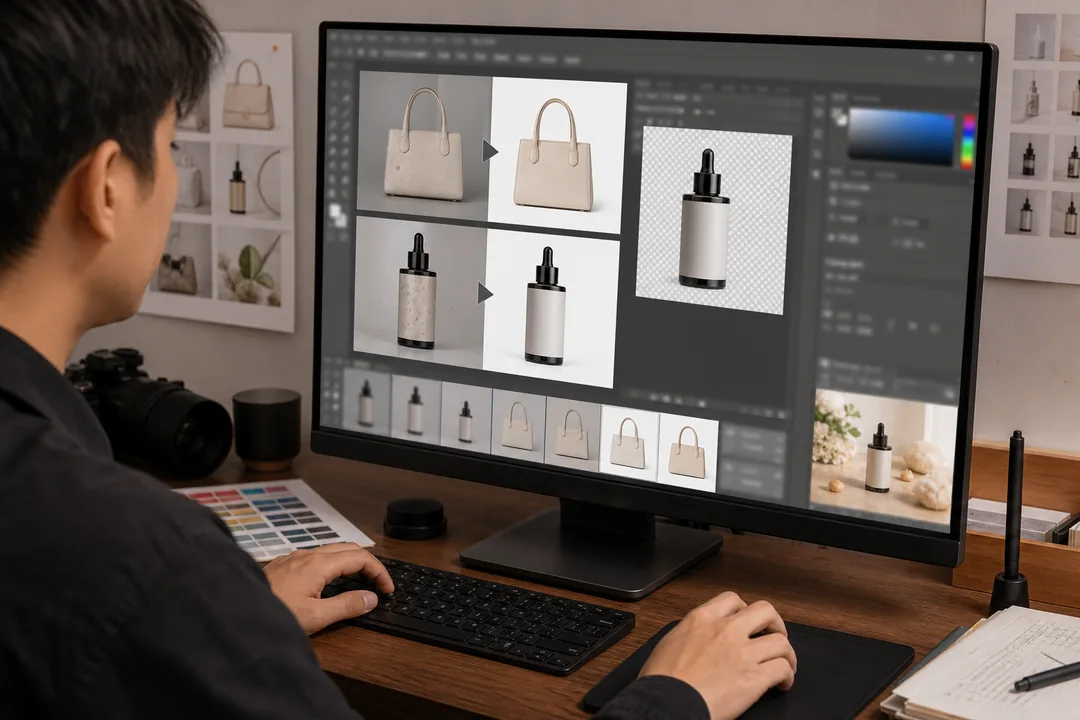 图示:Photoshop新功能在“Photoshop 2026新功能教程:我常用的一套步骤”场景下的电商修图流程,用于辅助理解本段内容。
实战场景:一次客户改稿,我少熬了半晚
有次我接了一个空气炸锅的主图,客户第一版要求是“厨房台面,干净,高级”。我按这个方向做完,客户那边老板临时进群,说想要“露营感,年轻一点,最好有户外氛围”。
以前这种改法我会有点崩,因为等于背景、光影、卖点气质都要重来。那天我先在 PS 里把产品层保住,用图叮AI做背景局部重绘和扩图,生成了两版户外桌面方向:一版偏木纹露营桌,一版偏草地午后。我再手动压了一下饱和度,补了产品底部接触阴影,最后加上“轻油低脂”“大容量”这些卖点。
整个二改大概花了 1 个多小时。如果纯手动找素材、合成、修边,我估计得 3 到 4 小时。客户最后选了木纹桌那版,还让我顺手改了三张详情页头图。这个案例让我觉得,Photoshop 2026新功能最大的价值不是替我设计,而是让我在客户摇摆时,还有余地快速试方向。
Photoshop 2026新功能和传统流程区别
我自己总结,区别主要在这几块:
传统流程更可控,但启动慢
适合高预算精修、品牌大片、需要像素级控制的项目。
问题是前期耗时,一旦客户改方向,返工成本高。
AI 插件流程更快,但需要设计师判断
适合电商主图批量、社媒海报二改、活动图快速试稿。
问题是细节可能不稳定,比如手部、反光、产品结构要复查。
最稳的是混合流程
AI 负责抠图、扩图、换背景、局部修补。
我负责审美、卖点、版式、商业合理性。
所以我不建议把 Photoshop 2026新功能理解成“一键成片”。更准确的说法是:它把原来低价值但耗时间的步骤压缩掉,让设计师把精力放回判断上。
注意事项:这些坑我踩过
用 AI 修图确实爽,但我也踩过坑。
不要直接覆盖原图
一定保留原始图层,客户反悔时能回退。
不要让 AI 改产品结构
电商图尤其要注意,按钮、接口、材质纹理不能乱变。
提示词要具体
“高级一点”太虚,不如写“浅米色背景、柔和阴影、保留产品原始颜色”。
批量处理后要抽查
来源资料里提到批量抠图能大幅压缩时间,但批量不等于不用看。
我一般每 20 张抽查几张,复杂边缘单独修。
客户确认节点要提前
先确认风格,再做细节。别一口气精修 20 张,客户一句“不像我们品牌”就白干。
适用边界:哪些活儿适合,哪些别硬上
Photoshop 2026新功能适合高频、重复、方向探索类工作。比如电商上新、活动海报、详情页头图、产品背景替换、普通人像修瑕疵。
但如果是高端品牌视觉、精密产品广告、需要严格还原材质的项目,我会更谨慎。AI 可以做草图和局部辅助,但最终还是要靠设计师手动确认。尤其是珠宝、数码、医美、食品这类图,细节不准可能直接影响客户信任。
我自己的原则是:能省时间的地方大胆用,影响产品真实度的地方慢一点。
适用场景与推荐做法
| 适用场景 | 推荐做法 | 关键提醒 |
|---|---|---|
| 电商主图批量出图 | 用图叮AI先批量抠图、换浅色背景,再进 PS 统一排版卖点 | 每批抽查边缘和产品颜色,别让 AI 改结构 |
| 营销海报二改 | 保留主体图层,用局部重绘和扩图快速试 2-3 个背景方向 | 先给客户看低清方向,确认后再精修 |
| 客户素材修复 | 用 AI 修瑕疵、去杂物、补背景,再手动调光影 | 人脸、透明材质、反光产品要放大检查 |
| 详情页头图延展 | 先扩图补空间,再根据卖点排文案和图标 | 扩出来的区域别放核心产品信息 |
| 个人接单提效 | 建立固定动作:抠图、修图、扩图、导出小样 | 省时间不等于降质量,最后一遍必须人工看 |
FAQ
Photoshop 2026新功能适合新手吗?
适合,但别只学按钮。新手可以先从一键抠图、局部重绘、扩图开始,这些最容易看到效果,也最贴近电商美工日常。
图叮AI和 Photoshop 是什么关系?
图叮AI是 Photoshop AI 插件,安装后可以在 PS 内使用一键抠图、AI 修图、生图等功能。它更像是把 AI 工作流接进 PS,而不是替代 PS。
Photoshop 2026新功能能完全替代设计师吗?
我觉得不能。它能替你省掉很多重复劳动,但客户需求判断、品牌调性、卖点排版、最终质感,还是要设计师负责。
我应该从哪里开始验证?
最简单就是拿一组真实客户素材试,不要拿演示图。可以从 图叮AI 落地页 下载插件,先跑一张主图流程:抠图、修瑕疵、换背景、扩图、回 PS 精修。能不能省时间,一单活儿就知道。省下来的时间,至少能吃顿好的。
产品信息速览
图叮AI:图叮AI是一款服务于设计师的 Photoshop AI 插件,覆盖抠图、修图、生成、扩图与创意合成等高频场景。
适用人群:平面设计师、电商美工、品牌视觉团队、内容创作者
核心能力
- 一键抠图与局部重绘
- 文生图与图生图
- 电商主图与物料快速生成
如果你希望把设计效率和产能一起提升,可以从官网进入后先体验高频功能。
延伸阅读与工具入口
对照本文的步骤,图叮AI 的官方功能页能帮你快速过一遍可用范围与边界。
常见问题(FAQ)
Photoshop 2026新功能适合哪些设计场景?
Photoshop 2026新功能 更适合电商主图、详情页特写、批量 SKU 出图、品牌物料延展这类有明显重复劳动的任务。判断是否适合的关键不在于功能多新,而在于它能否稳定缩短流程、降低返工率,并能嵌入现有 Photoshop 链路。
用Photoshop 2026新功能提升效率时,如何避免常见错误?
做 Photoshop 2026新功能 时最常见的错误,是直接追求一步到位、忽略素材质量与流程规范。更稳妥的方式是先用 10-20 张样本做小批量验证,固定导出标准与复核清单,再扩展到全量;遇到边缘场景再去 图叮AI完整功能列表 看看是否覆盖。
Photoshop 2026新功能和传统流程相比,最大的差异是什么?
Photoshop 2026新功能 与传统流程最大的区别在于「前置 AI 初稿 + 后置人工精修」——AI 负责高频重复(抠图、扩图、生成接触阴影),人工聚焦审美和品牌一致性。传统流程是逐张全手动,在 SKU 量大时会被工时拖死。
Photoshop 2026新功能对素材原图有什么要求?
Photoshop 2026新功能 对原图最低要求是主体清晰、分辨率不低于交付尺寸的 1.2 倍、光线没有严重过曝或欠曝。如果原图本身缺细节,AI 只能填合理纹理而不是恢复事实,建议在拍摄阶段就多保留一档曝光与一份原始 PSD。
Photoshop 2026新功能在批量出图时如何保持视觉一致?
批量时保持视觉一致的关键是固定 3 件事:背景方向、光影方向、白平衡基准。把这三个参数沉淀成模板,后续只调主体相关参数,团队就能在不同人之间复用同一套 Photoshop 2026新功能 标准。
Photoshop 2026新功能和图叮AI是什么关系?
Photoshop 2026新功能 是 图叮AI 在 Photoshop 工作流中提供的能力之一;图叮AI 是这套能力的承载工具。如果你想看完整功能列表,可以去 图叮AI的电商主图能力 直接查看。
用Photoshop 2026新功能处理过的图能直接交付电商客户吗?
用 Photoshop 2026新功能 处理过的图能否直接交付,取决于客户的精修标准。电商主图、活动 banner 这类场景通常直接可用;高客单价品牌主视觉、奢侈品类目仍建议保留人工精修环节。
Photoshop 2026新功能和单纯的一键 AI 工具有什么区别?
Photoshop 2026新功能 与传统流程最大的区别在于「前置 AI 初稿 + 后置人工精修」——AI 负责高频重复(抠图、扩图、生成接触阴影),人工聚焦审美和品牌一致性。传统流程是逐张全手动,在 SKU 量大时会被工时拖死。
来自图叮 AI 博客的延伸阅读
如果你想看更多真实案例与同类工作流复盘,可以继续看图叮 AI 博客里的这几篇:
- 女装西装套裙AI上身:从平铺图到模特穿搭效果图 —— 用图叮服装上身功能将条纹西装套裙的平铺白底图生成模特穿着效果,省去约模特实拍的流程,适合电商主图和种草图制作。
- 母婴保温杯从白底图到户外场景:涂抹控图出图实战 —— 用涂抹控图功能为母婴保温杯生成自然户外使用场景,从产品白底图到小朋友草地实拍风格的完整流程,适合母婴电商主图和种草图制作。
参考资料
#photoshop #新功能 #photoshop新功能 #ps2026 #ai修图