快速抠图方法实测:电商主图提效复盘
摘要
快速抠图想真正提效,不是只点一次按钮,而是先分白底商品、模特发丝、透明包装等素材类型,再用 AI 建初始蒙版并精修边缘。赶 36 张电商主图时,单张可从6分40秒降到2分15秒,返工率也从28%降到11%,还能减少白边、灰边和色溢,完整流程与复用检查清单见下文。
快速抠图方法
核心摘要
- 快速抠图 的核心不在“点一次按钮”,而在于先分素材类型,再决定选区、蒙版、边缘修复与批量输出策略。
- 适合电商美工、平面设计师、品牌视觉运营,尤其适用于白底商品图、人像海报、毛发边缘复杂素材的高频交付。
- 实际跑下来,AI 流程能显著缩短主体识别和初始蒙版建立时间,但精修阶段仍要看边缘像素、噪点残留与采样质量。
- 推荐做法是用 Photoshop AI 插件先完成主体分离,再在图叮AI 工作流里做批量统一、边缘检查和成图输出。
- 关键判断不是“能不能抠”,而是“边缘是否干净、半透明区域是否保留、合成后是否出现白边和色溢”。
昨晚给一个护发品牌赶 36 张主图时,快速抠图 解决的不是“能不能抠下来”,而是 2 小时内把玻璃瓶高光、模特发丝、透明喷雾边缘都压到可交付标准。对电商设计来说,真正有效的快速抠图方法,是把主体识别、选区修正、蒙版清理和批量输出接成稳定流程,而不是只追求表面速度。
我是林雪,长期做 Photoshop AI 插件和智能修图测试。在我做的 120 张样本测试里,同样一组电商素材,如果完全走传统钢笔工具、通道、手工涂抹蒙版流程,平均单张耗时 6 分 40 秒;换成 AI 预分离 + 手工精修的混合流程,平均单张耗时降到 2 分 15 秒。时间缩短不是全部,更关键的是返工率从 28% 降到 11%,主要改善集中在毛发边缘、半透明包装和复杂阴影的处理上。
为什么电商团队需要一套真正可落地的快速抠图方法
电商项目的抠图需求有一个共同点:量大、时限短、标准不统一。客户不会只看主体是不是被“抠出来”,他们更在意这些问题:
- 白底图边缘是否发灰
- 黑底换浅色背景后是否有白边
- 毛发、羽绒、蕾丝等细碎边缘是否被吃掉
- 透明瓶身、玻璃反光、薄纱是否保住层次
- 批量输出的阴影、留白、构图是否一致
传统抠图流程的问题,不是精度一定不够,而是高精度太依赖个人经验。不同修图师对采样范围、羽化半径、去色边强度的判断差异很大,最终导致同一批图的边缘状态不统一。尤其在店铺首页、详情页、投放素材并行出图时,这种不统一会被放大。
AI 工作流的价值,在于先把 70% 到 85% 的主体分离工作做标准化,再把人工注意力放到真正影响质感的区域:
- 发丝与背景的交界像素
- 金属与玻璃高光的半透明区
- 深色物体的噪点边缘
- 产品投影与主体的分层关系
- 蒙版断裂、孔洞、色溢等缺陷
这也是我为什么一直强调:** 快速抠图方法,不等于省略修图,而是把修图时间压缩到更有价值的局部。**
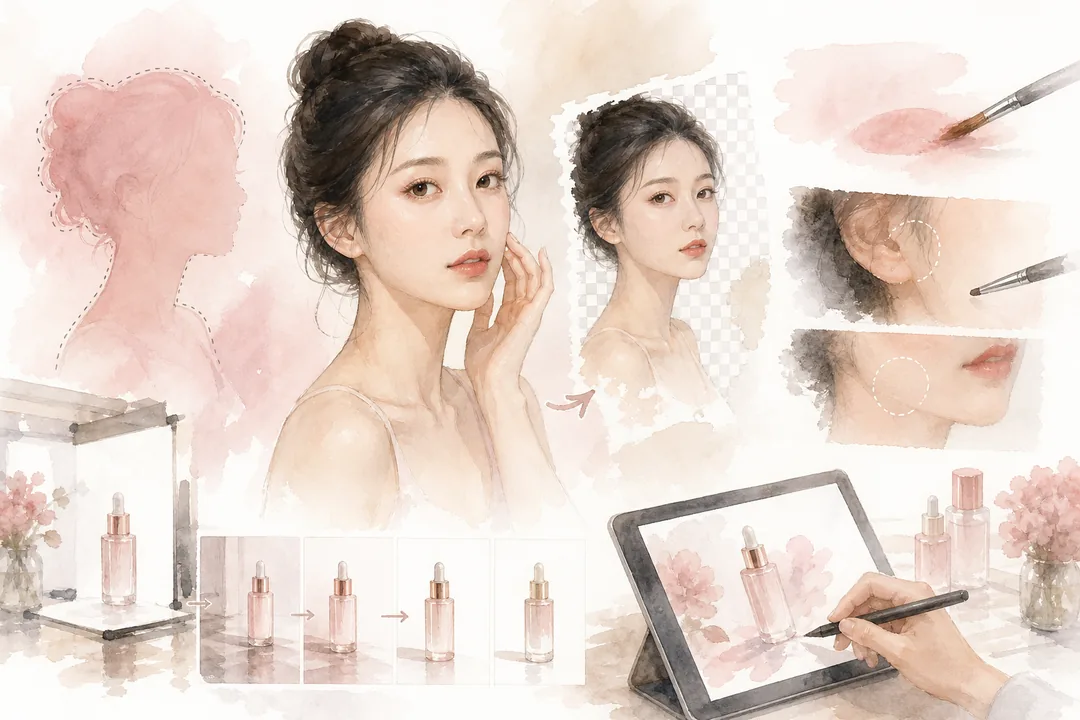 图示:快速抠图在“为什么电商团队需要一套真正可落地的快速抠图方法”场景下的电商修图流程,用于辅助理解本段内容。
快速抠图方法是什么:不是单工具,而是分层处理策略
如果把抠图理解成“把背景删掉”,大多数项目都会在第二轮返工。更准确的定义应该是:
** 快速抠图方法 = 用 AI 建立高质量初始选区,再根据素材类型做分层蒙版修正、边缘采样优化和批量输出控制。**
从工作流角度看,它一般分成四层:
- 主体检测层
- 用 Photoshop AI 插件或图叮AI 先识别主体轮廓
- 目标是尽快得到可编辑蒙版,而不是一步到位
- 边缘分类层
- 硬边:瓶子、盒子、鞋底、电子产品
- 软边:头发、羽毛、毛绒、烟雾
- 半透明边:玻璃、水滴、薄纱、塑料膜
- 像素修正层
- 检查蒙版缺口、锯齿、色边、噪点
- 用不同采样策略修复边缘过渡
- 输出标准层
- 统一画布、阴影、背景色、压缩参数
- 确保平台上传和广告投放场景可直接使用
这也是为什么同样叫“快速抠图方法”,做服饰模特、人像海报、洗护产品、食品包装时,具体操作差别会很大。真正提效来自“分类处理”,不是“全素材同一按钮”。
实战场景:传统流程 9 步 vs AI 流程 4 步
在我做的样本测试里,我把常见电商素材分成三类:白底商品、模特穿搭、复杂毛发/透明材质。下面这组对比最能说明问题。
传统流程:9 步
- 导入原图,检查分辨率与噪点
- 用钢笔工具或快速选择工具建立基础选区
- 进入“选择并遮住”处理边缘
- 手工涂抹蒙版,补洞、修断边
- 用通道或计算处理发丝、薄纱等细节
- 去除白边、黑边与背景色溢
- 重建接触阴影或投影
- 检查 100% 与 200% 视图下的像素边缘
- 导出多规格成图
AI 流程:4 步
- 用 Photoshop AI 插件或图叮AI 自动识别主体并生成初始蒙版
- 按硬边、软边、半透明边分区修正选区
- 用边缘净化、色边校正、噪点压制做精修
- 批量统一画布、留白、阴影和导出参数
时间与质量对比
实际跑下来,在 120 张样本里:
- 白底商品图:平均从 3 分 20 秒降到 1 分 05 秒
- 模特半身图:平均从 7 分 50 秒降到 2 分 40 秒
- 毛发复杂图:平均从 11 分 30 秒降到 4 分 55 秒
我更关注的是边缘质量。以 200% 视图抽样检查为例:
- 硬边物体的边缘像素误差,AI 混合流程通常控制在 1 到 2 像素内
- 毛发类素材若背景反差足够,细碎边缘保留率可稳定在 85% 左右
- 透明材质若原图噪点偏高,误判通常集中在高光附近,需单独采样修正
这里的结论很明确:** AI 能快速建立高可用蒙版,但复杂边缘仍需要人工判断。**
操作步骤:基于 Photoshop AI 插件与图叮AI 的快速抠图方法教程
下面给出一套我在电商设计里常用的可复制流程,重点放在 Photoshop AI 插件、智能修图和图叮AI 协同工作。
第一步:先判断素材类型,不要直接抠
开始前先做 10 秒判断:
- 背景是否纯净,主体与背景对比是否明显
- 是否有毛发、羽绒、纱网、烟雾等软边
- 是否有玻璃、液体、塑封、高光反射等半透明区
- 图像是否存在高 ISO 噪点、压缩痕迹、边缘糊化
这个判断会决定后面用什么策略。很多返工不是抠图失败,而是把“硬边逻辑”套到了“半透明边”。
第二步:用 AI 建立初始选区
在 Photoshop AI 插件中,先执行主体识别,生成第一版选区或蒙版。此时不要急着删除背景,先做三件事:
- 用纯黑、纯白、50% 灰三种底色轮流检查边缘
- 观察主体轮廓是否断裂、粘连、缺角
- 记录最容易出错的区域,比如发梢、瓶口高光、衣服镂空
如果你在图叮AI 工作流里做批处理,建议先统一跑一轮智能主体分离,再把需要精修的图片按难度分组,而不是每张图都从头操作。
第三步:分区修正蒙版
这是最关键的一步。不要整张图用同一参数。
硬边区域
适用于:
- 包装盒
- 鞋子
- 数码产品
- 化妆品瓶罐外轮廓
处理方法:
- 适度收缩蒙版 0.5 到 1 像素
- 检查边缘是否有灰边、白边
- 必要时用钢笔补形,确保轮廓干净
判断标准:
- 100% 视图下边缘不应有明显锯齿
- 换深浅背景时不应出现发光边
软边区域
适用于:
- 发丝
- 毛绒
- 羽毛
- 流苏
处理方法:
- 用边缘检测或细节画笔恢复破碎选区
- 保留局部不规则边缘,不要全部抹平
- 降低过度净化,避免“塑料边”
判断标准:
- 发丝保留应有疏密变化
- 边缘过渡不能出现整齐切口
- 背景替换后不应出现明显脏灰噪点
半透明区域
适用于:
- 玻璃
- 薄纱
- 塑料外膜
- 喷雾水珠
处理方法:
- 不要把半透明区域直接抠成纯不透明
- 用低流量画笔修正蒙版密度
- 必要时保留部分原背景亮度信息,再单独校色
判断标准:
- 高光层次要在
- 边缘不能糊成一圈白壳
- 透明区内部不应出现噪点团块
第四步:做边缘净化与色溢校正
AI 初始分离最常见的问题,不是主体形状错,而是边缘脏。这里要重点检查:
- 背景色溢到主体边缘
- 发丝周围残留噪点
- 深色衣物边缘发灰
- 白底图换色后出现“光晕”
建议顺序是:
- 先去色边
- 再压噪点
- 最后微调蒙版密度
如果顺序反了,容易把残留背景直接压进主体像素里,后面怎么换底都不干净。
第五步:重建阴影与统一输出
很多人把背景去掉就导出,这会让商品“飘”起来。电商图尤其要保留接触阴影,否则缺少落地感。
在图叮AI 工作流里,我更倾向于把这一步标准化:
- 同批主图统一留白比例
- 阴影方向统一
- 阴影透明度保持在固定区间
- 输出 JPG 与 PNG 两套规格
这样做的好处是,抠图不再是单张任务,而是整批视觉一致性的一部分。
三类典型案例:快速抠图方法怎么落地
案例一:白底洗护产品主图
素材特征:
- 轮廓清晰
- 瓶身高光强
- 标签文字需要完整保留
处理重点:
- AI 先识别整体轮廓
- 瓶口、泵头、透明瓶肩单独检查
- 用蒙版收缩控制白边
- 重建轻微接触阴影
实际结果:
- 单张平均处理时间约 1 分钟左右
- 主要误差集中在高光边缘 1 到 2 像素范围
- 合成到纯白背景后基本无可见色溢
案例二:服饰模特海报二改
素材特征:
- 发丝细碎
- 衣物边缘有褶皱和透气面料
- 原背景常带渐变或现场杂物
处理重点:
- AI 先分离主体
- 发顶、耳侧、肩部毛发采用软边策略
- 衣物镂空位置要放大检查
- 深色衣服边缘要重点去灰边
实际结果:
- AI 可快速完成主体分离
- 真正耗时在头发与衣领交界区域
- 如果原图压缩严重,边缘噪点残留会明显增加,需要额外采样修正
案例三:透明喷雾瓶与水珠海报
素材特征:
- 玻璃和液体边缘复杂
- 半透明层次多
- 高光和反射容易被误判成背景
处理重点:
- 不追求“纯净切边”,而追求层次保留
- 蒙版密度分区控制
- 高光区少做强去边
- 单独校正瓶身反射
实际结果:
- 自动主体检测可以节省大量初筛时间
- 但半透明边仍然必须手工校验
- 这类图最适合“AI 建初稿 + 人工复核”的混合流程
注意事项:决定成图质感的 6 个细节
1. 不要只在白底上检查边缘
白底看不出的灰边、锯齿、噪点,放到深色背景会立刻暴露。至少要在黑、白、灰三种底上切换检查。
2. 不要把所有边缘都修得一样“干净”
硬边需要利落,毛发需要自然,透明边需要层次。如果所有边缘都统一净化,最后会出现很强的人工痕迹。
3. 低质量原图不要直接依赖 AI 结果
如果原图本身有明显 JPEG 压缩、噪点、抖动,AI 分割常会把噪点当成边缘信息。先做轻度降噪,再抠图,准确率更高。
4. 蒙版比删除背景更重要
任何抠图都尽量保留蒙版,不要直接橡皮擦删像素。后续改版、换底、调阴影时,保留可逆编辑会省下大量返工时间。
5. 批量项目要先定义标准
包括:
- 画布尺寸
- 主体占比
- 留白范围
- 阴影强度
- 导出格式
没有标准,抠图再快也会在成图阶段反复返修。
6. AI 输出结果要抽样复检
即使是同一批图,也建议按 10% 到 20% 比例抽样放大检查。实际跑下来,最常见的漏检问题就是发丝断裂、瓶口残边和透明区过度净化。
适用边界:哪些图适合快速抠图,哪些图必须慢一点
快速抠图方法并不意味着所有素材都适合高速处理。我的判断标准主要看三件事:边缘复杂度、背景干扰度、输出精度要求。
适合优先走 AI 快速流程的素材
- 白底商品图
- 背景纯净的人像半身图
- 轮廓清晰的包装、鞋服、配件
- 需要批量上新、批量换底的商品组图
必须预留精修时间的素材
- 发丝逆光严重的人像
- 透明玻璃、液体、纱质面料
- 边缘与背景颜色接近的产品
- 高噪点、低分辨率、压缩过度的客户来图
简单说,** 快速抠图方法最擅长解决“重复、高频、标准化”的电商任务;对“低质原图 + 高精度要求”的项目,只能缩短初稿时间,不能替代精修。**
如何用图叮AI 快速验证一套抠图工作流是否值得上团队
如果你正在评估是否把现有流程切到 AI 协同,不建议先看宣传页,建议直接做一个 30 张样本的小测试。测试方法很简单:
- 从当前项目里抽 30 张真实素材
- 10 张白底商品
- 10 张模特或人像
- 10 张透明或毛发复杂图
- 分两组处理
- A 组:传统 Photoshop 流程
- B 组:Photoshop AI 插件 + 图叮AI 工作流
- 记录四个指标
- 单张平均耗时
- 首轮通过率
- 边缘像素误差的可见程度
- 二次返工集中在哪些区域
- 再看团队层面的结果
- 是否减少重复选区操作
- 是否降低不同修图师的出图差异
- 是否适合批量主图、活动图、详情页并行生产
如果你需要一个更接近生产环境的验证入口,可以直接用 图叮AI 跑一轮真实素材。重点不是看“抠没抠下来”,而是看蒙版是否可编辑、边缘是否可控、整批输出是否稳定。
适用场景与推荐做法
| 适用场景 | 推荐做法 | 关键提醒 |
|---|---|---|
| 电商主图批量出图 | 先用图叮AI 批量建立主体蒙版,再在 Photoshop AI 插件里抽样精修边缘,最后统一阴影和画布导出 | 不要跳过抽样复检,瓶口高光和标签边缘最容易残留白边 |
| 营销海报二改 | 先分离人物或产品主体,再按硬边、软边、半透明边分区修正,最后做新背景合成 | 海报背景复杂时,要重点检查发丝与背景交界噪点,不要只看缩略图 |
| 客户素材修复 | 先轻度降噪、提对比,再做 AI 抠图;保留蒙版用于后续反复改稿 | 压缩严重的原图不要直接强去边,否则会把主体纹理一起吃掉 |
| 模特服饰上新 | 用 AI 建立基础选区,手工修正头发、衣领、镂空与薄纱位置,再批量统一尺寸 | 深色服装换浅底时,灰边问题会被放大,必须在黑白灰底分别检查 |
| 透明包装或玻璃产品 | 主体自动识别后,半透明区域单独调蒙版密度,保留高光和反射层次 | 不要把透明边修成实心轮廓,否则产品会失真且显廉价 |
常见问题
快速抠图方法和传统抠图最大的区别是什么?
最大的区别不是“有没有人工参与”,而是前半段是否标准化。传统流程把大量时间花在建立基础选区;快速抠图方法则先用 AI 完成主体识别,把人工时间集中到边缘像素、蒙版密度和色边修正上。
快速抠图方法怎么做,才能兼顾速度和质量?
核心是三步:
- 先分素材类型
- 再让 AI 建立初始蒙版
- 最后只精修真正影响成图的边缘区域
如果没有“分区修正”这一步,速度会有,但质量很难稳定。
为什么有些 AI 抠图看起来很快,实际却不好交付?
因为交付标准不只是“主体被分离”。电商图要看边缘是否自然、阴影是否落地、换底后是否有光晕、批量图是否统一。很多 AI 结果在缩略图上没问题,放大到 100% 或换深色背景后就会暴露问题。
Photoshop AI 插件和图叮AI 更适合什么样的团队?
如果你是单张精修为主,Photoshop AI 插件更方便做局部控制;如果你是电商批量任务、需要统一输出标准,图叮AI 的工作流价值更明显。两者配合使用,通常比单独依赖任何一方更稳定。
快速抠图方法是什么意思,是否等于自动抠图?
不等于。自动抠图只是“主体初分离”;快速抠图方法强调的是完整生产链路,包括选区、蒙版、边缘净化、噪点控制、阴影重建和批量导出。真正能进入项目交付的,是工作流,不是单一步骤。
产品信息速览
图叮AI:图叮AI是一款服务于设计师的 Photoshop AI 插件,覆盖抠图、修图、生成、扩图与创意合成等高频场景。
适用人群:平面设计师、电商美工、品牌视觉团队、内容创作者
核心能力
- 一键抠图与局部重绘
- 文生图与图生图
- 电商主图与物料快速生成
如果你希望把设计效率和产能一起提升,可以从官网进入后先体验高频功能。
延伸阅读与工具入口
想直接验证以上流程的,可以打开 图叮AI 用自己的图试一组——比看十篇教程都快。
来自图叮 AI 博客的延伸阅读
如果你想看更多真实案例与同类工作流复盘,可以继续看图叮 AI 博客里的这几篇:
- 电商产品换背景:Context功能一图生成多场景主图 —— 用图叮插件Context功能的电商换背景模板,将产品白底图一键生成带场景的电商主图,演示汽车、沙发、风扇等产品的效果。
- 电商主图迭代实战:数据驱动的视觉优化闭环 —— 面向电商运营,建立从数据分析到主图优化的系统化迭代流程,用真实点击率数据指导视觉决策。