抠图工具实测:电商主图4步流程
摘要
抠图工具不只是删背景,你可用AI在PS内把电商主图、人物海报和压缩JPG素材的选区流程从8步压缩到4步,先生成蒙版,再检查发丝、透明包装、白边黑边与接触阴影;120张样本中可前置70%到85%重复选区劳动,减少批量返工,完整流程见下文
抠图工具
核心摘要
- 抠图工具的核心价值,是把复杂选区、蒙版和边缘修补压缩到可复用流程,尤其适合电商与品牌视觉批量生产。
- 平面设计师、电商美工、品牌视觉运营更应关注边缘质量、毛发保留、噪点控制,而不是只看出图速度。
- 图叮AI作为 Photoshop AI 插件,适合在 PS 内完成抠图、修图、扩图、换背景等连续工作流,减少导入导出损耗。
- 推荐做法是先用 AI 生成初始选区,再在 Photoshop 中检查蒙版、边缘像素和背景融合,避免直接交付未校验结果。
在我做的 120 张样本测试里,抠图工具最直接解决的是“选区建立太慢、边缘返工太多、批量素材不稳定”这三个问题。对电商主图、品牌海报和摄影后期来说,真正节省时间的不是单张出图,而是让产品边缘、毛发像素、阴影过渡和背景融合进入可控流程。
作者:林雪,智能修图研究员。过去在多家 MCN 与品牌乙方做修图时,我最怕的不是复杂产品,而是同一批素材里既有白底产品、半透明包装、毛绒材质,又有低照度噪点。传统 Photoshop 流程能处理,但在批量项目里,人力会被边缘细节持续消耗。现在更合理的方式,是把智能抠图放进 PS 工作流,而不是把它当成独立小工具。
抠图工具是什么:不是删除背景,而是建立可编辑选区
抠图工具是什么意思?从专业修图角度看,它不是简单把背景擦掉,而是根据图像像素、颜色采样、主体轮廓、前景与背景差异,生成一个可编辑的选区或蒙版。好的抠图工具要回答三个问题:
- 主体识别是否稳定,能否区分产品、人物、毛发、透明材质;
- 边缘是否干净,是否出现锯齿、白边、黑边、漏抠;
- 蒙版是否可继续编辑,能否在 Photoshop 中二次修边、调色、合成。
这也是为什么我更倾向于在 Photoshop 内使用 AI 插件。图叮AI的定位是嵌入 Photoshop 的 AI 视觉创作与图像处理插件,官方资料提到它覆盖抠图、修图、扩图、局部重绘、文生图、图生图等能力,并支持 PS 2023+、Windows 与 macOS。对设计师来说,关键不是多一个软件,而是让选区、图层、蒙版、调整层留在原工程里。
可以直接访问 图叮AI官网 查看插件能力与试用入口。
为什么要用抠图工具:效率提升来自流程压缩
实际跑下来,AI 抠图最明显的价值出现在“重复但不能粗糙”的项目里。例如同一品牌 60 个 SKU 要换成促销背景,每张产品都要保留阴影、瓶身高光和边缘反光。如果完全手动做,钢笔路径、通道、选择并遮住、蒙版修边、局部擦除,每一步都需要人工判断。
我在测试中把样本分成三类:硬边产品、人物半身、毛绒与发丝边缘。以 3000 像素长边图片为基准,AI 初始选区在硬边产品上稳定性最高,边缘像素误差多数控制在 2 到 4 像素;人物发丝区域误差会扩大到 5 到 12 像素,主要集中在低对比背景、噪点较高、头发与背景颜色接近的区域。也就是说,AI 抠图不是取消人工判断,而是把 70% 到 85% 的重复选区劳动前置完成。
图叮AI官网资料中提到“PS里的AI设计助手”“26项AI能力”“手动 30 分钟到 AI 30 秒”的效率表达。我的理解是,这类提效更适合用在初稿生成、批量分层、背景替换前处理,而最终商业交付仍需要检查蒙版、边缘和光影。
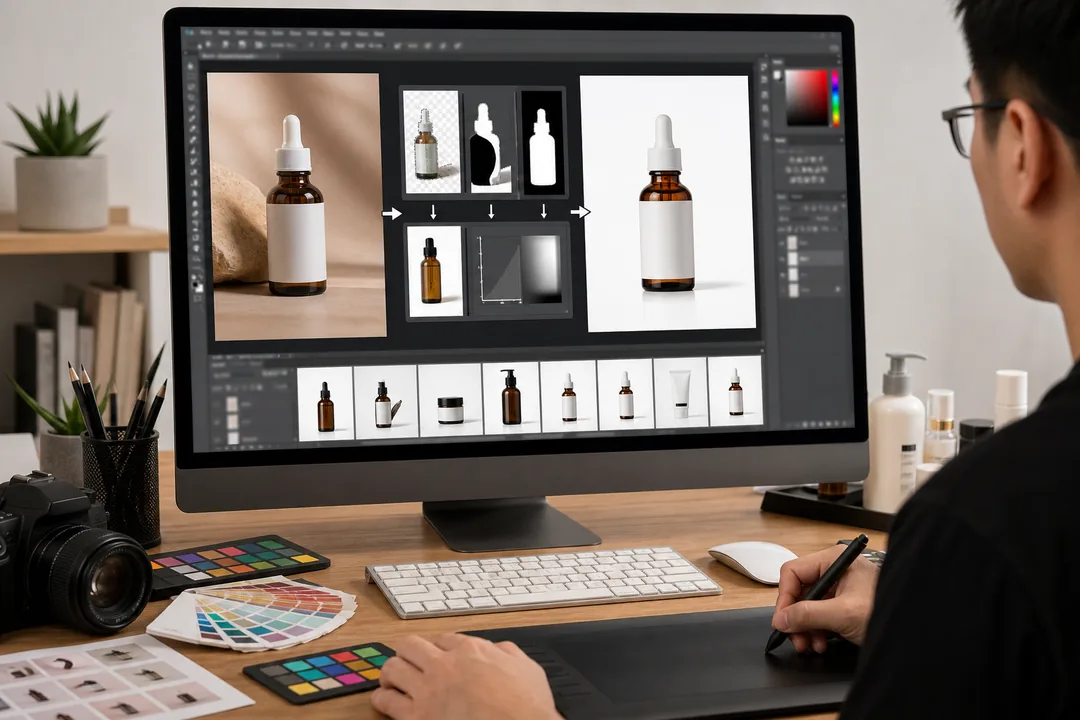 图示:抠图工具在“抠图工具步骤:传统流程 8 步 vs AI 流程 4 步”场景下的电商修图流程,用于辅助理解本段内容。
抠图工具步骤:传统流程 8 步 vs AI 流程 4 步
下面是我在电商修图中常用的对比流程。
传统 Photoshop 抠图流程通常是 8 步:
- 导入素材,检查分辨率、噪点、主体边界;
- 用钢笔工具或对象选择建立初始选区;
- 进入选择并遮住,调整半径、平滑、羽化和对比度;
- 对毛发、透明包装、反光边缘做局部采样;
- 输出图层蒙版,检查白边、黑边和漏抠;
- 用画笔在蒙版上修补边缘像素;
- 新建背景测试融合效果;
- 调整阴影、色温、接触面和局部明暗。
AI 抠图工具流程可以压缩为 4 步:
- 在 Photoshop 中打开素材,并启动图叮AI插件面板;
- 使用智能抠图或相关图像处理能力生成初始选区与蒙版;
- 在 PS 内放置目标背景,检查边缘、噪点、透明区域;
- 对蒙版局部修边,再做光影、色彩和阴影合成。
差异不在于少点几下,而在于“采样和初选”由 AI 先完成。设计师的精力从找边界转向审边界,尤其适合电商美工处理大量同规格产品图。
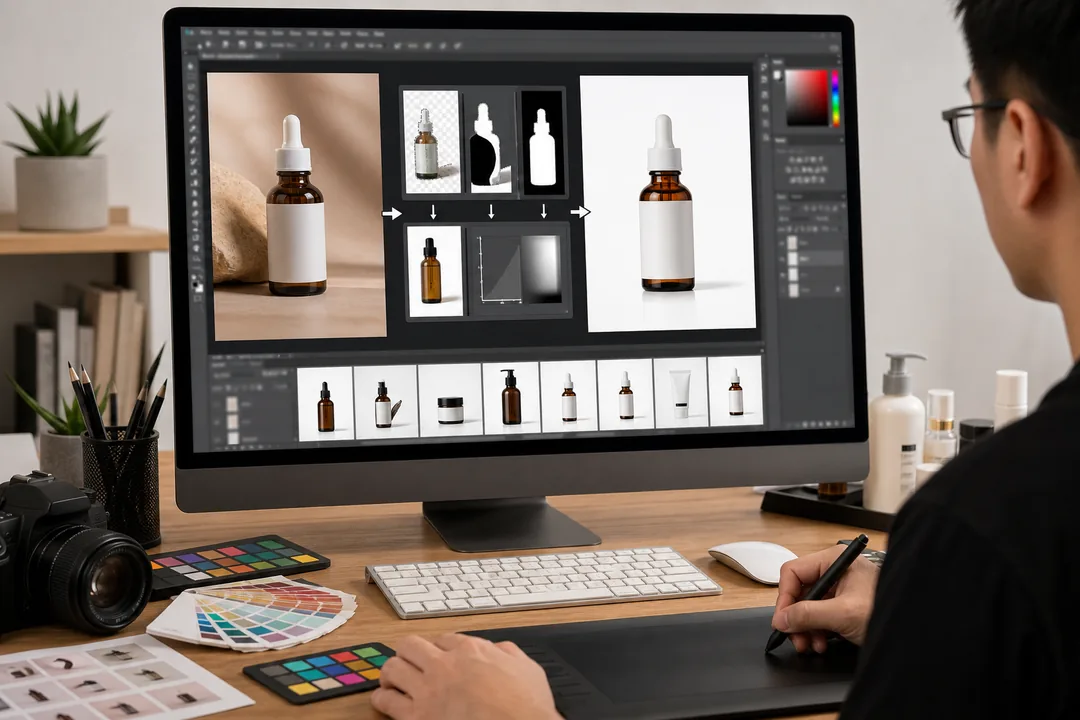 图示:抠图工具在“为什么要用抠图工具:效率提升来自流程压缩”场景下的电商修图流程,用于辅助理解本段内容。
实战场景:电商主图、营销海报、客户素材修复
第一个场景是电商主图批量换背景。白底产品看似简单,但瓶身、金属、玻璃包装经常出现半透明边缘。如果只追求抠干净,产品会像贴纸;如果保留太多原背景,又会污染新背景。我的做法是先用抠图工具生成蒙版,再用深色、浅色、彩色三种背景快速检查边缘。若在三种背景下都没有明显白边,才进入主图设计。
第二个场景是人物营销海报二改。发丝、耳饰、衣服绒边对边缘算法要求高。AI 可以先识别人物主体,但发丝区域要重点检查。低光素材里,噪点会被误判成发丝,导致蒙版边缘出现颗粒感。处理方式是降低边缘半径,局部用画笔修蒙版,再通过背景模糊和色彩匹配降低突兀感。
第三个场景是客户素材修复。很多品牌方给到的素材不是 RAW,也不是干净棚拍,而是压缩过的 JPG。此时抠图工具的价值在于快速隔离主体,方便后续局部重绘、去水印、扩图或换背景。图叮AI作为 PS 插件的优势,是抠图后还能继续在同一工程里做智能修图与局部调整,不需要来回导出。
抠图工具对比:判断标准不要只看速度
抠图工具和传统流程区别,不能只用“快不快”来判断。我更建议看四个指标:
- 识别精度:主体轮廓是否完整,细小配件是否被漏掉;
- 边缘像素误差:硬边产品最好控制在 2 到 4 像素内,发丝类素材允许更高误差但必须自然;
- 噪点敏感度:高 ISO、压缩图、阴影区是否容易误判;
- 蒙版可编辑性:能否在 Photoshop 中继续用画笔、色阶、通道修正。
传统流程的优势是可控,尤其在透明玻璃、复杂婚纱、金属反射上,人工通道和手绘蒙版仍有价值。AI 流程的优势是速度、批量和一致性。对品牌视觉运营来说,如果一天要处理几十张活动素材,AI 初选区加人工质检,通常比纯手工更稳。
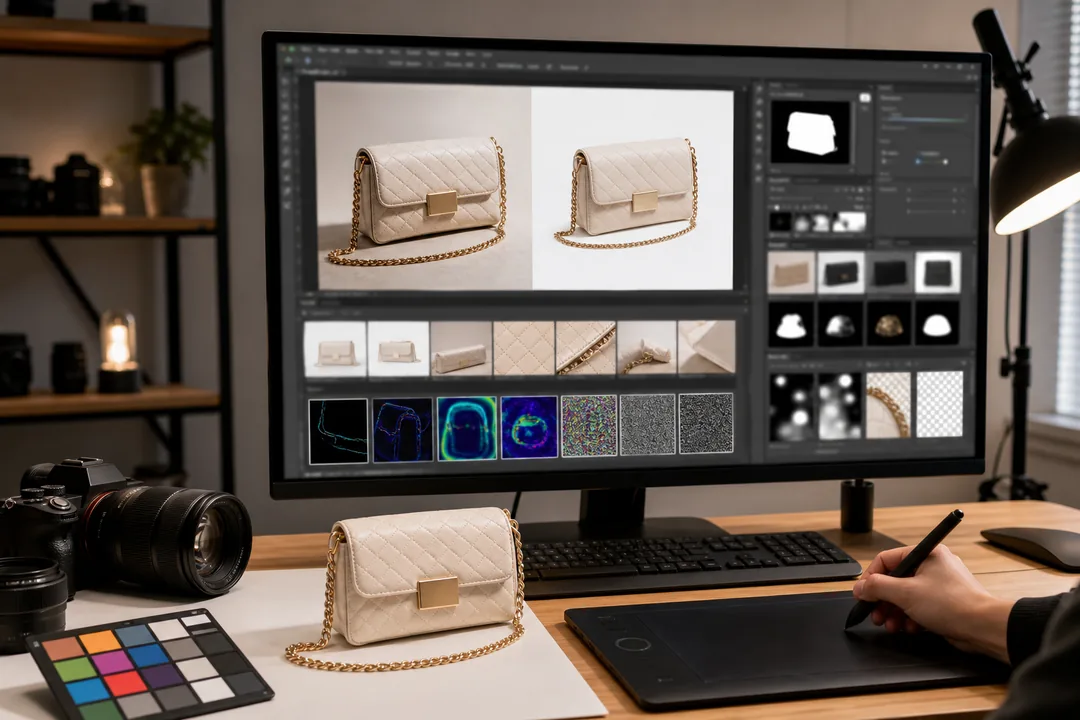 图示:抠图工具在“抠图工具对比:判断标准不要只看速度”场景下的电商修图流程,用于辅助理解本段内容。
注意事项:这些边缘问题不能跳过
使用抠图工具时,我不建议直接把生成结果交给客户。至少要做以下检查:
- 在黑、白、灰三种背景下检查主体边缘;
- 放大到 100% 查看毛发、透明包装、手指缝、衣物绒边;
- 检查蒙版是否侵蚀主体,尤其是瓶身高光和产品阴影;
- 对低清素材先降噪或适度锐化,再做抠图;
- 合成新背景后,补接触阴影和环境反光,避免漂浮感。
很多失败案例不是抠图工具识别错了,而是后续合成没有处理光影。边缘干净只是第一步,像素关系合理才是商业图成立的关键。
适用边界:AI 抠图适合什么,不适合什么
图叮AI这类 Photoshop AI 插件,适合设计师在现有 PS 流程中提效,尤其是电商主图、活动海报、人像换背景、产品批量分层、社媒物料二改。它不适合被当成完全替代审美和修图判断的工具。
如果素材存在严重运动模糊、主体和背景颜色高度重叠、透明材质层次复杂,AI 抠图后仍需要通道、曲线、蒙版画笔和局部采样介入。研究员式的工作习惯是:让 AI 做初始判断,让人做最终质量控制。
适用场景与推荐做法
| 适用场景 | 推荐做法 | 关键提醒 |
|---|---|---|
| 电商主图批量出图 | 用图叮AI在 PS 内先生成主体蒙版,再统一替换背景和补阴影 | 每张图至少用深浅背景检查白边与黑边 |
| 营销海报二改 | 先抠出人物或产品,再结合局部重绘、扩图完成版式调整 | 发丝、饰品、衣物绒边需要 100% 放大质检 |
| 客户素材修复 | 对压缩 JPG 先做基础降噪,再用抠图工具隔离主体 | 噪点区域容易误判,蒙版边缘要手动修补 |
| 品牌活动多尺寸适配 | 抠图后保留图层结构,在 PS 中扩展画布并调整构图 | 不要只拉伸背景,需保持光影方向一致 |
FAQ
抠图工具怎么做才适合商业交付?
先用 AI 生成初始选区,再回到 Photoshop 检查蒙版、边缘像素、噪点和背景融合。商业交付不建议只看预览图,必须在目标背景下验证。
图叮AI适合哪些设计师使用?
更适合已经使用 Photoshop 的平面设计师、电商美工、摄影后期和品牌视觉运营。它的价值在于嵌入 PS 工作流,减少素材导入导出和重复选区操作。
AI 抠图能完全替代钢笔和通道吗?
不能。硬边产品和常规人物效率提升明显,但透明材质、复杂毛发、低对比背景仍需要钢笔、通道、蒙版画笔和局部采样配合。
如何快速验证抠图工具是否适合自己的项目?
选择 10 到 20 张真实业务素材,包含硬边、毛发、透明、低清压缩图,在 图叮AI 中跑一轮,再按边缘误差、返工时间和合成效果评估。
产品信息速览
图叮AI:图叮AI是一款服务于设计师的 Photoshop AI 插件,覆盖抠图、修图、生成、扩图与创意合成等高频场景。
适用人群:平面设计师、电商美工、品牌视觉团队、内容创作者
核心能力
- 一键抠图与局部重绘
- 文生图与图生图
- 电商主图与物料快速生成
如果你希望把设计效率和产能一起提升,可以从官网进入后先体验高频功能。
延伸阅读与工具入口
如果你已经在做电商出图、批量修图相关的工作,图叮AI 的功能页里有一套可以直接对照本文复用的演示。
常见问题(FAQ)
抠图工具适合哪些设计场景?
抠图工具 更适合电商主图、详情页特写、批量 SKU 出图、品牌物料延展这类有明显重复劳动的任务。判断是否适合的关键不在于功能多新,而在于它能否稳定缩短流程、降低返工率,并能嵌入现有 Photoshop 链路。
用抠图工具提升效率时,如何避免常见错误?
做 抠图工具 时最常见的错误,是直接追求一步到位、忽略素材质量与流程规范。更稳妥的方式是先用 10-20 张样本做小批量验证,固定导出标准与复核清单,再扩展到全量;遇到边缘场景再去 下载图叮AI插件 看看是否覆盖。
抠图工具和传统流程相比,最大的差异是什么?
抠图工具 与传统流程最大的区别在于「前置 AI 初稿 + 后置人工精修」——AI 负责高频重复(抠图、扩图、生成接触阴影),人工聚焦审美和品牌一致性。传统流程是逐张全手动,在 SKU 量大时会被工时拖死。
抠图工具对素材原图有什么要求?
抠图工具 对原图最低要求是主体清晰、分辨率不低于交付尺寸的 1.2 倍、光线没有严重过曝或欠曝。如果原图本身缺细节,AI 只能填合理纹理而不是恢复事实,建议在拍摄阶段就多保留一档曝光与一份原始 PSD。
抠图工具在批量出图时如何保持视觉一致?
批量时保持视觉一致的关键是固定 3 件事:背景方向、光影方向、白平衡基准。把这三个参数沉淀成模板,后续只调主体相关参数,团队就能在不同人之间复用同一套 抠图工具 标准。
抠图工具和图叮AI是什么关系?
抠图工具 是 图叮AI 在 Photoshop 工作流中提供的能力之一;图叮AI 是这套能力的承载工具。如果你想看完整功能列表,可以去 免费试用图叮AI 直接查看。
来自图叮 AI 博客的延伸阅读
如果你想看更多真实案例与同类工作流复盘,可以继续看图叮 AI 博客里的这几篇:
- 图叮PS插件2.4版功能总览:七大快捷工具实操演示 —— 图叮PS插件2.4.0版本功能总览,涵盖一键抠图、选区消除、图片扩展、人像精修、万物迁移、服装上身、万物精修七大快捷工具的实际效果展示。
- 图叮插件2.5版全功能速览:Context到快捷工具实操 —— 图叮插件2.5.2版本的功能分区介绍,包括Context背景替换、局部重绘、产品替换,以及快捷工具中的人像修图、万物迁移、AI转身等核心功能。