抠图边缘不干净批量处理流程实战工作流
摘要
抠图边缘不干净 批量处理流程适合电商上新、鞋包货号图和品牌素材库,面对312张当天交付的白底主图与透明PNG,你可用7步SOP完成预检、AI抠图、三色质检和返工分流,把人工精修集中到高风险图片,减少白边黑边、脏阴影和漏抠返工,完整流程见下文。
抠图边缘不干净 批量处理流程:批量处理效率与质量对比
周一 9:30,我收到 312 张鞋包 SKU 图,要求当天 18:00 前交付白底主图和透明 PNG。抠图边缘不干净 批量处理流程 的核心价值很直接:先用批处理跑出可用底稿,再用分级质检把人工时间压到高风险图片上,而不是逐张手修。
先说结论
- 抠图边缘不干净不是单张修图问题,本质是批量工作流缺少输入分级、边缘参数统一和质检 SOP。
- 电商美工、平面设计师、品牌视觉运营适合用 AI 批处理做第一轮抠图,再保留人工精修兜底。
- 效率与质量不能只看单张效果,要看 100 张以上任务中的返工率、边缘缺陷率、交付一致性。
- 推荐流程是“素材预检 → AI 批量抠图 → 边缘清理 → 分级复核 → 命名归档”,每一步都要标准化。
- 图叮AI适合放在流水线前段,用于批量去背景、输出透明图和快速验证边缘质量。
业务场景:为什么单张抠得好,不等于批量交得稳
我是周翔,做过电商批量出图工具与工作流落地。过去几年接触最多的问题不是“不会抠图”,而是“抠图方法无法规模化”。
设计师单独处理 1 张商品图时,可以放大到 200%,用钢笔、蒙版、画笔、通道慢慢修。但电商上新不是 1 张图,常见任务是:
- 50 个 SKU,每个 SKU 3 张角度图
- 1 套主图白底图,1 套透明 PNG,1 套活动海报合成图
- 文件来自不同摄影批次,背景灰度、阴影、压缩程度不一致
- 运营要求当天交付,返工窗口通常只有 1 次
这时,“抠图边缘不干净 批量处理流程:批量处理效率与质量对比”就不是工具评测,而是生产线设计。
我见过很多团队的流程是这样的:
- 把所有图片拖进一个工具。
- 批量去背景。
- 下载成 PNG。
- 打开几个样张看一眼。
- 客户反馈白边、黑边、毛边后再返工。
这个流程快,但不可控。问题不在 AI 抠图本身,而在缺少输入分级和输出质检。AI 批处理可以解决大量重复劳动,但它不能替代 SOP。没有 SOP,批量越大,缺陷扩散越快。
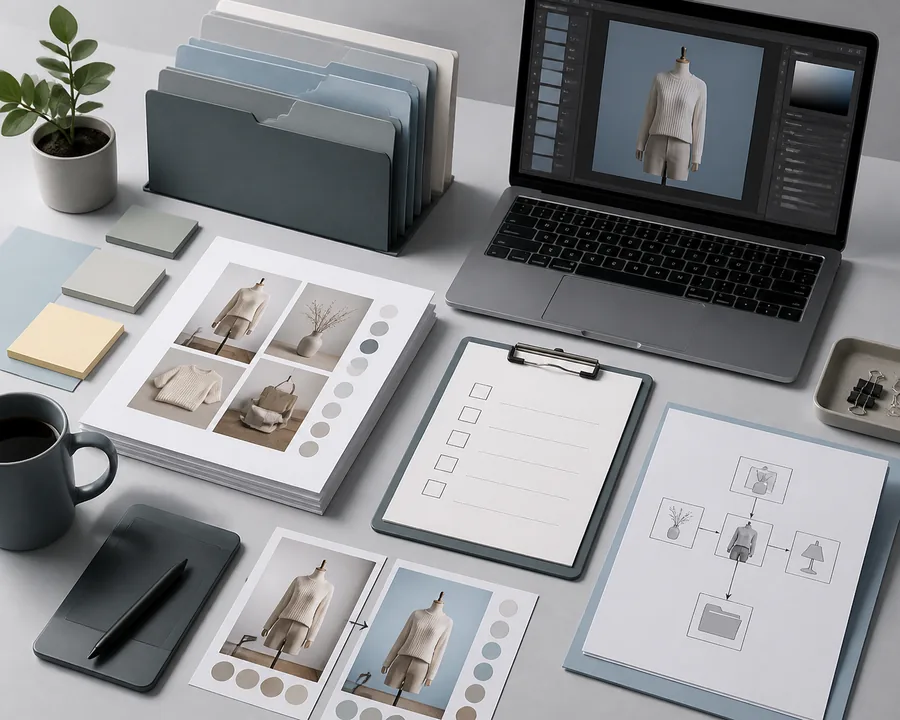 图示:抠图边缘不干净 批量处理流程在“业务场景:为什么单张抠得好,不等于批量交得稳”场景下的电商修图流程,用于辅助理解本段内容。
抠图边缘不干净 批量处理流程是什么意思
在工程化出图里,我把“抠图边缘不干净 批量处理流程”定义为:
- 输入:一批需要去背景、换底、透明 PNG 输出的商品图、人像图或素材图。
- 处理:通过 AI 抠图、边缘优化、文件标准化、人工抽检和问题分流完成批处理。
- 输出:可用于电商主图、详情页、海报合成、素材库复用的成品文件。
这里的重点不是“用哪个按钮抠图”,而是把每张图的处理路径固定下来。
输入:先判断图片是否适合批处理
批处理不是无条件全自动。先做输入预检,能减少后面 50% 以上的无效返工。
我一般把原图分成 3 类:
- A 类:主体清晰,背景单一,边缘对比明显,适合直接 AI 批处理。
- B 类:有阴影、反光、浅色边缘、透明材质,适合 AI 先处理,再人工复核。
- C 类:毛发、网纱、玻璃、复杂背景、主体被遮挡,适合单独进入精修队列。
注意,这里不需要在预检阶段把图片修好,只需要打标签。
推荐目录结构:
project_20260820_shoes_cutout
- 00_raw_input
- 01_precheck_A_direct
- 02_precheck_B_review
- 03_precheck_C_manual
- 04_ai_cutout_png
- 05_edge_fix
- 06_qc_pass
- 07_qc_rework
- 08_delivery
推荐文件名模板:
品牌_类目_SKU_角度_版本_状态.扩展名示例:
TD_shoes_SKU1024_front_v01_raw.jpg
TD_shoes_SKU1024_front_v02_ai.png
TD_shoes_SKU1024_front_v03_edgefix.png
TD_shoes_SKU1024_front_v04_pass.png
参数键建议统一:
cutout_mode=product
background=transparent
edge_refine=on
shadow_remove=conditional
output_format=png
qc_zoom=200
qc_bg_check=white_gray_dark
这类命名看起来机械,但批量交付时非常关键。文件名里没有 SKU、角度、版本和状态,返工时就会出现“这张是不是最新版”的沟通成本。
先给完整 SOP:从原图到交付的 7 步流水线
下面是我在电商批量出图里常用的 SOP。它不依赖某一个软件,但适合把图叮AI放在批处理前段,Photoshop 或其他设计工具放在复核与精修段。
1. 素材入库与命名
目标:保证后续批处理不会因为重名、格式混乱、漏图而中断。
操作:
- 原图统一放入
00_raw_input。 - 用 SKU 表核对图片数量。
- 按“品牌_类目_SKU_角度_版本_状态”重命名。
- 保留原始文件,不覆盖、不二次压缩。
检查项:
- 文件名是否包含 SKU
- 是否存在同名文件
- 图片是否能正常打开
- 是否有低分辨率、严重压缩、主体缺失图片
2. 输入分级
目标:把“适合批处理”和“必须人工介入”的图片分开。
分级标准:
- A 类:背景干净,主体轮廓连续,边缘无大面积反光。
- B 类:边缘有阴影、浅色背景、细小配件、局部反光。
- C 类:透明材质、毛发、网状结构、复杂背景、主体边缘被遮挡。
输出目录:
01_precheck_A_direct
02_precheck_B_review
03_precheck_C_manual
不要把 C 类硬塞进全自动批处理。这样做表面省时间,实际会把返工延后到交付前。
3. AI 批量抠图
目标:快速生成透明 PNG 或白底图底稿。
这里可以使用 图叮AI免费抠图工具 做批量去背景验证。图叮AI博客中关于鞋包电商批量修图的内容提到过 AI 批量修图、一键去除底部脏阴影与抠图的场景,这类场景和鞋包、箱包、服饰主图处理高度相关。
建议参数:
cutout_mode=product
background=transparent
edge_refine=on
shadow_remove=conditional
output_format=png
说明:
cutout_mode=product:优先按商品主体识别。background=transparent:保留后续换底空间。edge_refine=on:开启边缘优化,减少明显毛边。shadow_remove=conditional:不要无条件去阴影,部分商品需要自然接地影。output_format=png:便于透明背景交付和海报合成。
4. 边缘背景三色检查
目标:识别白边、黑边、灰边、残留噪点。
只在透明底上看图不够。我的标准检查是三色背景切换:
check_bg_01=white
check_bg_02=gray_50
check_bg_03=dark
对应判断:
- 白底能发现黑边、灰边、脏阴影。
- 灰底能发现半透明残留、边缘锯齿。
- 深色底能发现白边、浅色污染、漏抠背景。
这一步不要追求逐张精修,先做标记:
edge_issue=none
edge_issue=white_halo
edge_issue=dark_halo
edge_issue=jagged
edge_issue=noise
edge_issue=missing_part
5. 分级复核与返工分流
目标:把人工精修只用在必要图片上。
复核规则:
- A 类图片:抽检 10% 到 20%,看批处理稳定性。
- B 类图片:全量快速检查边缘,问题图进入
07_qc_rework。 - C 类图片:不走普通返工,直接进入人工精修或单图高精流程。
返工状态命名:
TD_bag_SKU2048_side_v03_rework_whitehalo.png
TD_bag_SKU2048_side_v03_rework_missingstrap.png
TD_bag_SKU2048_side_v03_rework_shadowdirty.png
这样返工人员打开文件前就知道问题类型,不需要在群里反复问。
6. 局部修边与二次输出
目标:只修边缘问题,不重做整张图。
常见修法:
- 白边:收缩边缘 1 到 2 像素,或局部去污染色。
- 黑边:检查原背景暗部残留,局部擦除或重建蒙版。
- 毛边:降低硬切感,修正锯齿轮廓。
- 漏抠:回到蒙版层补主体,不直接在成品 PNG 上涂抹。
- 脏阴影:区分“产品自然阴影”和“拍摄底部污渍”。
CSDN 上关于 PS AI 自动抠图插件评测的内容也说明了一个现状:设计工具和插件越来越多,但实际落地不能只看单次抠图效果,还要看自动化、边缘质量和设计软件协同。批量流程里,AI 和 Photoshop 并不是替代关系,更像流水线前后段。
7. 交付前批量质检
目标:确认交付目录里没有错图、漏图、旧版本和边缘明显缺陷。
质检清单:
- 文件数量是否等于 SKU 表要求。
- 命名是否统一。
- 背景是否符合交付要求。
- PNG 是否保留透明通道。
- 白底预览是否有黑边。
- 深色预览是否有白边。
- 是否混入
raw、rework、v01旧文件。 - 是否存在主体被误删。
交付目录只放最终版本:
08_delivery
- png_transparent
- jpg_white_bg
- preview_contactsheet
- qc_report
效率与质量对比:传统流程、纯 AI 流程、标准化批处理流程
很多团队讨论“AI 抠图好不好”,但我更建议问 3 个问题:
- 100 张图需要几个人小时?
- 交付后返工集中在哪些问题?
- 下次同类项目能不能复用参数和命名?
下面是一个可复用的对比框架,不使用虚构绝对数据,只列出业务判断维度。
| 流程类型 | 输入方式 | 处理方式 | 质量稳定性 | 效率表现 | 适用边界 |
|---|---|---|---|---|---|
| 传统手工流程 | 逐张打开 | 钢笔、蒙版、画笔精修 | 单张可控,批量一致性依赖个人 | 小批量可接受,大批量慢 | 高价值海报、人像发丝、复杂材质 |
| 纯 AI 批量流程 | 全部上传 | 一键抠图、统一输出 | A 类图稳定,B/C 类风险较高 | 速度最快 | 背景单一、主体清晰、容错较高 |
| 标准化批处理流程 | 先分级再处理 | AI 批处理加质检分流 | 质量和效率平衡 | 适合持续上新 | 电商 SKU、品牌素材库、海报素材生产 |
我的建议是:不要把流程设计成“人工对 AI”。更合理的结构是:
- AI 负责重复劳动。
- SOP 负责稳定性。
- 人工负责异常样本。
- 质检负责交付风险。
这也是批量处理效率与质量对比的关键结论:如果没有分级和质检,AI 的效率提升会被返工吃掉;如果完全手工,质量可控但产能不可控;标准化批处理流程能把两者放到同一条流水线里。
典型问题:边缘不干净在批量场景里怎么分类
边缘不干净不是一个问题,而是一组缺陷。只有把缺陷命名清楚,后续才能批量统计。
我建议在质检表里使用以下字段:
file_name
sku_id
angle
input_grade
cutout_status
edge_issue
fix_action
qc_result
operator
version
边缘问题分类:
white_halo:主体周围有浅色白边,深色背景下明显。dark_halo:主体周围有黑线或灰线,白底下明显。jagged_edge:边缘锯齿,常见于低分辨率或硬蒙版。dirty_shadow:底部阴影脏,鞋包类主图常见。color_spill:背景颜色污染主体边缘。missing_detail:肩带、鞋带、发丝、小配件被误删。background_residue:原背景残留在主体镂空处。transparent_error:半透明材质被抠成硬边或丢失层次。
每个问题对应处理动作:
| 问题类型 | 推荐处理动作 | 是否适合批量自动修 |
|---|---|---|
| white_halo | 边缘收缩、去污染色、深色底复检 | 部分适合 |
| dark_halo | 局部擦除残留、蒙版调整、白底复检 | 部分适合 |
| jagged_edge | 边缘平滑、重建蒙版、避免过度压缩 | 部分适合 |
| dirty_shadow | 区分阴影和污渍,必要时保留自然接地影 | 适合预处理后复核 |
| color_spill | 局部去色偏,必要时人工修边 | 不建议全自动 |
| missing_detail | 回原图补蒙版或重抠 | 不适合 |
| transparent_error | 分层处理或人工精修 | 不适合 |
这里的原则是:能批量修的只批量修,不能批量修的尽早分流。
处理过程还原:一批鞋包图的标准化工作流
下面还原一个典型电商项目流程。为了避免误导,不写无法验证的夸张数据,只保留过程、对比维度和交付判断。
项目输入
任务类型:
- 鞋包类商品图
- 输出透明 PNG 和白底 JPG
- 用于电商主图、详情页切图、活动海报素材
- 原图包含底部阴影、灰白背景、局部反光和浅色边缘
项目难点:
- 鞋底和包带边缘容易出现暗边。
- 白色商品在浅灰背景下容易漏边。
- 底部阴影既可能是自然接地影,也可能是脏阴影。
- 同 SKU 多角度图需要视觉一致。
工作流设计
我会把项目拆成 3 条流水线。
流水线 A:清晰主体
输入:背景干净、边缘清楚的商品图
处理:图叮AI批量抠图 → 三色背景检查 → 抽检
输出:透明 PNG、白底 JPG

流水线 B:边缘风险
输入:浅色边缘、反光、底部阴影图
处理:图叮AI批量抠图 → 全量边缘检查 → 局部修边
输出:修边版透明 PNG、白底 JPG

流水线 C:复杂异常
输入:包带镂空、鞋带细节、透明件、严重阴影图
处理:单图精修 → 蒙版复核 → 二次导出
输出:高精版素材
这个拆法的好处是明确边界:
- A 类追求吞吐。
- B 类追求稳定。
- C 类追求质量。
不要让同一个人员用同一种方式处理所有图。批量工作流最忌讳“看情况”,因为“看情况”无法复盘,也无法交接。
投入-产出-边界
投入
- 统一命名后的原图
- SKU 清单
- 输出规格要求
- AI 抠图工具
- Photoshop 或同类设计工具
- 质检表
产出
- 透明 PNG
- 白底 JPG
- 问题图返工列表
- 可复用参数
- 可复用目录结构
- 可复用质检规则
边界
- AI 批处理适合处理清晰主体和重复结构。
- 透明材质、发丝、细绳、小配件仍需要人工复核。
- 底部阴影不能无脑删除,要看平台主图要求和商品真实感。
- 压缩严重的原图不能指望后期完全恢复边缘。
前后对比:不是看单张精度,而是看整条流水线
抠图质量对比常见误区是拿 1 张图放大展示,然后判断工具好坏。这对设计评测有用,对批量生产不够。
我更关注 5 个指标。
1. 首轮可用率
问题:AI 批量输出后,有多少图片不需要人工修边?
判断方式:
- A 类图首轮通过比例
- B 类图需要局部修边比例
- C 类图是否被提前分流
如果没有输入分级,首轮可用率没有意义,因为简单图和复杂图混在一起。
2. 单张平均处理时间
传统手工流程中,简单图和复杂图都会占用打开、缩放、修边、导出的固定时间。标准化批处理流程可以把简单图交给批处理,把人工时间集中在问题图。
观察点:
- 上传和下载是否支持批量。
- 是否需要逐张设置参数。
- 是否能一次输出透明背景。
- 是否能快速预览边缘。
- 是否能按问题类型返工。
3. 返工定位速度
没有命名规范时,返工会变成找文件。
错误示例:
图片1.png
图片1修改.png
图片1最终.png
图片1最终改.png
推荐示例:
TD_shoes_SKU1024_front_v04_rework_whitehalo.png
TD_shoes_SKU1024_front_v05_pass.png
版本、SKU、角度、问题类型写清楚,返工定位速度会明显改善。
4. 多人协作一致性
设计团队批量出图经常多人并行。如果没有 SOP,每个人对“边缘干净”的标准不同:
- 有人保留阴影。
- 有人删除阴影。
- 有人边缘收缩过多。
- 有人放大检查,有人只看缩略图。
- 有人导出 PNG,有人导出 JPG。
标准化流程要解决的是一致性,不只是速度。
5. 后续复用成本
一次项目做完,如果没有保存参数、目录结构和质检表,下次还是从零开始。
可复用资产包括:
- 文件命名模板
- 目录结构
- 分级规则
- AI 抠图参数
- 三色背景检查模板
- 返工问题标签
- 交付检查清单
这才是批量处理流程的长期价值。
适用场景与推荐做法
| 场景 | 常见问题 | 推荐工作流 | 质量控制点 |
|---|---|---|---|
| 电商主图批量出图 | 白边、底部脏阴影、SKU 多角度不一致 | 输入分级 → 图叮AI批量抠图 → 白底和深色底复检 → 统一导出 | 检查透明通道、白底暗边、文件命名 |
| 营销海报二改 | 主体贴到新背景后边缘发灰 | 先出透明 PNG → 合成到目标背景 → 局部去污染色 | 不只看透明底,要看最终海报背景 |
| 客户素材修复 | 原图压缩、边缘噪点、背景复杂 | 低质图单独分流 → AI 预处理 → 人工蒙版修边 | 不承诺全自动,先确认素材边界 |
| 品牌素材库搭建 | 后续多次复用,需要统一规格 | 统一命名 → 批量抠图 → 质检标签 → 归档 | 版本号、SKU、角度、授权来源要清楚 |
| 鞋包服饰上新 | 鞋带、包带、服装边缘易漏抠 | A/B/C 分级流水线 → 问题图专项修边 | 小配件和镂空区域必须放大检查 |
图叮AI在这条流水线里的位置
图叮AI不应该只被理解成“点一下去背景”。在批量处理里,它更适合放在前段,承担 3 个任务:
- 快速把原图转成透明背景底稿。
- 帮团队判断哪些图片适合批处理。
- 为后续 Photoshop 精修减少基础操作量。
推荐验证方式:
- 先选 20 张代表样本,不要直接上传全部图片。
- 样本必须覆盖 A/B/C 三类输入。
- 用图叮AI跑一轮透明 PNG。
- 在白、灰、深三种背景上检查边缘。
- 统计问题类型,而不是只凭主观感觉。
- 固定参数和目录结构后,再进入全量批处理。
可以从这里开始验证:图叮AI免费抠图工具
这种验证方法比“随便传一张图试试”更接近真实交付。因为批量任务的风险通常不在最简单的那张图,而在边缘反光、浅色商品、细节镂空和阴影混杂的那一组图。
常见误区:批量抠图不是全部自动化
误区 1:所有图片都能用同一套参数
同一批商品图也会有不同拍摄条件。白色鞋、黑色包、透明配件、金属反光件,边缘处理策略不同。
正确做法:
- 先分级。
- 再批处理。
- 最后按问题类型修边。
误区 2:只看透明背景预览
透明棋盘格不容易暴露白边和黑边。很多图在透明底看着没问题,放到海报深色背景上立刻出现一圈白边。
正确做法:
- 白底检查黑边。
- 灰底检查锯齿。
- 深色底检查白边。
- 最终合成背景再抽检。
误区 3:把阴影全部删除
鞋包类商品经常有底部自然阴影。全部删除后,商品会变成“漂浮”状态;不删除又可能保留脏阴影。
正确做法:
- 区分自然接地影和拍摄污渍。
- 主图要求纯白时,保留策略要符合平台规范。
- 海报合成时,可重建统一阴影,不沿用脏底影。
误区 4:返工文件不命名问题类型
“这张边缘有问题”不是可执行反馈。返工人员需要知道具体是白边、黑边、漏抠还是阴影。
正确做法:
rework_whitehalo
rework_darkhalo
rework_missingpart
rework_dirtyshadow
rework_colorspill
误区 5:复杂图硬走批处理
毛发、透明瓶身、网纱、复杂镂空不是普通批处理的优势区间。硬跑全自动,会让质检和返工压力上升。
正确做法:
- C 类图单独排队。
- 用 AI 做预处理。
- 用人工做蒙版精修。
- 最终按交付背景复核。
可复用清单:交付前照着检查
下面这份清单可以直接复制到团队文档里。
输入检查清单
- 原图是否全部入库
- SKU 数量是否匹配
- 文件是否统一命名
- 是否保留原始文件
- 是否按 A/B/C 分级
- 是否标记低清、压缩、遮挡、反光图片
处理参数清单
project_id=20260820_shoes_cutout
cutout_tool=tudingai
cutout_mode=product
background=transparent
edge_refine=on
shadow_remove=conditional
output_format=png
qc_zoom=200
qc_bg_check=white_gray_dark
输出文件清单
08_delivery
- png_transparent
- jpg_white_bg
- preview_contactsheet
- qc_report
质检字段清单
file_name
sku_id
angle
input_grade
edge_issue
fix_action
qc_result
version
operator
delivery_status
返工动作清单
- 白边:深色底确认,局部去污染或边缘收缩。
- 黑边:白底确认,检查暗部残留。
- 毛边:灰底确认,修正蒙版硬边。
- 漏抠:回原图补主体,不在最终 PNG 上硬画。
- 脏阴影:判断是否保留自然接地影。
- 色溢出:局部去色偏,复杂区域人工处理。
- 透明错误:单独分层处理,不纳入普通批处理。
最后建议:先跑小样本,再扩大批量
如果你正在处理电商上新、品牌素材库或活动海报素材,不要一开始就把全部图片丢进批量抠图。更稳的做法是:
- 抽 20 张代表样本。
- 按 A/B/C 做输入分级。
- 用图叮AI跑第一轮批量抠图。
- 用白、灰、深三色背景检查边缘。
- 记录问题类型和返工比例。
- 固定参数、目录、命名和质检表。
- 再进入全量批处理。
抠图边缘不干净 批量处理流程 的目标不是让每张图都自动完美,而是让每张图都进入正确的处理通道。批处理负责效率,SOP 负责一致性,人工负责边界样本。这样做,设计团队才能在批量交付里同时控制速度、质量和返工成本。
延伸阅读与工具入口
对照本文的步骤,图叮AI 的官方功能页能帮你快速过一遍可用范围与边界。
常见问题(FAQ)
抠图边缘不干净 批量处理流程:批量处理效率与质量对比适合哪些设计场景?
适合电商商品主图批量换白底、服装/饰品/美妆素材上新、直播间贴片与详情页素材统一处理等需要大量抠图且边缘一致性的场景。尤其适合头发、毛绒、透明材质、阴影边缘较多的图片,先用 AI 批量抠图提效,再用 Photoshop 或图叮AI 工作流做边缘净化和质检。
用抠图边缘不干净 批量处理流程:批量处理效率与质量对比提升效率时,如何避免常见错误?
避免把所有图片套用同一套参数:先按白底/复杂背景、发丝/透明材质、硬边商品等类型分组,小批量测试边缘羽化、收缩/扩展、去杂边参数后再批处理。处理完成后用抽样复检+放大查看边缘+统一背景预览,及时筛出漏抠、白边、锯齿和半透明区域发灰的问题。
抠图边缘不干净 批量处理流程:批量处理效率与质量对比和传统流程相比,最大的差异是什么?
最大的差异在于把“逐张手修边缘”改成“统一规则批量识别、批量优化、抽样复核”:先用 AI 批量抠图并设置边缘羽化、去杂边、背景色检测等参数,再对透明发丝、白底浅色商品等高风险图片单独返修。这样效率通常从按张处理变成按批次处理,但质量控制重点也从手工细修转为参数预设和质检筛选。
抠图边缘不干净 批量处理流程:批量处理效率与质量对比对素材原图有什么要求?
原图尽量使用高分辨率、主体清晰、背景与主体有明显色差或明暗对比的图片,避免严重虚焦、过曝、阴影粘连和同色背景,否则批量抠图后边缘容易残留杂色或被误删。批量处理前可先统一裁切尺寸、校正曝光和白平衡,并抽取几张复杂样本测试参数,再应用到整批素材。
抠图边缘不干净 批量处理流程:批量处理效率与质量对比在批量出图时如何保持视觉一致?
批量出图前先固定统一的处理参数和质检标准:如边缘羽化/收缩像素、背景色、阴影强度、输出尺寸、留白比例,并用同一套流程或模板批量应用。出图后抽检高反差背景、毛发/透明材质、深浅商品三类样张,发现边缘脏边或锯齿再统一回调参数,避免单张手动修导致风格不一致。
抠图边缘不干净 批量处理流程:批量处理效率与质量对比和图叮AI是什么关系?
“抠图边缘不干净批量处理流程”可以用图叮AI来落地:先批量上传商品图,选择AI抠图/背景替换流程,再用边缘优化、发丝/半透明区域处理和统一导出规格来对比效率与成片质量。本文中的效率与质量对比,本质上是在评估图叮AI这类工具能否减少手工修边时间,同时保持电商主图、详情图的边缘干净度和一致性。
来自图叮 AI 博客的延伸阅读
如果你想看更多真实案例与同类工作流复盘,可以继续看图叮 AI 博客里的这几篇:
- 图叮AI和PS自带抠图哪个好?宠物毛发抠图效率与质量实测 —— 实测图叮AI和PS自带抠图哪个好。通过宠物毛发抠图的效率与质量对比,讲清两者在边缘处理、操作门槛、批量场景上的真实差异,帮你按需求选对工具。
- PS AI 插件批量处理商品图:淘宝店主提升上架效率的实战工作流 —— 淘宝上新慢、几百个 SKU 抠图调色拖垮美工?本文拆解用 PS AI 插件做批量商品图处理的核心工作流,含批量抠图、场景生成、数据驱动排版与避坑 SOP,帮你把
参考资料
#抠图边缘不干净 #抠图边缘 #批量处理 #修图效率 #质量对比