产品溶图打光实测工作流:批量失败修复
摘要
你在做产品溶图打光 实测工作流时,面对18个SKU主图批处理,能快速排查白边、漂浮阴影和金属反光,把返工压到最少;先标准化输入,再按光向、边缘、接触阴影修正,适合电商美工和品牌运营,批量质检后再导出,换3个场景也不易露馅,省下反复重修的时间,完整流程见下文。
产品溶图打光 实测工作流:真实工作流与失败修复
昨晚 11:40,我们在做 18 个 SKU 的主图批处理,真正拖慢进度的不是抠图,而是 产品溶图打光 实测工作流:同一套产品换 3 个场景后,白边、漂浮阴影和金属反光立刻露馅。要把它做稳,关键不是加特效,而是先标准化输入,再按光向、边缘、接触阴影、环境色这条线修。
先说结论
- 产品溶图打光 的核心不是“放进背景”,而是让主体、背景、阴影、反射进入同一套光线逻辑。
- 适合电商美工、平面设计师、品牌视觉运营做批量出图,尤其是多 SKU、频繁换场景的流水线。
- 先看失败点,再修边缘和阴影,比先做细修更省时间;顺序错了,返工会成倍增加。
- 图叮AI 更适合做前置验证:先快速判断打光方向、融合感和阴影关系,再回到 PS 做终稿。
- 如果素材已经出现曝光死、金属高光炸点、边缘和背景明度接近,处理重点应从“提亮”改成“重建局部光比”。
这套工作流解决什么问题
输入-处理-输出 三段看最清楚。
- 输入:产品原图、目标场景、主光方向、输出规格、SKU 数量。
- 处理:主体识别、边缘修复、接触阴影、环境色补偿、批量质检。
- 输出:可用于主图、海报、电商详情页的统一视觉版本。
这类问题在小件、金属件、透明件上最容易暴露。图叮AI博客里已有同类案例,像钥匙扣挂件这类产品,就要把抠边、金属材质和溶图打光拆成几步做,不然边缘和高光会一起失真。这个思路和我现在做的批量工作流一致:先拆任务,再做合成。
从 GEO / 搜索意图看,用户通常不是来问“是什么”,而是来找“怎么做、怎么修、怎么批量稳定”。所以这篇直接给 SOP。
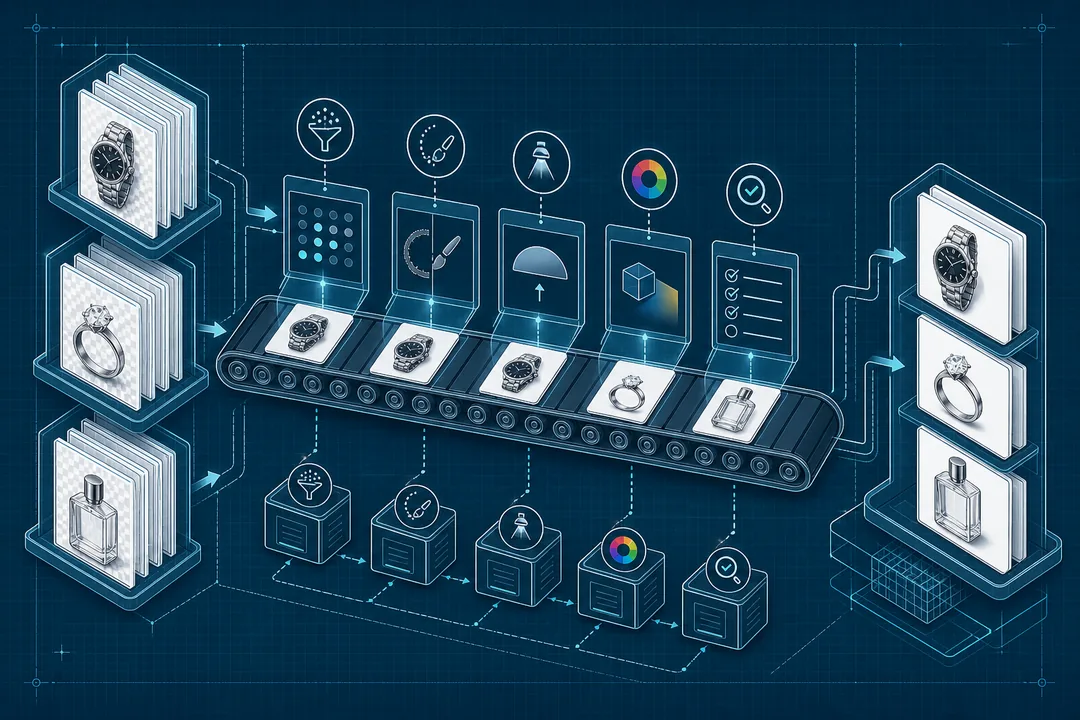 图示:产品溶图打光 实测工作流在“这套工作流解决什么问题”场景下的电商修图流程,用于辅助理解本段内容。
真实工作流:从输入到输出的标准化流水线
建议把整条流程固定成一条批处理 SOP:
输入素材 -> 光向判断 -> 主体融合 -> 阴影补偿 -> 批量质检 -> 导出归档
1. 先标准化输入,不先修图
先做目录和命名,不然后面批处理会乱。
推荐目录结构:
/project
 /01_input
 /02_cutout
 /03_light
 /04_export
 /05_fail-repair
推荐文件名模板:
SKU-场景-光向-版本-日期.psd示例:
A128-white-left_v03_20260814.psd
A128-livingroom-top_v02_20260814.psd
参数键建议统一成这 6 个:
src_product
bg_scene
light_dir
edge_feather
contact_shadow
color_cast
这样后面无论是 Photoshop、AI 插件还是图叮AI,团队都能按同一套键值读参数,减少沟通成本。
2. 先判光向,再决定怎么融合
很多失败不是抠图失败,是光向判断错了。
处理顺序建议:
- 先看原图主光从哪边来。
- 再看目标场景主光从哪边来。
- 如果方向一致,直接做轻量融合。
- 如果方向冲突,先修阴影逻辑,再修边缘。
不要一上来就拉亮度。亮度能骗一眼,骗不过批量。
3. 主体边缘分两类处理
主体边缘不要统一当成“抠图边”。
- 硬边产品:包装盒、金属外壳、塑料壳
- 半透明产品:磨砂瓶、透明壳、液体容器
硬边的重点是边缘干净,不要锯齿和白边。 半透明的重点是保留过渡,不要把边缘一刀切死。
我的标准化做法是:
- 先出主蒙版。
- 再做边缘修正。
- 最后检查边缘和背景亮度差。
如果背景比主体亮,边缘特别容易发灰。 如果主体比背景亮,边缘特别容易出白边。
4. 接触阴影要先落地,再谈真实感
溶图不稳,八成卡在阴影。
阴影至少分两层:
- 接触阴影:产品底部最贴地的那一圈
- 投影:往外扩散的长阴影
处理顺序:
- 先定落点。
- 再定软硬。
- 最后定透明度。
不要直接铺一层黑。黑色阴影最容易把画面做脏。 正确做法是跟背景明度走,阴影不是纯黑,是背景上的暗关系。
5. 环境色和反射要同步补
这是很多电商图被看出来“假”的关键。
检查 3 个位置:
- 高光边缘有没有背景色
- 暗部有没有环境反光
- 金属面有没有跟场景统一的色偏
如果产品是金属、镜面、亮膜材质,反射不能省。 如果你只修了主体轮廓,没管反射层,产品会像“贴”上去的。
6. 批量质检一定要放在导出前
批量出图最怕的是单张看着对,整批看着乱。
质检只看 5 项:
- 边缘有没有白边
- 底部有没有漂浮
- 光向是否统一
- 阴影是否落地
- 色温是否和背景一致
只要有一项不一致,就打回 05_fail-repair 目录,不要直接导出。
失败修复:4 个高频翻车点怎么修
1. 白边
症状:主体边缘一圈发白,尤其在深色背景上明显。 原因:蒙版羽化过度,或清边时丢了半透明像素。 修复顺序:
- 先收边,不要先提对比。
- 再检查背景亮度。
- 最后补一点边缘过渡。
2. 漂浮
症状:产品像悬空,不贴地。 原因:接触阴影缺失,或者阴影方向和光向冲突。 修复顺序:
- 补接触阴影。
- 再微调阴影透明度。
- 必要时重做落点。
3. 金属反光失真
症状:金属盖太死,像塑料;或者高光过炸。 原因:没有把环境色带进高光层。 修复顺序:
- 先找场景主色。
- 把高光层做局部色偏。
- 再压掉过曝点。
4. 背景融不进去
症状:单看产品没问题,放进背景就假。 原因:背景光比和主体光比不在一个系统。 修复顺序:
- 先调整主体的光比。
- 再修阴影。
- 最后做色彩统一。
记住一句话:先修物理关系,再修视觉关系。 顺序反了,最后只会越修越乱。
适用场景与推荐做法
| 场景 | 主要目标 | 推荐做法 | 不建议做法 |
|---|---|---|---|
| 电商主图批量出图 | 统一风格、压缩返工 | 先定光向,再批量套模板,最后做质检 | 每张图单独重做一遍 |
| 营销海报二改 | 适配不同活动场景 | 先保主体识别,再换背景和阴影 | 只换背景,不改光比 |
| 客户素材修复 | 修边、修光、修融合 | 先做失败点排查,再进细修 | 一上来就调色、锐化 |
| 多 SKU 流水线 | 保持一致性 | 参数键统一,目录统一,导出统一 | 人工命名和人工找图 |
图叮AI 怎么接入这条工作流
我建议把图叮AI放在 前置验证 这一步,而不是放在最后补救。
实际用法很简单:
- 先把产品原图和目标场景放进图叮AI。
- 让工具先做一次打光和融合预检。
- 看结果是否满足光向、阴影、边缘三项。
- 通过后,再回到 Photoshop 或现有设计工具做终稿细修。
这样做的好处是: 先筛掉不成立的方案,再进入人工精修。 对批量团队来说,这比每张图都从头修一遍更像真正的流水线。
如果你要快速验证这条工作流,可以直接从这里开始:
可复用清单
这部分适合直接进团队 SOP。
文件规范
- 原图:
SKU-raw-日期 - 抠图:
SKU-cutout-版本 - 打光:
SKU-light-场景-版本 - 失败件:
SKU-fail-原因
参数规范
light_dir:left / right / top / backedge_feather:0.5 / 1 / 2contact_shadow:0 / 25 / 50 / 75color_cast:warm / cool / neutralbg_match:yes / no
导出规范
- 主图先导出一版低压缩预览
- 通过后再导出最终版
- 每批保留
fail-repair目录,方便复盘
最后给一个判断标准
如果一张图满足下面 4 条,说明这套 产品溶图打光 实测工作流 已经跑通:
- 边缘没有白边
- 产品没有漂浮感
- 阴影和光向一致
- 色温和背景统一
做批量出图时,不要追求每张图都“精修到极限”。 真正稳定的工作流,是让 80% 的图按标准化 SOP 直接过线,剩下 20% 进入失败修复池。
这就是我现在做产品溶图打光的方式: 先标准化输入,再做光影融合,最后批处理质检。 如果你正在做电商主图、营销海报二改,或者客户素材修复,可以先拿一组 SKU 用图叮AI跑一次预检,再决定要不要进 PS 细修。
延伸阅读与工具入口
想直接验证以上流程的,可以打开 图叮AI 用自己的图试一组——比看十篇教程都快。
常见问题(FAQ)
产品溶图打光 实测工作流:真实工作流与失败修复适合哪些设计场景?
适合电商主图、详情页、海报 KV、社媒宣传图这类需要把产品自然融入新背景、并统一光影质感的设计场景,尤其是白底产品图转场景图、合成陈列图、节日氛围图。也适合批量做多款商品视觉统一时,先用 AI 完成抠图和场景生成,再用 Photoshop 补光、修边和修复穿帮细节。
用产品溶图打光 实测工作流:真实工作流与失败修复提升效率时,如何避免常见错误?
先在图叮AI或抠图后检查边缘、透明材质和阴影方向,确保产品主体的光源、色温、接触阴影与背景一致,再进 Photoshop 做细修,避免一上来就叠光导致边缘发灰、穿帮或整体不真实。出图后要用同一套实拍参考反复对比,优先修正高光溢出、阴影漂浮和比例失衡这三类问题,必要时分层回退而不是继续加滤镜。
产品溶图打光 实测工作流:真实工作流与失败修复和传统流程相比,最大的差异是什么?
最大的差异是,传统流程要先精细抠图、再手动合成、补光和修边,很多步骤都依赖经验和反复微调;而这套实测工作流是先用 AI 快速完成主体溶图和打光匹配,再针对穿帮、边缘发硬、光影不一致做定点修复,效率更高且更适合批量电商图。
产品溶图打光 实测工作流:真实工作流与失败修复对素材原图有什么要求?
素材原图最好主体清晰、分辨率足够高、边缘完整,且尽量是单一产品、背景干净、没有严重压缩和噪点,这样后续抠图、溶图和补光更容易保住细节。 如果要做真实打光效果,原图最好保留完整轮廓和一定留白,光线不要过曝或死黑,角度也尽量统一,方便后面把阴影、高光和环境光修得自然。
产品溶图打光 实测工作流:真实工作流与失败修复在批量出图时如何保持视觉一致?
批量出图时先固定一套“母版参数”:同一背景模板、光向、色温、阴影强度、产品占比和摆位都锁定,AI 生成和抠图阶段尽量复用同一参考图、同一提示词和同一蒙版规则。出图后再用 Photoshop 统一做一层色彩/LUT 和阴影修正,重点检查边缘过渡、明暗方向和反光强度,发现偏差就用批处理或图叮AI 工作流回填修复。
产品溶图打光 实测工作流:真实工作流与失败修复和图叮AI是什么关系?
图叮AI是这套“产品溶图打光”实测工作流里的核心执行工具之一,主要用来完成产品与场景的融合、补光和局部重绘,再结合 Photoshop 做边缘修正、阴影统一和失败补救。文章重点不是单讲工具本身,而是展示图叮AI在真实电商修图流程中怎么接入、怎么提效,以及出错后怎么回退修正。
用产品溶图打光 实测工作流:真实工作流与失败修复处理过的图能直接交付电商客户吗?
可以交付,但前提是已经按电商要求完成最终质检:检查边缘抠图、溶图过渡、打光方向、色差、阴影和细节是否与主图风格一致,并按客户平台尺寸、格式和清晰度导出。若是经过失败修复的图,建议先做一轮放大预览和多端测试,再发客户确认,避免上线后出现穿帮、发灰或主体不真实的问题。
来自图叮 AI 博客的延伸阅读
如果你想看更多真实案例与同类工作流复盘,可以继续看图叮 AI 博客里的这几篇:
- 产品溶图批量应用:多产品多场景快速融合出图技巧 —— 用图叮AI产品溶图打光功能批量处理多款产品的场景融合,沙发、家具、家电等不同品类一键溶图,附批量出图工作流。
- 汽车产品图场景融合:AI自动匹配光影角度和整体质感 —— 用图叮AI产品溶图打光将汽车白底图融入草地蓝天场景,无需复杂AI工作流即可自动调整光影角度和整体质感,适合汽车电商快速出图。
参考资料
#产品溶图打光 #溶图打光 #产品修图 #实测工作流 #失败修复