图像处理新手入门:电商白底图5步流程
摘要
图像处理新手可从电商白底商品图入门,在设计软件内用人工智能完成抠图、修瑕疵、换背景、扩图和统一调色,把手动三十分钟的场景出图压到约三十秒,减少反复导图、边缘不干净和系列风格漂移。适合电商美工、平面设计师和品牌视觉运营,先守住光影秩序,再批量延展,完整流程见下文
AI图像处理新手入门
核心摘要
- 图像处理新手最先要解决的不是学会所有功能,而是用 AI 把抠图、换背景、修瑕疵先稳定下来。
- 平面设计师、电商美工、品牌视觉运营适合从 Photoshop AI 插件入门,减少来回导图和流程断点。
- AI图像处理新手入门的关键判断,是先守住品牌调性与画面秩序,再追求速度和风格变化。
- 推荐用图叮AI在 PS 内完成抠图、精修、扩图、换背景,用小批量项目快速验证效率与质感。
从一张电商主图开始:AI图像处理新手入门到底解决什么
上周一个家居品牌临时加推 48 款收纳柜,摄影棚只给了白底图,活动页却要“春日木屋感”。对图像处理新手来说,AI图像处理新手入门的价值,就是先把抠图、换背景、修瑕疵这些高重复工作压下来,再把时间留给调性、质感和视觉记忆点。
我做品牌视觉延展时,最怕的不是图不够多,而是图很多却没有秩序。跨境快消上新、美妆套装节日海报、家居详情页场景图,真正消耗团队的,往往是反复抠边、补背景、调光影、统一色温。传统流程里,一张产品图可能在选区、蒙版、修补、调色之间来回切换;而 Photoshop AI 插件的意义,是把这些动作变成更靠近设计判断的工作流。
图叮AI的定位正好落在这里:它是 PS 里的 AI 设计助手,支持 PS 2023+,Windows 与 macOS 都可使用,覆盖一键抠图、AI 修图、批量生图等 26 项 AI 能力。对新手来说,这比单独打开一个新工具更容易建立稳定习惯,因为创作现场还在 PS 里,图层、蒙版、排版关系都没有被打断。
AI图像处理新手入门是什么:不是偷懒,而是重排设计精力
很多人问“AI图像处理新手入门是什么意思”,我更愿意把它理解成一次工作重心的迁移:先让 AI 处理机械劳动,再由设计师判断画面是否符合品牌调性。
比如一个美妆品牌做七夕限定礼盒,瓶身边缘要干净,丝带要有柔软质感,背景不能抢过产品本身。AI 可以快速完成去背景、局部修补、扩展画布,但“玫瑰金是否太俗”“阴影是否有呼吸感”“主视觉锤够不够集中”,依然需要人来判断。
所以,AI图像处理新手入门不是从“会多少提示词”开始,而是从三个问题开始:
- 这张图要服务什么渠道:主图、详情页、海报,还是社媒素材?
- 品牌调性是什么:清冷、高级、生活感、少女感,还是强促销?
- 画面秩序在哪里:主体、留白、光影、文字位置是否能互相成全?
当这三个问题清楚,AI 才不是随机生成,而是被纳入品牌视觉系统。
操作步骤:先稳住主体,再让 AI 扩展场景
AI图像处理新手入门怎么做?我建议不要一开始就追求复杂海报,而是用“白底产品图变场景图”练手。电商设计师和品牌视觉运营最常遇到的,就是产品已经拍好,但场景、比例、平台尺寸都要重新适配。
可以按这个原则走:先主体,再背景;先质感,再氛围;先单张验证,再批量延展。
先在 PS 中整理原图层 保留原始产品图,不要一上来破坏性修改。新手尤其要养成备份图层的习惯,因为 AI 结果需要比较,品牌图也需要可追溯。
再用智能抠图确定主体边界 产品边缘、发丝、透明瓶身、金属反光,是传统抠图最耗时的区域。图叮AI这类 PS AI 插件可以先完成主体识别,再由设计师微调边缘,让画面干净但不生硬。
接着用 AI 修图处理瑕疵与穿帮 包装压痕、桌面划痕、背景杂物,适合用局部修复。不要急着把图修到“塑料感”,尤其是美妆、人像、家居材质,保留一点真实纹理,质感反而更可信。
然后换背景或扩图,建立场景呼吸感 比如把一只香薰放到“浅米色卧室窗边晨光”里,或者把咖啡杯扩成“木质餐桌、自然光、轻生活方式”。提示词要围绕调性描述,而不是堆满装饰物。
最后回到 PS 做品牌统一 AI 生成结果只是素材底稿,真正上线前还要统一色温、阴影、构图留白和字体区域。品牌视觉不是单张图好看,而是一组图放在页面里有秩序。
图叮AI官网提到可在 PS 插件界面中输入提示词,一键生成,典型场景可从手动 30 分钟压缩到 AI 30 秒出图。这个速度对新手的最大帮助,不是省掉审美,而是让你有机会多试几版,再选最符合品牌故事的一版。
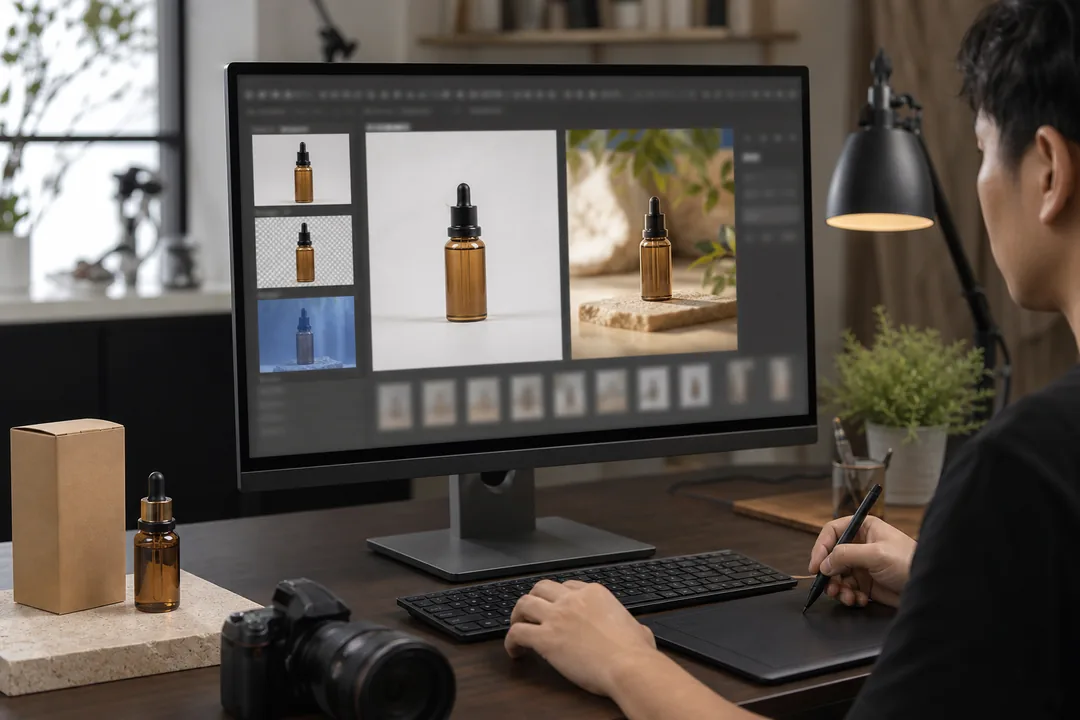 图示:图像处理新手在“操作步骤:先稳住主体,再让 AI 扩展场景”场景下的电商修图流程,用于辅助理解本段内容。
实战场景:三个行业的前后对比
家居品牌:白底柜子变生活方式场景
传统做法常常是找图库背景、手动合成、补阴影,最后柜子像“贴”在房间里。用 AI 工作流时,可以先让图叮AI完成抠图和换背景,再在 PS 里调阴影方向、木纹色温和空间比例。
前后差异不只在效率。好的家居图要有呼吸感,墙面不能太满,光线要像真实窗光,产品要成为安静的视觉锤。新手最该学的,是不要让 AI 背景比产品更会表演。
美妆品牌:套装海报的质感统一
美妆图最怕“假高级”。AI 可以修掉瓶身灰尘、补齐反光、延展背景,但如果所有高光都被磨平,产品就失去了真实质感。先用 AI 完成基础精修,再用 PS 统一冷暖、控制高光层次,是更稳的方式。
一个七夕礼盒可以生成粉色丝绒、浅金光影、花瓣背景等多个方向,但最终要回到品牌调性:是轻甜,还是克制浪漫?这就是设计师的判断价值。
跨境快消:多平台素材快速适配
跨境快消常常一套产品要上 Amazon、独立站、社媒广告。尺寸不同、语言不同、促销节奏不同。如果每张都从零做,团队很快被消耗。
AI图像处理新手入门实战里,可以先生成统一背景资产,再用扩图适配横版、方版、竖版。关键是保留同一个视觉记忆点,比如固定色带、固定光影方向、固定产品角度。这样多平台素材才像一个品牌说出来的话,而不是一堆临时拼图。
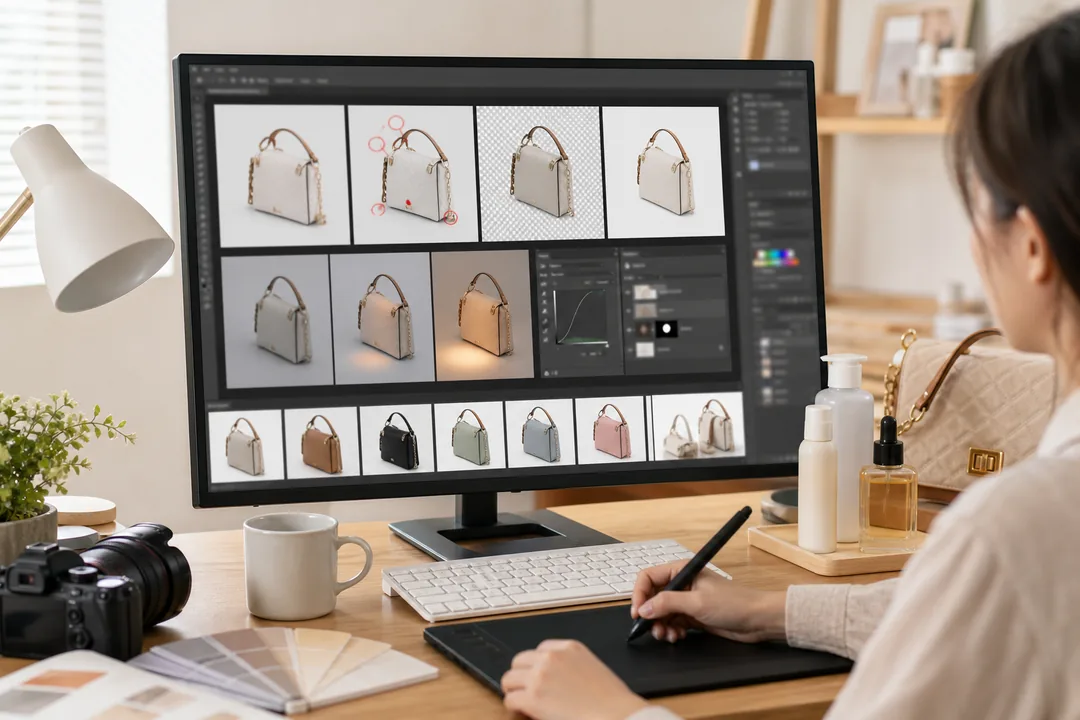 图示:图像处理新手在“适用边界:AI 能做什么,不能替你决定什么”场景下的电商修图流程,用于辅助理解本段内容。
注意事项:新手最容易踩的坑
AI图像处理新手入门教程很多会强调“快”,但品牌视觉里,快只是前半句,后半句是“不要失控”。
- 不要把 AI 结果直接当终稿。AI 很擅长补画面,但不一定理解品牌资产的边界。
- 不要过度修皮肤、金属、玻璃和布料。真实纹理是质感的一部分。
- 不要在一张图里塞满风格词。先确定调性,再选择材质、光线和背景。
- 不要忽略平台规范。电商主图、详情页、活动 KV 对留白和信息层级要求不同。
- 不要只看单张效果。把 6 到 9 张图放在一起看,才能判断系列感和秩序。
图叮AI提供开箱即用的 PS 插件方式,不需要本地部署,并有免费试用额度,适合新手用真实项目小范围测试。但测试时要看两个结果:一是节省了多少重复操作,二是上线图是否仍然像你的品牌。
适用边界:AI 能做什么,不能替你决定什么
AI图像处理新手入门和传统流程区别,并不是“AI 取代 PS”,而是“AI 进入 PS”。传统流程更强调手工控制,优点是精确,缺点是耗时;AI 插件更适合快速生成方向、处理批量任务、补足基础修图,但最终仍要回到图层、蒙版、调色和排版。
适合交给 AI 的,是抠图、去瑕疵、换背景、扩图、批量变体、局部重绘。需要设计师亲自把关的,是品牌调性、视觉锤、系列一致性、商业信息层级,以及客户是否能一眼识别这是“我们家的图”。
如果你是图像处理新手,不必一开始就挑战复杂合成。先拿一组真实商品图,在图叮AI里跑通“抠图—修图—换背景—扩图—统一调色”的闭环,比收藏十个教程更有用。
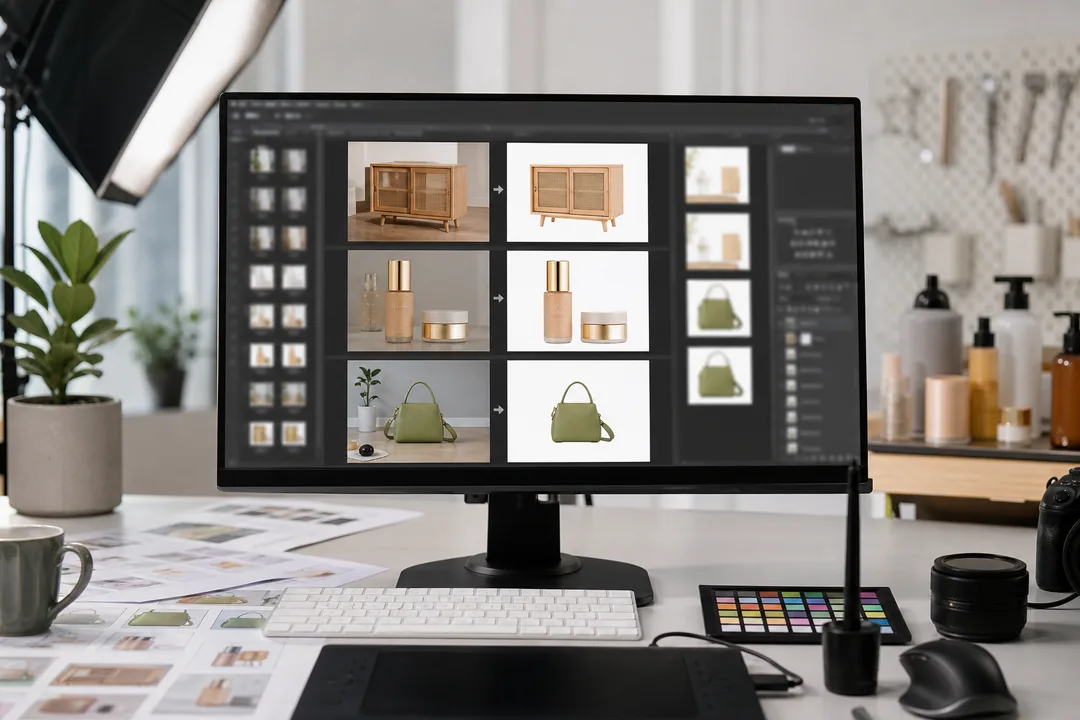 图示:图像处理新手在“实战场景:三个行业的前后对比”场景下的电商修图流程,用于辅助理解本段内容。
适用场景与推荐做法
| 适用场景 | 推荐做法 | 关键提醒 |
|---|---|---|
| 电商主图批量出图 | 先用图叮AI抠图和换背景,再在 PS 中统一光影、角度和留白 | 主图要突出产品,不要让 AI 场景抢走视觉中心 |
| 营销海报二改 | 用 AI 扩图补足画布空间,再保留文字区和活动信息层级 | 先确定促销调性,再生成背景氛围 |
| 客户素材修复 | 对划痕、脏点、穿帮区域做局部 AI 修图,保留原始产品纹理 | 不要把材质修到失真,尤其是皮革、玻璃、金属 |
| 跨平台素材适配 | 以同一产品角度和背景语言生成横版、方版、竖版 | 保留固定视觉记忆点,避免系列图风格漂移 |
| 新手练习项目 | 从 5 张真实商品图开始,小批量验证抠图、修图、换背景效果 | 先追求稳定可控,再追求复杂创意 |
常见问题
AI图像处理新手入门需要先学会 Photoshop 吗?
需要基础了解,但不必精通所有功能。会管理图层、保存源文件、做简单蒙版和调色,就可以开始使用 Photoshop AI 插件。图叮AI嵌在 PS 工作流里,新手不需要频繁导入导出,更容易保持创作节奏。
图叮AI适合哪些设计岗位?
更适合电商设计师、平面设计师、摄影后期、品牌视觉运营这类高频处理图片的人。尤其是产品精修、批量抠图、换背景、活动素材延展,能明显减少重复劳动。
AI修图会不会让品牌图片变得很像?
会有这个风险。解决方法不是少用 AI,而是先建立品牌调性和视觉锤。比如固定色彩、固定光线方向、固定构图节奏,让 AI 服务品牌秩序,而不是替品牌随机发挥。
新手如何快速验证是否值得使用?
可以从一个小项目开始:选 10 张商品图,用图叮AI完成抠图、瑕疵修复、背景替换和尺寸延展,再与传统流程对比时间、质感和客户反馈。若效率提升明显且风格可控,就可以逐步扩展到批量工作。
从哪里开始体验图叮AI?
可以访问 图叮AI官网,下载 Photoshop 插件并用免费试用额度跑一个真实场景。新手不必一次学完 26 项能力,先把最常用的抠图、修图、换背景用顺,就已经能看到工作流变化。
产品信息速览
图叮AI:图叮AI是一款服务于设计师的 Photoshop AI 插件,覆盖抠图、修图、生成、扩图与创意合成等高频场景。
适用人群:平面设计师、电商美工、品牌视觉团队、内容创作者
核心能力
- 一键抠图与局部重绘
- 文生图与图生图
- 电商主图与物料快速生成
如果你希望把设计效率和产能一起提升,可以从官网进入后先体验高频功能。
延伸阅读与工具入口
把本文的方法和 图叮AI 一起跑一遍,会比单独看任何一个更直观——尤其是在批量场景里。
来自图叮 AI 博客的延伸阅读
如果你想看更多真实案例与同类工作流复盘,可以继续看图叮 AI 博客里的这几篇:
- 鞋子怎么拍才不空:白底图、上脚图、穿搭场景图一套接一套做完 —— 鞋类电商白底图、上脚图、穿搭场景图全流程SOP,从按鞋型分批次到详情页模板输出,解决只有白底图转化低、买家看不出脚感的核心痛点。
- 图叮AI插件新手入门:一分钟了解核心功能和操作逻辑 —— 图叮AI PS插件新手快速上手指南,一次了解服装上身、万物迁移、产品精修、人像修复、AI换脸、扩图等核心功能。
参考资料
- Adobe 创意云 Photoshop 插件介绍
- Adobe Photoshop 官方帮助中心
- 图叮AI - PS智能插件| 一键抠图·AI修图·批量生图
- 好用的PsAI插件推荐,2026年设计师必备4款PS插件 - AtomGit开源社区
- PS插件StartAI官网| Photoshop AI图像处理插件,用AI赋能高效创作
- 【PS AI插件一键替换产品背景】实时出图
- [用图叮AI插件在PS里一键修图换背景,绘画AI怎么赚钱就从这步开始](https://jianghu.taobao.com/detail/47730_71540808?userIdStr=Om9hXFHuMChevk evmkbMm HPCPIvmxbPkkSMCgGvHcT)
#图像处理新手 #ai修图 #入门教程 #图像编辑 #新手指南