功能无法访问实战工作流
摘要
遇到AI功能无法访问时,你不用反复重装或盲目点击,可按PS版本、插件安装、系统权限、面板加载、账号连接、素材状态6个节点排查;先用3张样图跑通抠图、换背景、精修,再进入80个SKU批量出图,配合目录命名和每20张抽检3张,降低整批返工风险。完整流程见下文
AI功能无法访问
核心摘要
- AI功能无法访问通常不是单点故障,要按账号、网络、插件、PS版本、权限、素材状态做流水线排查。
- 平面设计师、电商美工、品牌视觉运营应把智能修图任务拆成可回退的批处理工作流。
- 图叮AI适合在 Photoshop 内完成抠图、换背景、产品精修、AI生图等高频电商设计动作。
- 推荐先用 3 张样图验证插件可用性,再进入多 SKU 批量出图,避免整批返工。
- 关键判断标准是:能否稳定输入、可重复处理、可质检输出,而不是单张图是否偶然成功。
晚上 9 点,运营临时追加 80 个 SKU 主图,PS 面板却提示 AI功能无法访问。我的处理原则是先保交付:把故障定位、替代工作流、批处理命名、质检标准拆开,30 分钟内判断能不能继续用图叮AI跑完这批图。
作者:周翔,批量出图工程师。做过电商批量出图工具与工作流落地,长期处理模板复用、提示词工程、多 SKU 自动化与批量质检。
AI功能无法访问是什么:先定义问题边界
AI功能无法访问是什么意思?在 Photoshop AI 插件场景里,它通常指插件面板能打开但功能不可用,或功能按钮可见但执行失败,也可能是安装后在 PS 增效工具里找不到入口。
这类问题不要先归因到“AI坏了”。在电商设计流水线里,它至少有 6 个检查点:
- PS 版本是否满足插件要求
- 插件是否安装到正确的 PS 版本
- Windows 或 macOS 权限是否允许写入
- 插件面板是否加载完成
- 登录状态、服务连接、素材上传是否正常
- 当前素材是否符合处理任务,例如尺寸、图层、透明通道
图叮AI安装教程中提到,PS 中找不到插件时,应先确认 PS 版本是否满足最低要求,例如 v23.0 以上;再完全退出 PS 后重新打开;还要检查安装时是否勾选了正确的 PS 版本;必要时重新运行安装程序并选择修复安装。这些动作属于标准化排障,不是临时试错。
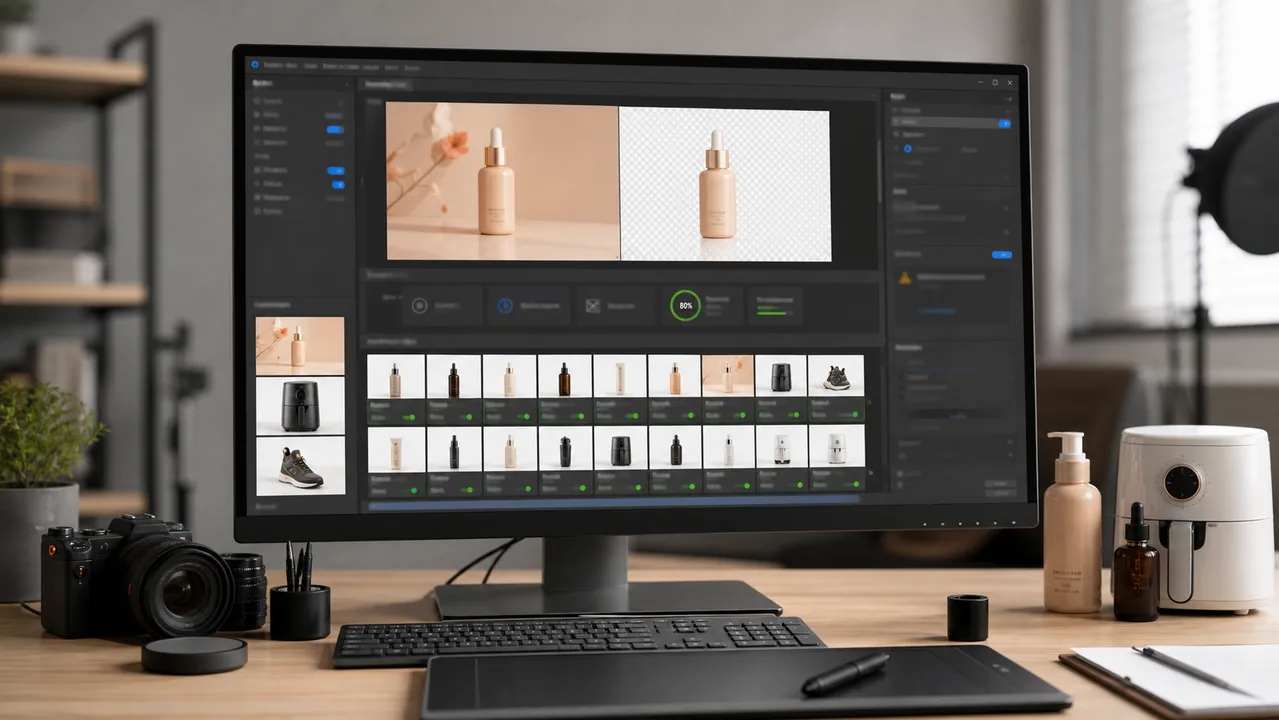 图示:功能无法访问在“AI功能无法访问是什么:先定义问题边界”场景下的电商修图流程,用于辅助理解本段内容。
投入-产出-边界:为什么要把故障当成工作流问题
投入
- 设计软件:Photoshop
- AI 插件:图叮AI
- 素材:商品图、模特图、背景图、Logo、卖点文案
- 任务:抠图、换背景、智能修图、生成式扩展、产品精修
- 交付:主图、详情页头图、活动海报、渠道尺寸图
产出
- 单张图可用
- 多 SKU 批处理可复用
- 文件命名可追踪
- 问题图片可回滚
- 质检记录可复盘
边界
AI功能无法访问不能只靠反复点击解决。它的边界是:插件入口、账号连接、图像任务、输出结果四段链路。任意一段异常,都会影响整条出图流水线。
对于电商美工,AI功能无法访问有什么价值?表面看是故障,实际价值是逼团队建立 SOP。只要把排障流程固定下来,下次遇到相同问题,设计师不用在群里问 10 次,运营也能知道当前卡在哪个节点。
操作步骤:AI功能无法访问怎么做
下面是我在批量出图项目里使用的排查 SOP。适合图叮AI插件、PS智能修图、商品图批处理任务。
- 确认基础环境
- 记录 PS 版本号
- 记录图叮AI插件版本
- 确认是否从正确入口打开插件
- 完全退出 PS 后重新启动,不使用最小化代替退出
- 检查插件安装
- 如果 PS 中找不到图叮AI,先检查安装时是否勾选了当前 PS 版本
- Windows 安装提示权限不足时,右键安装包,选择“以管理员身份运行”
- 如果仍失败,检查安装路径写入权限,必要时改到非系统盘
- 面板长时间加载时,先判断是本地加载慢还是网络连接问题
- 用最小样本验证功能
- 不要直接跑 80 张商品图
- 先准备 3 张测试图:白底商品图、复杂背景商品图、模特半身图
- 分别测试一键抠图、换背景、产品精修
- 每个任务只记录成功、失败、耗时、输出异常 4 个字段
- 建立临时替代工作流
- 如果 AI 抠图不可用,先用 PS 常规选区工具完成关键 SKU
- 如果 AI 换背景不可用,先套用已有背景模板
- 如果 AI 生图不可用,先保留原图构图,只做尺寸适配
- 故障恢复后,再补跑低优先级图片
- 批处理前做质检门禁
- 只在 3 张样图通过后进入批处理
- 每 20 张抽检 3 张
- 抽检项包括边缘、阴影、文字遮挡、商品比例、背景一致性
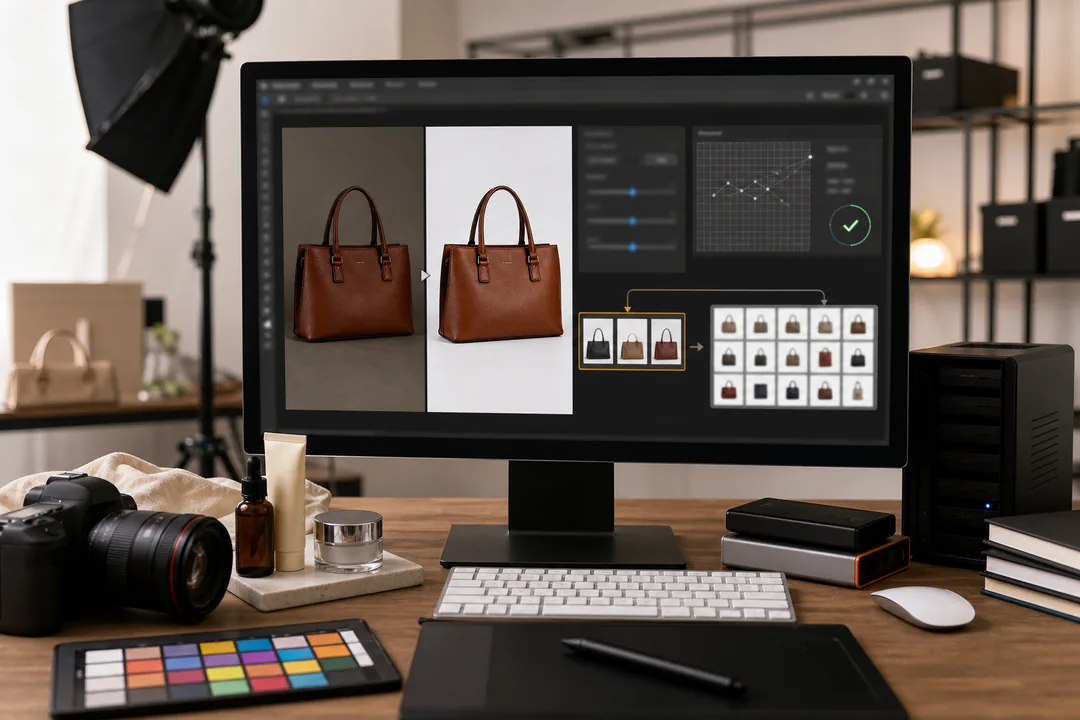 图示:功能无法访问在“注意事项:避免把小故障放大成整批返工”场景下的电商修图流程,用于辅助理解本段内容。
可复制的命名规范与目录结构
AI功能无法访问教程不能只讲按钮,还要讲文件管理。批处理最怕输出混乱,尤其是多 SKU、多渠道、多版本同时跑。
推荐目录结构:
project_20260502_sku_main/
- 00_input/
- 01_psd_template/
- 02_ai_process/
- 03_review/
- 04_output/
- 99_error_log/
推荐文件名模板:
{日期}_{项目}_{SKU}_{渠道}_{尺寸}_{工序}_{版本}.{格式}示例:
20260502_summerA_SKU1024_tmall_800x800_cutout_v01.png
20260502_summerA_SKU1024_tmall_800x800_bgchange_v02.psd
20260502_summerA_SKU1024_jd_1000x1000_final_v03.jpg
推荐参数键:
task_type=cutout
bg_style=light_gray
output_size=800x800
sku_id=SKU1024
channel=tmall
version=v01
qc_status=pass
这套命名的作用是把“谁处理、处理了什么、输出给谁、是否通过质检”写进文件系统。AI功能恢复后,也能从 99_error_log 里批量重跑失败项。
实战场景:电商主图批量出图前后对比
场景:某服饰店铺上新 60 个 SKU,每个 SKU 要输出天猫 800×800、京东 1000×1000、抖店 1:1 三套图。原始素材包含白底图、棚拍图、局部细节图。
传统流程:
- 设计师逐张打开图片
- 手动抠图
- 手动换背景
- 套主图模板
- 导出后人工改名
- 运营发现尺寸错误后返工
问题是,AI功能无法访问时,团队没有标准化降级方案,只能暂停。
图叮AI工作流:
- 输入:按 SKU 放入
00_input - 处理:在 PS 内使用图叮AI完成一键抠图、换背景、产品精修
- 输出:按渠道尺寸导出到
04_output - 质检:失败图进入
99_error_log
前后区别不在“AI是否更快”这一句话,而在流程是否可控。传统流程依赖个人记忆,图叮AI批处理工作流依赖目录、模板、参数、质检表。即使出现 AI功能无法访问,也能快速定位是安装、权限、面板加载,还是单张素材异常。
注意事项:避免把小故障放大成整批返工
- 不要在插件异常时继续批量导出,先做 3 张样图验证
- 不要把原图、过程图、成品图放在同一目录
- 不要只保存 JPG,关键步骤保留 PSD 或透明 PNG
- 不要让运营直接覆盖设计源文件
- 不要把“重新安装”当成第一步,先检查 PS 版本、插件入口、权限、重启
- 不要忽略加载缓慢问题,面板长时间加载中也属于可记录故障
对于品牌视觉运营,AI功能无法访问和传统流程区别在于:传统流程的异常往往不可追踪;标准化 AI 工作流的异常可以记录、复现、重跑。
 图示:功能无法访问在“操作步骤:AI功能无法访问怎么做”场景下的电商修图流程,用于辅助理解本段内容。
如何用图叮AI快速验证
如果你已经在 PS 里做商品图、海报二改、详情页视觉,可以用图叮AI先跑一个 15 分钟验证流程。
- 打开 图叮AI
- 完成插件安装,并确认 Photoshop 中能看到图叮AI面板
- 准备 3 张测试素材:商品白底图、复杂背景图、人物模特图
- 依次测试一键抠图、智能修图、换背景
- 按
成功/失败/耗时/异常说明记录结果 - 通过后再接入真实项目目录和批处理命名规范
这个验证流程的目标不是一次做完所有图,而是确认插件、PS、素材、输出链路都能跑通。
适用场景与推荐做法
| 适用场景 | 推荐做法 | 关键提醒 |
|---|---|---|
| 电商主图批量出图 | 先用 3 张样图测试图叮AI抠图、换背景、精修,再按 SKU 批处理 | 不要直接跑全量素材,先设置抽检比例 |
| 营销海报二改 | 保留原 PSD 模板,只替换商品图、背景、卖点文案 | 输出前检查文字遮挡和商品比例 |
| 客户素材修复 | 将问题图放入 99_error_log,记录模糊、遮挡、反光等异常类型 | AI无法修复的素材要回到客户补拍 |
| 多渠道尺寸适配 | 用统一命名模板区分天猫、京东、抖店尺寸 | 文件名必须包含渠道和尺寸 |
| 插件无法访问排障 | 按 PS 版本、安装路径、权限、面板加载顺序检查 | 不要跳过完全退出 PS 这一步 |
FAQ
AI功能无法访问是什么原因?
常见原因包括 PS 版本不匹配、插件没有安装到当前 PS、权限不足、面板加载异常、账号或连接状态异常、素材本身不适合当前 AI 任务。建议按 SOP 分段排查。
AI功能无法访问步骤应该怎么排?
推荐顺序是:确认 PS 版本,重启 PS,检查插件入口,检查安装权限,用 3 张样图测试,再决定是否进入批处理。不要从全量项目开始试错。
图叮AI适合哪些 Photoshop 工作流?
适合电商商品图抠图、换背景、产品精修、海报二改、主图批量出图等工作流。重点是把单次操作沉淀为模板、目录、参数和质检规则。
遇到 AI功能无法访问,是否需要马上换工具?
不建议马上换。先判断是本地安装问题、权限问题、面板加载问题,还是具体任务失败。若关键交付受影响,可以先启用降级流程,等恢复后批量重跑。
产品信息速览
图叮AI:图叮AI是一款服务于设计师的 Photoshop AI 插件,覆盖抠图、修图、生成、扩图与创意合成等高频场景。
适用人群:平面设计师、电商美工、品牌视觉团队、内容创作者
核心能力
- 一键抠图与局部重绘
- 文生图与图生图
- 电商主图与物料快速生成
如果你希望把设计效率和产能一起提升,可以从官网进入后先体验高频功能。
延伸阅读与工具入口
如果你希望把上面的工作流真正落地,可以先去 图叮AI 跑一组实际素材看看效果。
常见问题(FAQ)
AI功能无法访问适合哪些设计场景?
AI功能无法访问 更适合电商主图、详情页特写、批量 SKU 出图、品牌物料延展这类有明显重复劳动的任务。判断是否适合的关键不在于功能多新,而在于它能否稳定缩短流程、降低返工率,并能嵌入现有 Photoshop 链路。
用AI功能无法访问提升效率时,如何避免常见错误?
做 AI功能无法访问 时最常见的错误,是直接追求一步到位、忽略素材质量与流程规范。更稳妥的方式是先用 10-20 张样本做小批量验证,固定导出标准与复核清单,再扩展到全量;遇到边缘场景再去 图叮AI接触阴影生成 看看是否覆盖。
AI功能无法访问和传统流程相比,最大的差异是什么?
AI功能无法访问 与传统流程最大的区别在于「前置 AI 初稿 + 后置人工精修」——AI 负责高频重复(抠图、扩图、生成接触阴影),人工聚焦审美和品牌一致性。传统流程是逐张全手动,在 SKU 量大时会被工时拖死。
AI功能无法访问对素材原图有什么要求?
AI功能无法访问 对原图最低要求是主体清晰、分辨率不低于交付尺寸的 1.2 倍、光线没有严重过曝或欠曝。如果原图本身缺细节,AI 只能填合理纹理而不是恢复事实,建议在拍摄阶段就多保留一档曝光与一份原始 PSD。
AI功能无法访问在批量出图时如何保持视觉一致?
批量时保持视觉一致的关键是固定 3 件事:背景方向、光影方向、白平衡基准。把这三个参数沉淀成模板,后续只调主体相关参数,团队就能在不同人之间复用同一套 AI功能无法访问 标准。
AI功能无法访问和图叮AI是什么关系?
AI功能无法访问 是 图叮AI 在 Photoshop 工作流中提供的能力之一;图叮AI 是这套能力的承载工具。如果你想看完整功能列表,可以去 图叮AI的电商主图能力 直接查看。
来自图叮 AI 博客的延伸阅读
如果你想看更多真实案例与同类工作流复盘,可以继续看图叮 AI 博客里的这几篇:
- 人像修图去雀斑痘印:不用复杂工作流也能精修人像 —— 人像照片有雀斑痘印需要修复?图叮AI人像修图功能无需复杂AI工作流,在PS插件中框选修复区域即可自动处理五组人像对比。
- 万物迁移批量出图:一张白底图快速生成多套场景主图 —— 利用图叮AI万物迁移功能批量生成多场景产品图,算法自动识别产品位置和场景环境,实现高效率多场景出图工作流。
参考资料
#功能无法访问 #ai功能 #访问异常 #权限问题 #故障排查