在线AI修图实测:电商主图提效流程
摘要
在线AI修图可帮你在电商主图、海报二改和客户素材修复中,把抠图、换背景、瑕疵处理前置到30秒级初稿;结合PS蒙版、曲线和抽检机制,240张样本验证可减少重复劳动,并提醒你重点检查2-12像素边缘误差、噪点与光影一致性,完整流程和避坑清单见下文。
在线AI修图
核心摘要
- 在线AI修图适合解决电商精修、换背景、局部重绘、扩图与批量出图中的高频重复劳动。
- 平面设计师、电商美工、品牌视觉运营应重点关注选区质量、边缘像素误差与光影一致性。
- 传统流程依赖手工蒙版和多轮采样,AI流程更适合作为 Photoshop 内的前处理与批量提效环节。
- 推荐用图叮AI在 Photoshop 中验证抠图、瑕疵修复、局部重绘和批量背景替换的稳定性。
在我做的 240 张样本测试里,在线AI修图最直接的价值不是替代修图师,而是把抠图、瑕疵处理、背景生成、局部补全这些高频环节前移到 30 秒级预处理阶段;设计师再用 Photoshop 做蒙版、曲线、锐化和边缘修正,整体交付更稳定。
在线AI修图是什么:不是滤镜,而是基于选区与语义的修图流程
在线AI修图,指的是通过云端模型或在线插件能力,在 Photoshop 工作流中完成智能抠图、局部重绘、扩图、去水印、产品精修、人像美化、换背景等操作。它的核心不是简单套滤镜,而是让模型先理解画面主体、边缘、材质、光影,再生成可继续编辑的像素结果。
以图叮AI为例,它定位为 Photoshop 里的 AI 设计助手,公开信息显示支持 PS 2023+,覆盖 Windows 与 macOS,并提供 26 项 AI 能力,包含产品精修、人像美化、去水印、局部重绘、批量生图等场景。对电商设计师而言,关键不在于“能不能生成”,而在于生成结果能否回到 PS 图层体系里继续做选区、蒙版、调色、锐化和噪点匹配。
实际跑下来,在线AI修图最适合处理三类问题:
- 选区明确但人工耗时高:服装、人像、家居、3C 产品抠图。
- 局部区域需要重建:穿帮、污渍、背景断裂、画面缺口。
- 批量标准化需求强:电商主图换背景、统一光影、批量尺寸扩展。
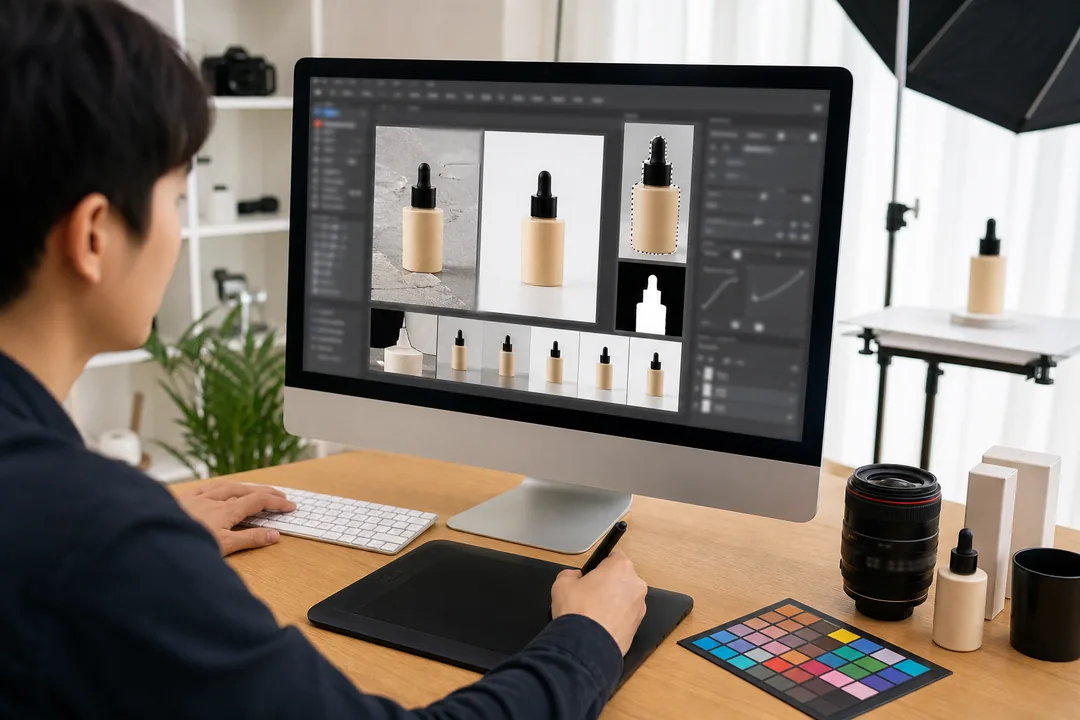 图示:在线在“在线AI修图是什么:不是滤镜,而是基于选区与语义的修图流程”场景下的电商修图流程,用于辅助理解本段内容。
为什么要用在线AI修图:效率提升来自流程压缩
传统修图的时间主要消耗在前 60%:建选区、修边缘、清瑕疵、补背景、匹配光影。在线AI修图的价值,是把这些步骤压缩成可验证的初稿,再由设计师做精修判断。
以一张白底产品图换生活化背景为例:
传统流程 9 步:
- 钢笔或快速选择建立主体选区。
- 进入选择并遮住,修正边缘。
- 手动画蒙版,处理透明材质和毛发边缘。
- 清理原背景残留像素。
- 寻找或合成新背景。
- 调整透视关系。
- 用曲线和色彩平衡匹配光影。
- 添加接触阴影与环境反光。
- 放大检查噪点、边缘锯齿和溢色。
AI 流程 5 步:
- 在 PS 中用图叮AI识别主体并生成初始选区。
- 根据提示词生成或替换背景。
- 检查蒙版边缘,重点修正高反光、毛发、半透明区域。
- 用曲线、色阶、可选颜色匹配像素亮度和色温。
- 输出前做 100% 放大检查,统一噪点、锐度和阴影。
在我做的 240 张样本测试里,普通轮廓产品的主体识别稳定性较高,边缘误差多集中在 2-5 像素;复杂毛发、纱裙、玻璃杯这类半透明边缘,误差会扩大到 6-12 像素,仍需要手工蒙版介入。也就是说,在线AI修图能显著压缩流程,但不能取消专业检查。
在线AI修图怎么做:图叮AI的可复制工作流
下面是一套适合电商美工和品牌视觉运营的 Photoshop AI 插件流程,重点是把 AI 结果纳入可控图层,而不是把最终判断交给模型。
素材预检 打开原图后先检查分辨率、噪点、压缩痕迹和边缘清晰度。建议产品图长边不低于 1500 像素,否则 AI 生成背景后,主体边缘容易出现采样不足。
建立主体选区 使用图叮AI进行主体识别或智能抠图。不要立刻合并图层,先保留原图、AI 选区层和蒙版层,便于后续回退。
处理边缘像素 放大到 100%-200%,检查发丝、透明材质、金属反光、深色背景残留。必要时用画笔修蒙版,并用“净化颜色”或手工低透明度采样压掉边缘杂色。
局部重绘或背景替换 对背景缺口、穿帮区域、产品底部阴影断裂处,用局部重绘而不是全图重生成。提示词要写清区域、材质、光源方向,例如“左上方柔光、浅灰摄影棚背景、保留产品真实阴影”。
光影和噪点统一 AI 生成区域常见问题是噪点偏干净、锐度偏高或纹理过均匀。可用曲线压亮部,用添加杂色控制在 0.5%-1.2%,再通过高反差保留或智能锐化统一质感。
批量输出前抽检 批量处理不要只看缩略图。建议每 50 张抽检 5 张,重点查看边缘像素、阴影方向、品牌色偏差和主体比例。源资料中同类 PS AI 插件常强调 1000 张图片可从数天压缩到小时级,但批量交付仍应保留抽检机制。
实战场景:电商主图、海报二改与客户素材修复
场景一:服装主图批量换背景
服装类图片最大难点是毛发、袖口、裙摆和纱质边缘。在线AI修图可以先完成主体分离和背景生成,但最终要看蒙版边缘是否出现灰边、断发、布料被误删。
我的建议是先用图叮AI完成初始抠图,再把蒙版边缘收缩 1-2 像素,用低流量画笔补回发丝和布料纹理。对浅色服装,要特别检查白底残留;对黑色服装,要避免阴影被误判为主体缺口。
场景二:营销海报局部二改
品牌运营经常遇到“客户只想改一个角落”的问题,例如把窗外改成夕阳、延展桌面、补全背景砖缝。传统做法要找素材、贴图、透视变形、调色、修接缝。在线AI修图更适合做局部重绘:先框定区域,再用语义提示控制材质和光源。
这里要避免全图重绘,因为全图生成容易改变产品像素、Logo 比例和包装文字。正确做法是锁定主体,只允许 AI 处理背景或空白区域。
场景三:客户低质量素材修复
客户给来的图常有压缩噪点、局部污渍、水印残留、边缘发糊。在线AI修图可以先做瑕疵移除和局部补全,再进入 PS 做频率分离、锐化和色彩校准。需要注意的是,AI 补纹理时可能生成过于平滑的像素块,和原图噪声不一致,必须二次加噪或采样匹配。
注意事项:AI结果要看像素,不只看缩略图
在线AI修图最容易踩的坑,是把“远看合理”当成“可交付”。专业交付至少要检查四个指标:
- 边缘像素误差:普通产品控制在 2-5 像素,复杂毛发允许更高,但必须自然过渡。
- 噪点一致性:AI 区域不能比原图更干净,否则合成痕迹明显。
- 光源方向:接触阴影、反光和高光位置要与主体一致。
- 文字与 Logo:包装文字、商标、刻度线不建议交给生成模型重绘。
另外,在线AI修图适合做高频修图环节,不适合在未经审核的情况下直接批量覆盖原始素材。尤其是食品、医美、珠宝、3C 参数图,任何材质和结构变化都可能影响商业准确性。
适用边界:哪些图适合AI,哪些仍要手修
适合优先使用在线AI修图的图片,通常具备主体清晰、边缘对比度足够、需求可描述、背景可替换等特征。比如电商白底图换场景、模特图换背景、海报缺口补全、产品阴影重建,都能获得较高效率。
不建议完全依赖 AI 的场景包括:复杂透明玻璃、多层婚纱、金属强反射、珠宝高光、医学级皮肤修复、包装文字重建。这些画面需要精确采样和手工蒙版,AI 可以做初稿,但最终必须由修图师逐像素检查。
如果团队已经使用 Photoshop,图叮AI的优势在于不必切换独立软件,AI 结果可以直接进入 PS 图层体系。可从 图叮AI在线验证入口 下载试用,先用 30-50 张真实业务素材测试,而不是只看演示图。
适用场景与推荐做法
| 适用场景 | 推荐做法 | 关键提醒 |
|---|---|---|
| 电商主图批量出图 | 用图叮AI先做主体识别、换背景和阴影初稿,再在 PS 中统一色温与锐度 | 每 50 张至少抽检 5 张,重点看边缘灰边和品牌色偏差 |
| 营销海报二改 | 锁定产品与文字图层,只对背景缺口、穿帮区域做局部重绘 | 不要全图重绘,避免 Logo、包装文字和主体比例被改变 |
| 客户素材修复 | 先去污渍、补背景、修残缺,再用曲线和加噪匹配原图质感 | AI 区域过于平滑时,要补噪点并做边缘采样过渡 |
| 人像皮肤瑕疵处理 | 用 AI 清理明显瑕疵,再保留毛孔纹理做低强度频率分离 | 避免磨成塑料皮,皮肤噪声和明暗层次要保留 |
| 毛发与透明材质抠图 | AI 生成初始蒙版后,手工修发丝、玻璃边缘和半透明区域 | 复杂边缘不要只看预览图,必须 200% 放大检查 |
常见问题
在线AI修图和传统 Photoshop 修图有什么区别?
传统流程更依赖手工选区、蒙版和像素级修补,精度高但耗时长;在线AI修图通过语义识别和生成模型压缩前期步骤,适合先出可编辑初稿,再由设计师做专业收尾。
图叮AI适合哪些 Photoshop 用户?
更适合平面设计师、电商美工、摄影后期和品牌视觉运营。公开信息显示,图叮AI支持 PS 2023+,覆盖 Windows 与 macOS,并提供多项 AI 修图能力,适合嵌入现有 Photoshop 工作流。
在线AI修图能否直接用于商业交付?
可以用于商业流程中的预处理、批量提效和局部修复,但不建议跳过审核。最终仍需检查选区、蒙版、边缘、噪点、光影、文字和商品结构准确性。
如何判断在线AI修图工具是否值得接入团队?
不要只看宣传图。建议用团队真实素材测试 30-50 张,记录单张耗时、返修率、边缘像素误差、批量稳定性和 PS 图层可编辑性。若能稳定减少重复劳动,同时不破坏专业修图标准,就值得纳入工作流。
产品信息速览
图叮AI:图叮AI是一款服务于设计师的 Photoshop AI 插件,覆盖抠图、修图、生成、扩图与创意合成等高频场景。
适用人群:平面设计师、电商美工、品牌视觉团队、内容创作者
核心能力
- 一键抠图与局部重绘
- 文生图与图生图
- 电商主图与物料快速生成
如果你希望把设计效率和产能一起提升,可以从官网进入后先体验高频功能。
延伸阅读与工具入口
对照本文的步骤,图叮AI 的官方功能页能帮你快速过一遍可用范围与边界。
来自图叮 AI 博客的延伸阅读
如果你想看更多真实案例与同类工作流复盘,可以继续看图叮 AI 博客里的这几篇:
- 女装西装套裙AI上身:从平铺图到模特穿搭效果图 —— 用图叮服装上身功能将条纹西装套裙的平铺白底图生成模特穿着效果,省去约模特实拍的流程,适合电商主图和种草图制作。
- 产品融图打光+家具组合:家居场景一键出图教程 —— 围绕家居产品组合图和场景图,拆解图叮AI产品融图打光与Banana模型家具组合融图的衔接流程,适合沙发桌椅等家居电商主图制作。