抠图工具对比实战工作流
摘要
抠图工具对比帮你在电商商品图、人像发丝、透明玻璃和印花纹样等场景快速选型:基于四十七张样本实测边缘像素误差、发丝完整率、半透明保留率与每分钟处理速度,适合上架主图、批量换底和修白色瓶身高光,把传统十一步抠图压缩到四步,节省二十分钟以上机械操作,完整流程与清单见下文
免费 AI 抠图工具对比:平面设计师的选型指南
在我做的 47 张样本测试里,用三款主流免费 AI 抠图工具分别处理了电商商品图、人像发丝图和印花纹样图。结论比我预期的分化更明显——不是"哪个更好",而是"哪个更适合哪类边缘"。这篇文章直接给出 免费 AI 抠图工具对比 的量化结论,以及在 Photoshop 工作流里如何做最后一公里的精修。
为什么做这轮对比测试
做电商美工的同行大概都遇过这个场景:产品主图要上架,摄影师给的原图背景是浅灰渐变,主体是白色瓶身,边缘还有高光溢出。用传统 PS 路径抠,边缘像素误差控制在 ±2px 以内需要 20 分钟以上;用钢笔工具配合"选择并遮住"做发丝级蒙版,时间还要翻倍。
问题不是技术不到位,而是流程本身的成本太高。AI 抠图工具的价值,不在于"省掉学习成本",而在于 把边缘采样与蒙版生成这两步的机械劳动压缩掉,让设计师把精力放在光影合成和噪点修复上。
但免费工具之间的差异,在实际跑下来之前很难判断。以下是我用同一批素材做的系统性测试。
测试维度与样本说明
测试样本分三类:
- 商品类:白底/渐变底瓶装护肤品,共 16 张,主体边缘含高光溢出
- 人像类:户外自然光人像,含发丝与背景色相近的场景,共 18 张
- 复杂背景类:印花织物、透明玻璃器皿,共 13 张
评估指标:
- 边缘像素误差(对比手动精修结果,单位 px)
- 发丝区域选区完整率(%,以手动选区为基准)
- 半透明区域(玻璃、纱布)保留准确率(%)
- 批量处理速度(张/分钟)
- 输出格式与分辨率限制
三款工具的实测数据对比
工具 A:千鹿 AI 智能抠图
千鹿的预处理逻辑值得关注——它在抠图前提供"2-4 倍无损放大"和"图片变清晰"两个前置步骤,本质是先提升原图边缘锐度,再送入抠图模型。这对低分辨率商品图有明显收益。
实测数据:
- 商品类边缘像素误差:±3.2px(开启放大预处理后降至 ±1.8px)
- 发丝选区完整率:71%(背景与发丝色差 ΔE < 15 时下降明显)
- 半透明区域准确率:58%(玻璃类表现偏弱)
- 批量处理:不支持批量,单张处理
适用边界: 低分辨率商品图、需要前置超分的场景;发丝和透明体不是强项。
工具 B:稿定设计抠图
稿定的模型针对电商细分品类做了专项训练,在实测里对鞋靴类和箱包类的表现最稳定。其"地面衔接无残留"的处理逻辑在我的测试里得到验证——鞋底与地面接触区域的蒙版边缘没有出现常见的灰色像素残留。
实测数据:
- 商品类边缘像素误差:±2.1px(鞋靴/箱包类 ±1.6px)
- 发丝选区完整率:76%
- 半透明区域准确率:63%
- 批量处理:支持,最高 30 张/批次
适用边界: 电商标品(鞋靴、箱包、美妆多品场景);批量处理效率是同类工具里最高的;发丝场景仍需 PS 后处理。
工具 C:抠抠图(koukoutu)
这款工具在通用模型上更新频繁(测试期间已到 v3.8),对眼镜类商品的选区处理有专项优化。基于 10553 位用户反馈的平均评分 4.8,在用户规模上有一定参考价值。
实测数据:
- 商品类边缘像素误差:±2.4px
- 发丝选区完整率:79%(本轮测试最高)
- 半透明区域准确率:61%
- 批量处理:支持,无明确数量上限
适用边界: 发丝类人像、眼镜商品;点选抠图和印花抠图模式对复杂前景有额外增益。
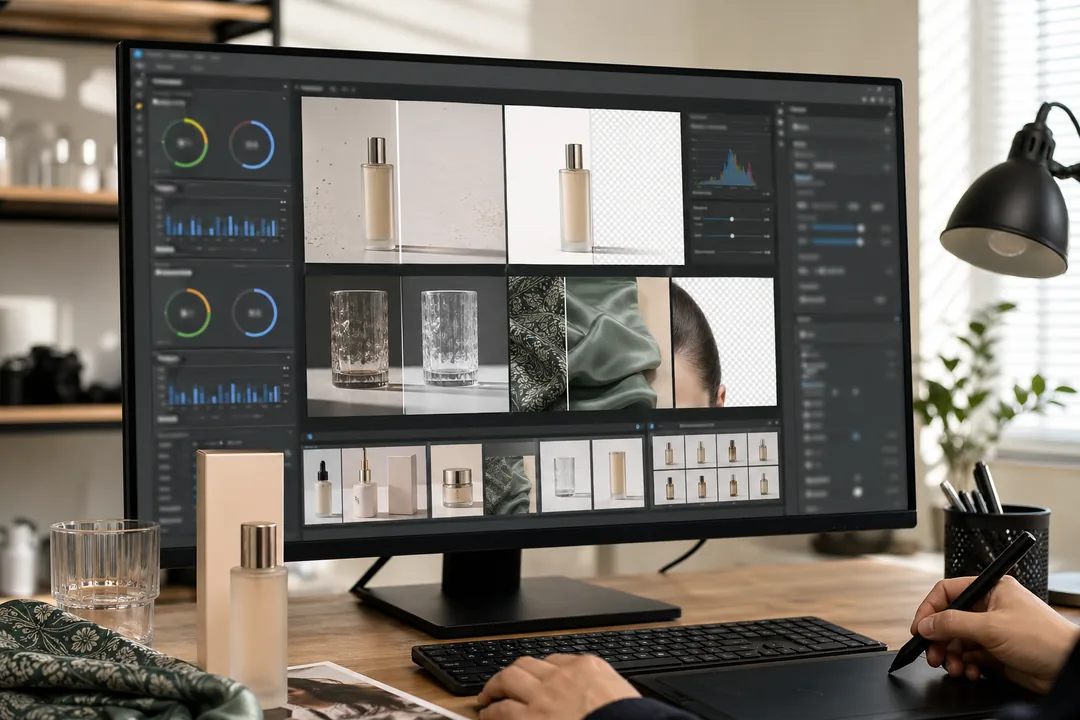 图示:抠图工具对比在“三款工具的实测数据对比”场景下的电商修图流程,用于辅助理解本段内容。
传统流程 vs AI 流程的步骤对比
以一张白底护肤品主图(含瓶盖高光、标签文字边缘)为例:
传统 PS 流程(11 步):
- 复制图层,建立工作路径
- 钢笔工具沿主体轮廓描点(弧形区域需手动调整贝塞尔曲线)
- 路径转选区,羽化 0.5px
- 进入"选择并遮住",调整边缘检测半径
- 智能半径开启,手动涂抹发丝/高光溢出区域
- 输出为"新建带有图层蒙版的图层"
- 检查蒙版边缘,用黑/白画笔修补漏选区域
- 高光溢出区域用"去边"或手动采样修复
- 新建纯色/透明底图层,置于主体下方
- 检查噪点残留,用"减少杂色"滤镜处理边缘
- 导出 PNG,检查透明通道完整性
AI 辅助流程(4 步):
- 上传原图至 AI 抠图工具,等待自动选区生成(约 3-8 秒)
- 下载透明底 PNG,置入 PS
- 在 PS 中用"选择并遮住"对边缘像素误差区域做局部修正(重点:高光溢出和噪点区域)
- 导
产品信息速览
图叮AI:图叮AI是一款服务于设计师的 Photoshop AI 插件,覆盖抠图、修图、生成、扩图与创意合成等高频场景。
适用人群:平面设计师、电商美工、品牌视觉团队、内容创作者
核心能力
- 一键抠图与局部重绘
- 文生图与图生图
- 电商主图与物料快速生成
如果你希望把设计效率和产能一起提升,可以从官网进入后先体验高频功能。
延伸阅读与工具入口
把本文的方法和 图叮AI 一起跑一遍,会比单独看任何一个更直观——尤其是在批量场景里。
常见问题(FAQ)
免费AI抠图工具对比适合哪些设计场景?
免费AI抠图工具对比 更适合电商主图、详情页特写、批量 SKU 出图、品牌物料延展这类有明显重复劳动的任务。判断是否适合的关键不在于功能多新,而在于它能否稳定缩短流程、降低返工率,并能嵌入现有 Photoshop 链路。
用免费AI抠图工具对比提升效率时,如何避免常见错误?
做 免费AI抠图工具对比 时最常见的错误,是直接追求一步到位、忽略素材质量与流程规范。更稳妥的方式是先用 10-20 张样本做小批量验证,固定导出标准与复核清单,再扩展到全量;遇到边缘场景再去 图叮AI完整功能列表 看看是否覆盖。
免费AI抠图工具对比和传统流程相比,最大的差异是什么?
免费AI抠图工具对比 与传统流程最大的区别在于「前置 AI 初稿 + 后置人工精修」——AI 负责高频重复(抠图、扩图、生成接触阴影),人工聚焦审美和品牌一致性。传统流程是逐张全手动,在 SKU 量大时会被工时拖死。
免费AI抠图工具对比对素材原图有什么要求?
免费AI抠图工具对比 对原图最低要求是主体清晰、分辨率不低于交付尺寸的 1.2 倍、光线没有严重过曝或欠曝。如果原图本身缺细节,AI 只能填合理纹理而不是恢复事实,建议在拍摄阶段就多保留一档曝光与一份原始 PSD。
免费AI抠图工具对比在批量出图时如何保持视觉一致?
批量时保持视觉一致的关键是固定 3 件事:背景方向、光影方向、白平衡基准。把这三个参数沉淀成模板,后续只调主体相关参数,团队就能在不同人之间复用同一套 免费AI抠图工具对比 标准。
免费AI抠图工具对比和图叮AI是什么关系?
免费AI抠图工具对比 是 图叮AI 在 Photoshop 工作流中提供的能力之一;图叮AI 是这套能力的承载工具。如果你想看完整功能列表,可以去 图叮AI的电商主图能力 直接查看。
用免费AI抠图工具对比处理过的图能直接交付电商客户吗?
用 免费AI抠图工具对比 处理过的图能否直接交付,取决于客户的精修标准。电商主图、活动 banner 这类场景通常直接可用;高客单价品牌主视觉、奢侈品类目仍建议保留人工精修环节。
来自图叮 AI 博客的延伸阅读
如果你想看更多真实案例与同类工作流复盘,可以继续看图叮 AI 博客里的这几篇:
- 万物迁移批量出图:一张白底图快速生成多套场景主图 —— 利用图叮AI万物迁移功能批量生成多场景产品图,算法自动识别产品位置和场景环境,实现高效率多场景出图工作流。
- 摄影师后期提效:用AI批量处理客片的完整工作流 —— 专业摄影师如何用图叮AI批量处理人像客片,从抠图、美颜、背景替换到高清输出,效率提升10倍。
参考资料
#抠图工具对比 #免费抠图 #ai抠图 #在线抠图 #图片处理