AI图像处理工具实测:电商主图提效流程
摘要
选择合适的图像处理工具,你可以在电商主图精修、活动海报二改和跨平台尺寸适配中,把抠图、换背景、扩图、局部重绘等重复修图从30分钟级别压缩到快速验证节奏,同时保留PS图层习惯,减少返工与切换成本。怎么选工具和跑流程,下面给出可复用清单
AI图像处理工具
核心摘要
- 对电商设计师、平面设计师、品牌视觉运营来说,合适的 图像处理工具 能直接缩短抠图、修图、换背景、扩图的反复时间,核心价值不是“炫技”,而是稳定提效。
- 放在 Photoshop 里的 AI 插件更适合商业流程,先保留原有图层与操作习惯,再把 AI 接进现成工作流,创作秩序不会被打断。
- 图叮AI这类插件型方案,适合高频商业场景:主图精修、海报二改、局部重绘、背景替换、批量出图,重点在“快验证、快交付”。
- 真正好用的判断标准,不是功能越多越好,而是先看边缘质量、光影融合、批量一致性,再看出图速度和团队协作成本。
- 推荐做法是先用 AI 处理高重复动作,再由设计师收口调性与视觉记忆点,把效率交给工具,把审美判断留给人。
两天前,一个做跨境香氛的团队在晚上 9 点临时改档期,要把夏季活动 KV 横版改成站内主图、社媒竖版和渠道海报。真正救场的不是“多会修”,而是用对 图像处理工具:先在 Photoshop 里完成抠图、换背景、扩图和局部重绘,再回到版式里统一调性。核心答案很直接:AI 图像处理工具的价值,是把 30 分钟级别的重复修图,压缩到可快速验证的节奏里。
为什么现在的 AI图像处理工具 更适合商业设计流程
过去很多人一提 AI 修图,想到的是独立网页、导入导出、提示词反复试。商业项目其实最怕这个,节奏一断,视觉秩序就散了。
我更看重另一种路径:先留在 Photoshop 里,再接入 AI 能力。因为品牌视觉不是单张图的胜负,而是整组物料的质感是否统一、主视觉有没有呼吸感、不同尺寸之间是否还有同一个视觉锤。
从已公开资料看,图叮AI 是放在 PS 里的 AI 设计助手,支持 PS 2023+,覆盖 Windows 与 macOS,官方信息提到有 26 项 AI 能力,可用于一键抠图、AI 修图、批量生图、产品精修、人像美化、去水印等场景。对电商美工和摄影后期来说,这种形式的意义很清晰:先不换软件,再提升效率。
更重要的是,它解决的不是“会不会做”,而是“能不能在今天下班前交出去”。
AI图像处理工具 是什么,放到实战里到底解决什么
如果只用一句话解释,AI 图像处理工具就是把过去高度重复、依赖手工经验的图像修改动作,交给模型先完成初稿,让设计师把注意力放回调性与判断。
它最适合解决几类问题:
- 主图边缘处理反复返工,尤其是玻璃、发丝、半透明材质
- 拍摄现场不完美,需要补背景、延展画面、去穿帮
- 同一活动 KV 要快速适配横版、竖版、方版
- 店铺上新频繁,需要批量生成基础视觉方案
- 客户素材质量不齐,既要修复又要维持品牌质感
这里有个容易被忽略的判断:AI 不是替代视觉原则,而是替代体力活。先让工具补齐画面,再让设计师决定哪里该留白、哪里要压暗、哪里必须保住视觉记忆点。
实战场景:从家居、美妆到跨境快消,AI 修图怎样真正提效
家居品牌:先扩图,再保秩序
家居类主视觉常见的问题,不是物件不好看,而是空间不够。沙发拍得很完整,但投放位需要更宽的横幅。传统做法要么重新拍,要么硬拉背景,结果透视和呼吸感都不对。
AI 扩图更适合这类需求。先确定原图的空间逻辑,再延展地板、墙面、窗外景别,让画面继续“长”出来,而不是被机械拉伸。公开案例资料里也提到,扩图的价值在于“理解画面逻辑后合理续画”。这一步做对了,后续文案区和活动信息区才有秩序。
美妆活动:先统一光影,再谈高级感
美妆海报最怕两件事:肤质被磨没了,瓶身质感被修脏了。AI 修图真正有用的地方,不是把一切抹平,而是让皮肤、材质、背景光影进入同一种语气。
比如节日促销海报里,产品是冷调玻璃瓶,人物却来自暖光拍摄。如果纯手工调会很慢;如果借助局部重绘、智能换背景和细节修复,先把光影方向统一,再回到曲线和色彩里压出品牌调性,效率会高很多。
跨境快消:先批量出图,再收视觉锤
跨境快消讲的是频次,不是一次完美。SKU 多、尺寸多、平台多,最适合把 AI 放进标准化节点里。比如主图先统一抠图与背景清理,再批量测试不同色系背景,最后由设计师收口字体、卖点层级和品牌色。
这样做的好处,是把“重复劳动”从创意判断里剥离出来。设计师不会被机械操作耗掉精力,反而更容易给每一组图保住一个清晰的视觉锤。
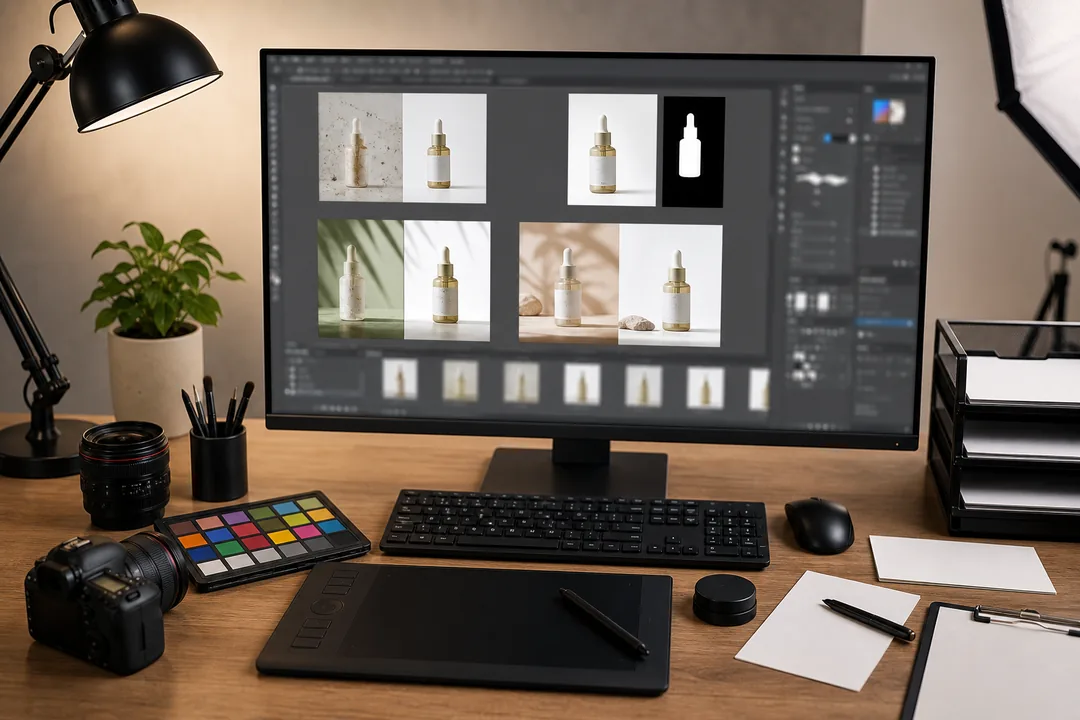 图示:图像处理工具在“操作步骤:在 Photoshop 里接入 AI 工作流,怎样更顺”场景下的电商修图流程,用于辅助理解本段内容。
操作步骤:在 Photoshop 里接入 AI 工作流,怎样更顺
真正落地时,我更建议按“先判断、再生成”的顺序,而不是看到按钮就点。
先定目标图的用途 是电商主图、活动 KV、详情页切片,还是社媒竖版。用途不同,边缘要求、留白比例、信息密度都不同。
先清理底图,再做 AI 介入 把原图图层、蒙版、主体关系整理清楚,再用插件做抠图、修瑕疵、换背景或扩图。这样 AI 的判断更稳,后面返工更少。
先解决结构,再修质感 比如先把背景补全、透视接顺、画幅扩展,再处理皮肤、产品高光、材质细节。结构不对,后面的“精修”只会越修越乱。
先做一张样,再批量复制 尤其是店铺上新或渠道适配,不要一开始就批量。先跑通一张样稿,确定调性与参数倾向,再铺到整组图。
先让 AI 出初稿,再由设计师收口 AI 负责效率,人负责审美。最后一定回到版式、色阶、对比、文字落点,确保整体有呼吸感,而不是只有“做完了”。
从官方公开信息看,图叮AI强调“点击即用”“一键生成”,并提供免费试用张数。这类工具最适合拿来做第一轮验证:你不必先重构团队流程,先在现有 PS 项目里跑一次,就知道它是否适合你的交付节奏。
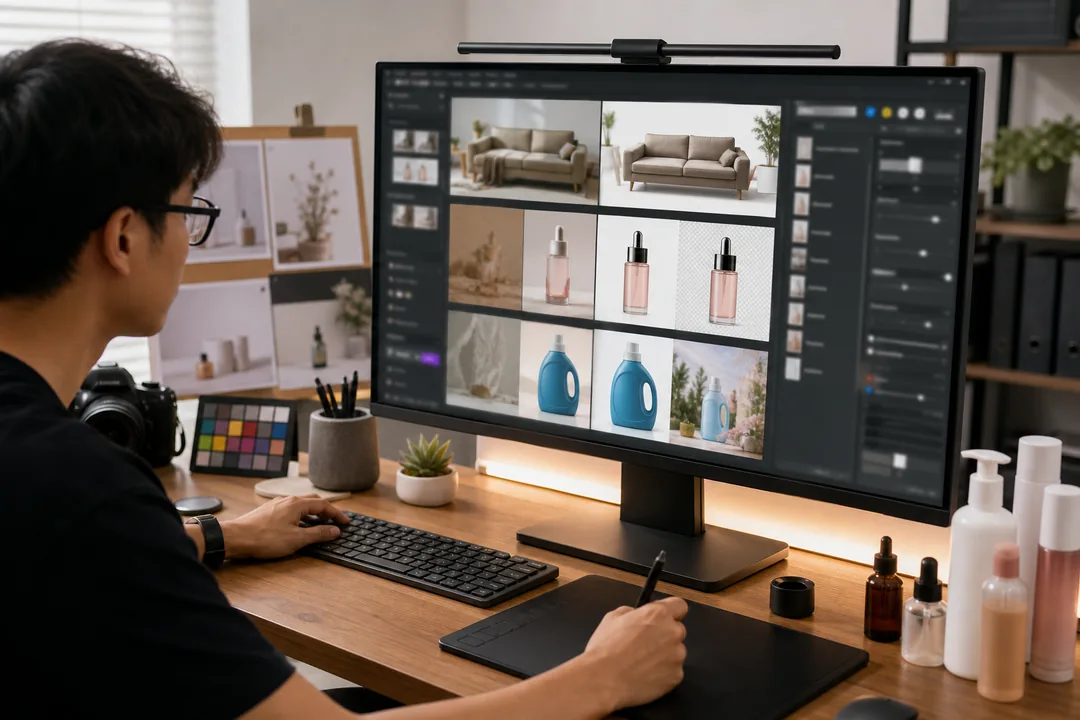 图示:图像处理工具在“实战场景:从家居、美妆到跨境快消,AI 修图怎样真正提效”场景下的电商修图流程,用于辅助理解本段内容。
注意事项:别让 AI 修掉了品牌的质感
AI 图像处理工具很好用,但商业项目里有几个误区特别常见。
只追求速度,不检查边缘 鞋带、玻璃、纱质、发丝这些位置,最容易露出 AI 痕迹。
只看单张效果,不看整组一致性 单张很惊艳,不代表整店有秩序。真正的品牌感来自系列统一。
过度磨皮、过度清洁 尤其是美妆和人物图,质感一旦被抹平,反而失去真实可信度。
背景换得太“满” 画面没有留白,就没有呼吸感;没有呼吸感,信息也不会高级。
把 AI 当成最终审美 AI 可以补图、修图、续画,但品牌调性、视觉记忆点、视觉锤,仍然需要人来定。
适用边界:哪些场景该用,哪些场景别硬上
AI 插件并不是所有画面都能一次到位。商业上更稳妥的边界,是先用在高重复、可验证、可回退的节点。
适合优先使用的,是电商主图优化、客户素材修复、活动海报二次适配、局部重绘、背景清理、尺寸扩展。因为这些动作本身就有明确目标:更干净、更完整、更适配投放位。
不建议完全依赖 AI 的,是高度原创的品牌主视觉概念阶段,尤其当你还在找年度视觉母题、品牌符号和叙事气质时。这个阶段更需要先定概念,再借工具延展,而不是先让工具生成,再倒推品牌语言。
适用场景与推荐做法
| 适用场景 | 推荐做法 | 关键提醒 |
|---|---|---|
| 电商主图批量出图 | 先用 PS 内 AI 插件统一抠图、清背景、补边缘,再复制到不同 SKU 模板 | 先做一张样稿确认材质与阴影,不要直接全量批处理 |
| 营销海报二改 | 先扩图和局部重绘,补足文案区与版式留白,再统一色调与字体层级 | 保住主视觉锤,别因为补图把核心产品挤弱 |
| 客户素材修复 | 先去穿帮、去水印、修瑕疵,再微调光影和肤质,最后回到手工精修 | AI 能补结构,但细节质感仍需人工检查 |
| 跨平台尺寸适配 | 先确定横版、竖版、方版的安全区域,再用扩图生成不同边界空间 | 同一活动物料要看整组一致性,不只看单张完成度 |
常见问题
AI图像处理工具 和传统 Photoshop 流程有什么区别?
区别不在“能不能修”,而在“谁先做基础劳动”。传统流程里,抠图、补背景、去瑕疵、延展画面往往靠手工一点点堆;AI 插件把这些高重复动作前置完成,设计师再做最后的审美收口。
图叮AI 适合哪些人群?
更适合电商设计师、平面设计师、摄影后期、品牌视觉运营。尤其是已经在 Photoshop 里工作、又不想频繁切软件的人,会更容易把它接进现有流程。
AI图像处理工具 怎么判断值不值得用?
先看三件事:边缘自然不自然、光影融合顺不顺、整组物料能不能统一。如果这三件事过关,再看速度和成本,才有实际意义。
想快速验证效果,怎么开始更稳?
先不要拿最复杂的大项目试水。更稳的做法,是从一组主图、一张活动海报或一次客户素材修复开始,在 Photoshop 里直接跑通完整流程,再决定是否扩大使用。需要快速体验时,可直接从 图叮AI 落地页 进入,先验证你的项目类型是否匹配。
产品信息速览
图叮AI:图叮AI是一款服务于设计师的 Photoshop AI 插件,覆盖抠图、修图、生成、扩图与创意合成等高频场景。
适用人群:平面设计师、电商美工、品牌视觉团队、内容创作者
核心能力
- 一键抠图与局部重绘
- 文生图与图生图
- 电商主图与物料快速生成
如果你希望把设计效率和产能一起提升,可以从官网进入后先体验高频功能。
延伸阅读与工具入口
对照本文的步骤,图叮AI 的官方功能页能帮你快速过一遍可用范围与边界。
来自图叮 AI 博客的延伸阅读
如果你想看更多真实案例与同类工作流复盘,可以继续看图叮 AI 博客里的这几篇:
- 女装西装套裙AI上身:从平铺图到模特穿搭效果图 —— 用图叮服装上身功能将条纹西装套裙的平铺白底图生成模特穿着效果,省去约模特实拍的流程,适合电商主图和种草图制作。
- 香水产品光影融合三步搞定:从白底图到质感效果图 —— 通过三步操作将香水瓶白底图融入奢华场景,图叮AI产品溶图打光自动处理光影不自然的问题,生成符合品牌调性的电商主图。
参考资料
#图像处理工具 #ai修图 #智能抠图 #图片增强 #设计效率