PS2026电商主图提效流程实测
摘要
PS 2026适合你在电商主图、活动KV和品牌素材处理中提效,把抠图、修图、扩图、批量生图等重复动作从30分钟压到30秒,同时守住光影、质感与跨平台一致性。面对12个渠道尺寸适配、低清素材修复或家居换背景,也能先清理画面再统一视觉秩序,下面给出可复用清单
PS 2026
核心摘要
- PS 2026 的核心价值,是把抠图、修图、扩图、批量生图放回 Photoshop 工作流里,让电商与品牌视觉更快成稿。
- 它更适合平面设计师、电商美工、品牌视觉运营,用来处理高频素材,而不是替代完整的创意判断。
- 判断 PS 2026 是否值得用,关键看它能否守住品牌调性、画面质感、版式秩序与跨平台一致性。
- 推荐先用 AI 插件完成低价值重复劳动,再由设计师把控视觉锤、呼吸感和最终视觉记忆点。
- 想快速验证落地效果,可用 图叮AI 在 Photoshop 内完成智能修图与批量出图测试。
PS 2026 是什么:它解决的是“赶图”和“守调性”的矛盾
凌晨 11 点,一个跨境家居品牌临时追加 36 张亚马逊主图,床品要换成春季浅雾蓝,背景要更干净,质感不能像廉价合成。PS 2026 对我来说不是一个版本名,而是一套更贴近当下设计现场的 Photoshop AI 插件工作流:先把重复劳动交给智能修图,再让设计师回到调性、秩序和视觉记忆点。
很多人搜索 “PS 2026是什么” 或 “PS 2026是什么意思”,真正想问的不是软件定义,而是:它能不能让一张图从“能看”变成“能卖”,同时不牺牲品牌的质感。
从公开资料看,2026 年设计师对 Photoshop AI 插件的关注,集中在抠图、修图、创意生成、批量处理、画质修复等方向。StartAI 官网提到其将 AI 能力融入 Photoshop 创作流程;AtomGit 相关插件推荐也把新手、电商美工、专业后期放在不同使用场景中讨论。图叮AI 的落地页则更直接地把能力聚焦在 “PS里的AI设计助手” “一键抠图” “AI修图” “批量生图” 这类高频任务上。
所以,PS 2026 的价值不是“多一个按钮”,而是让设计流程变轻:先去掉机械动作,再保留人的审美判断。
实战场景:电商主图、活动 KV、品牌素材如何提效
做美妆活动 KV 时,最怕的不是产品图不好看,而是 12 个渠道同时要不同尺寸:小红书封面要有呼吸感,天猫首屏要强促销,独立站 Banner 又不能太吵。传统流程里,设计师会在抠图、补背景、修瑕疵、延展画布之间来回切换,时间被消耗在“让图干净”上,而不是“让图有记忆”。
PS 2026 工作流适合三类高频场景:
- 电商主图批量出图:先统一产品边缘与背景干净度,再做阴影、光感、卖点排布。
- 活动海报二改:先用 AI 扩图、补背景、去杂物,再重新建立标题与产品之间的视觉秩序。
- 客户素材修复:先修复低清、噪点、穿帮与瑕疵,再判断是否需要重塑品牌质感。
我曾做过一个跨境快消饮品项目,客户给的产品罐图来自三次拍摄,光源、反射、瓶身角度都不一致。如果按传统方式逐张精修,团队会陷入无尽修边。更好的方式是先用 AI 插件处理基础一致性,再由设计师统一高光方向、背景色温和促销标签。最后真正留下来的不是某个滤镜,而是那道稳定的金属高光,它成了品牌货架上的视觉锤。
家居行业也类似。沙发、地毯、灯具这类产品,最怕背景太满、材质太假。PS 2026 可以帮你快速生成干净空间、移除杂物、延展场景,但设计师仍要判断:木纹要不要更暖,阴影要不要更轻,画面要不要留出呼吸感。AI 负责速度,人负责分寸。
操作步骤:先清理,再生成,最后统一视觉秩序
搜索 “PS 2026怎么做” “PS 2026教程” “PS 2026步骤” 的用户,多半已经有 Photoshop 基础,只是需要一条可复制的路径。我的建议不是把流程拆成过细 SOP,而是用品牌视觉的逻辑来安排顺序:先清理画面,再生成可能性,最后统一调性。
先判断素材等级 看产品图是否清晰、边缘是否干净、光影是否可延展。如果原图太糊,先做画质修复;如果背景杂乱,先做抠图或去杂物。不要急着生成大场景,底图不稳,后面所有质感都会漂。
再用 Photoshop AI 插件处理重复动作 在 PS 内使用图叮AI 这类插件时,可以优先处理一键抠图、AI修图、局部重绘、扩图、背景生成、批量生图。图叮AI 官网提到其支持 PS 2023+、Windows 与 macOS,并强调无需本地部署、开箱即用,这对电商美工和品牌视觉运营很友好。
再建立画面主次 产品永远要比装饰更清楚,卖点永远要比背景更有秩序。美妆海报可以有花瓣、水波、丝绸,但它们都只能服务产品的质感;家居场景可以有窗光、绿植、地毯,但不能抢走主视觉的安静。
最后统一跨平台素材 同一场活动如果要出主图、详情页头图、信息流广告和社媒封面,不要每张都重新发挥。先确定主色、光源、构图重心和视觉记忆点,再做尺寸延展。这样客户看到任何一个触点,都会知道这是同一场品牌活动。
这也是 PS 2026 和传统流程的区别:传统流程常常是先做一张漂亮图,再被迫适配十几个尺寸;更好的方式是先定义视觉系统,再让 AI 帮你快速生成和修补不同版本。
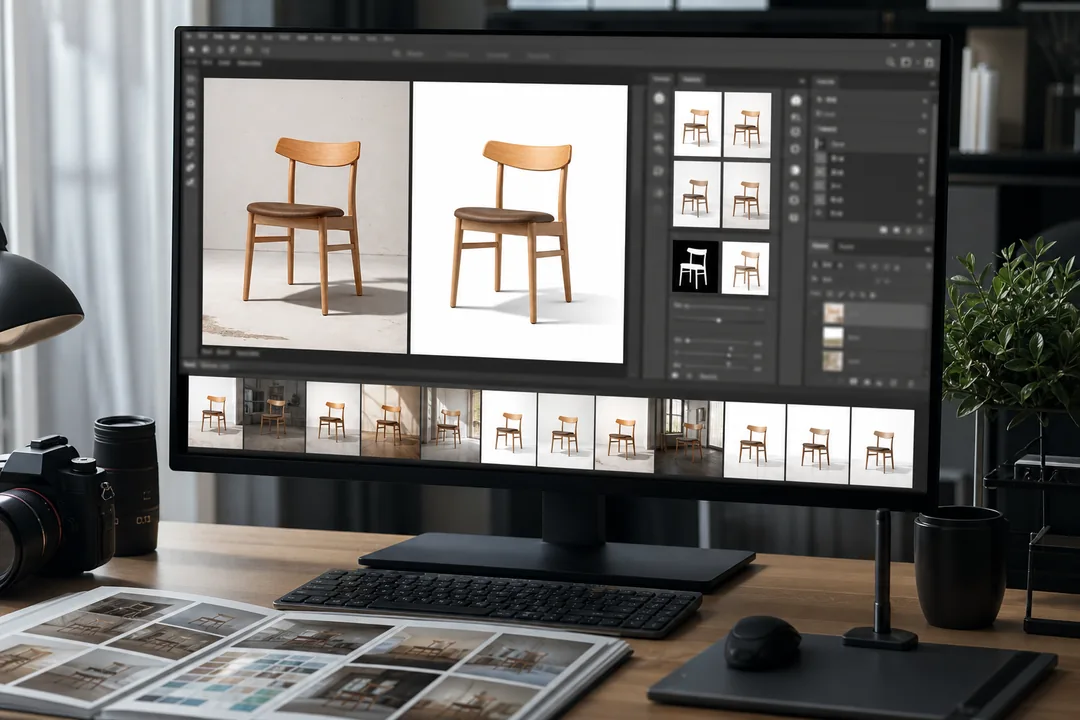 图示:2026在“操作步骤:先清理,再生成,最后统一视觉秩序”场景下的电商修图流程,用于辅助理解本段内容。
PS 2026 对比传统流程:效率不是唯一答案
为什么要用 PS 2026?很多人会说提效。提效当然重要,图叮AI 页面中也提到 “手动 30 分钟 → AI 30 秒” 这类效率表达。但在真实项目里,我更看重另一个价值:它让设计师有时间重新审美。
传统流程的问题,是设计师被大量小修小改吞掉。比如美妆产品要去灰、补瓶身、换背景、扩画布、改尺寸;电商家居要换墙面、清理地板、补窗帘、做阴影。每一个动作都不难,但连在一起就会让人失去对调性的敏感。
PS 2026 的意义,是把“手”从重复里释放出来,让“眼睛”重新工作。先看品牌是冷感还是温润,再看材质是哑光还是高亮;先看画面有没有秩序,再看促销信息是否破坏呼吸感。AI 可以生成,但品牌感必须被选择。
当然,AI 插件也不是越多越好。AtomGit 的插件推荐中也提到,不同插件适用场景不同,有些更适合专业后期,有些更偏小众创意。对电商美工和品牌视觉运营来说,与其堆满工具,不如选择能稳定覆盖抠图、修图、批量处理、创意生成的 Photoshop 工作流。
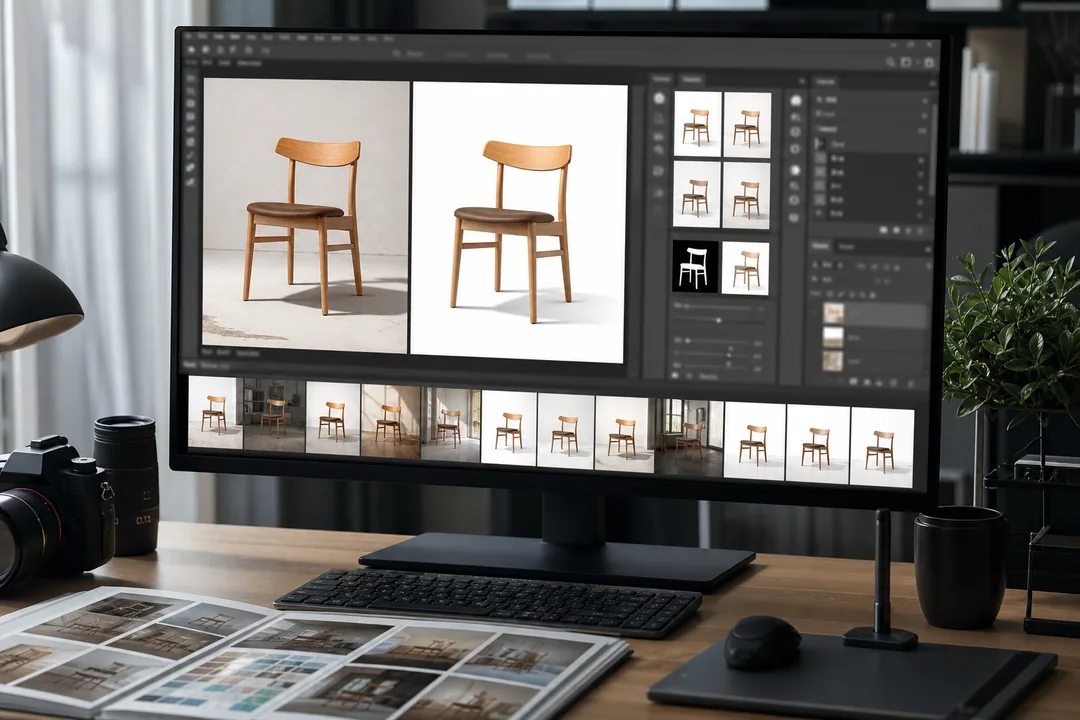 图示:2026在“PS 2026 对比传统流程:效率不是唯一答案”场景下的电商修图流程,用于辅助理解本段内容。
注意事项:别让 AI 把品牌做“平均”
PS 2026 实战里最常见的误区,是把“生成得像”当成“设计得对”。AI 很容易给你一个漂亮背景,但漂亮不等于适合品牌。
需要特别注意:
- 不要让背景质感超过产品本身,尤其是美妆、快消、数码小件,主角必须先被看见。
- 不要每张图都追求复杂场景,电商主图更需要清晰、稳定、可转化的视觉秩序。
- 不要忽略光源一致性,产品阴影、背景高光、材质反射如果方向冲突,画面会立刻显假。
- 不要把批量生图理解为批量套模板,真正的批量是统一调性下的差异化延展。
- 不要完全依赖提示词,设计师仍要用眼睛判断比例、留白、字体与品牌色。
一个母婴品牌曾给我看过一组 AI 生成海报,云朵、毛毯、柔光都很可爱,但每张都像不同品牌。问题不在 AI,而在前面没有定义视觉锤:到底是奶白色弧形、柔软织物纹理,还是一枚固定位置的圆角标签?没有视觉记忆点,生成越多,品牌越散。
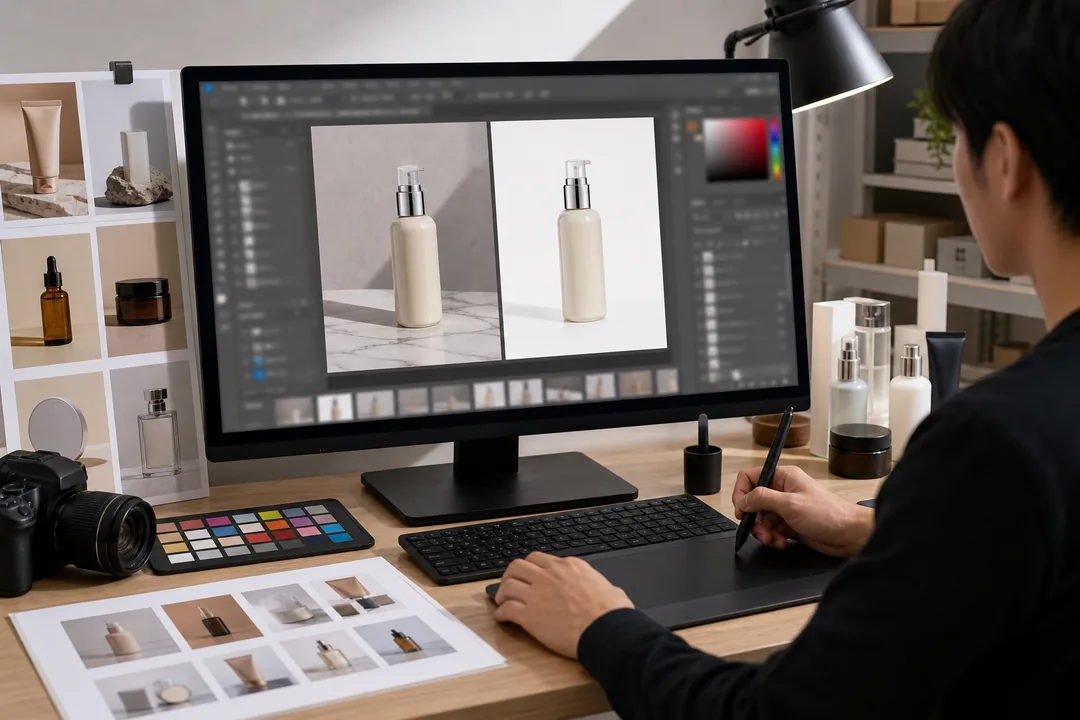 图示:2026在“注意事项:别让 AI 把品牌做“平均””场景下的电商修图流程,用于辅助理解本段内容。
适用边界:哪些项目适合,哪些仍要人工主导
PS 2026 很适合解决高频、重复、可判断的视觉任务,比如抠图、去瑕疵、扩展背景、局部替换、批量生成视觉草案。但它不适合完全替代品牌主视觉策略,也不适合在没有素材判断的情况下直接产出最终稿。
如果是新品发布会主 KV,设计师仍要先确定故事:品牌要表达科技感、天然感,还是礼赠感?如果是跨境快消上新,先看目标市场的视觉偏好,再决定色彩饱和度和促销语言。PS 2026 可以帮你更快看到可能性,但不能替你决定品牌要站在哪里。
我的原则是:先用 AI 探路,再用审美定稿;先让工具处理效率,再让人处理气质。图叮AI 这类 Photoshop 插件适合放在这个位置,它不是脱离 PS 的孤岛,而是在熟悉的图层、蒙版、画布里,帮设计师把粗重的工作先托住。
适用场景与推荐做法
| 适用场景 | 推荐做法 | 关键提醒 |
|---|---|---|
| 电商主图批量出图 | 先用图叮AI完成抠图、去杂物和背景统一,再手动调整阴影、卖点与产品比例 | 不要让背景装饰抢占产品,主图要先清楚再好看 |
| 营销海报二改 | 先扩图和局部重绘,保留原 KV 的主色、光源和构图重心,再适配不同渠道尺寸 | 延展时守住视觉锤,避免每个平台像不同活动 |
| 客户素材修复 | 先修复低清、噪点、穿帮和边缘问题,再判断是否需要重做场景氛围 | 修复不是美化过度,材质真实感比滤镜更重要 |
| 家居场景换背景 | 先生成干净空间关系,再统一窗光、地面阴影和家具比例 | 空间要有呼吸感,不能只追求满屏高级 |
| 美妆产品精修 | 先清理瓶身瑕疵和反光杂点,再强化高光、色温和包装边缘 | 质感要服务品牌调性,不能把所有产品修成同一种亮 |
常见问题
PS 2026 有什么价值?
它的价值在于把 Photoshop 中大量重复动作压缩:抠图、修图、扩图、补背景、批量生图都可以更快完成。对平面设计师和电商美工来说,节省下来的时间可以回到版式、质感和品牌一致性上。
PS 2026 和传统流程区别是什么?
传统流程更依赖手动逐张处理,适合精细但耗时。PS 2026 工作流更适合先快速清理和生成,再由设计师做审美筛选。区别不只是速度,而是先机器处理重复,再人工把控调性。
图叮AI 适合新手还是专业设计师?
两类人都适合,但使用重点不同。新手可以用它解决抠图、修图、批量出图等基础效率问题;专业设计师可以把它作为 Photoshop 内的 AI 助手,用来快速验证场景、光影和视觉延展方向。
如何快速验证 PS 2026 工作流?
可以选择一组真实项目素材:一张产品图、一张活动海报、一批电商主图,在 图叮AI 中测试抠图、AI修图、扩图和批量生图。不要只看单张效果,要看一组图是否保持统一调性、质感和视觉秩序。
产品信息速览
图叮AI:图叮AI是一款服务于设计师的 Photoshop AI 插件,覆盖抠图、修图、生成、扩图与创意合成等高频场景。
适用人群:平面设计师、电商美工、品牌视觉团队、内容创作者
核心能力
- 一键抠图与局部重绘
- 文生图与图生图
- 电商主图与物料快速生成
如果你希望把设计效率和产能一起提升,可以从官网进入后先体验高频功能。
延伸阅读与工具入口
把本文的方法和 图叮AI 一起跑一遍,会比单独看任何一个更直观——尤其是在批量场景里。
来自图叮 AI 博客的延伸阅读
如果你想看更多真实案例与同类工作流复盘,可以继续看图叮 AI 博客里的这几篇:
- 电商主图全流程实战:从白底拍摄到上架的标准化 SOP —— 面向电商运营和设计师,拆解从原片到上架的 5 步标准化流程,含分组策略、质检节点和平台规格适配。
- 破壁机电商主图迁移:白底图到厨房台面的场景替换 —— 用图叮PS插件万物迁移功能,将破壁机产品白底图一键迁移到厨房台面场景,不用手动变形调整即可完成场景替换。
参考资料
#2026 #ps2026 #photoshop #修图软件 #设计工具